

Почему стоит использовать генерацию изображений AI в Canva?
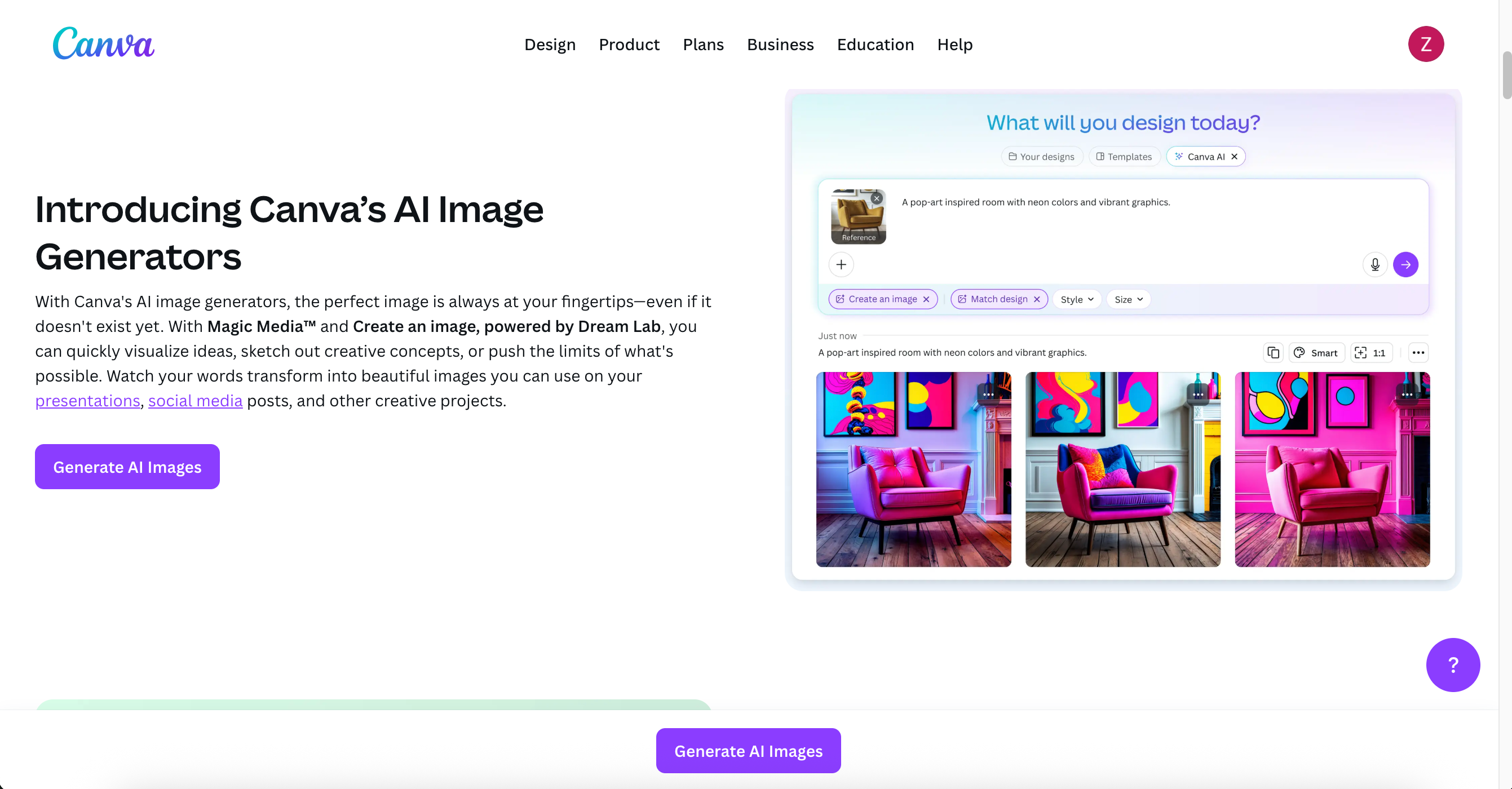
Canva сочетает генератор текста в изображение с полноценным редактором дизайна. Это означает, что вы можете:
-
Создавать концептуальные визуальные элементы за считанные секунды и сразу помещать их в шаблоны (социальные посты, слайды, постеры).
-
Редактировать, добавлять типографику и экспортировать оптимизированные файлы без переключения приложений.
-
Быстро создавать учебные ресурсы или маркетинговые активы, сохраняя единый стиль бренда.
Эти преимущества делают Magic Media особенно полезным для преподавателей, тестирующих генерацию изображений в учебной среде, и для команд, которым нужны быстрые визуальные повторения.
Начало работы: настройка аккаунта и первый дизайн
-
Посетите canva.com и нажмите Зарегистрироваться (или Войти, если у вас уже есть аккаунт). Вы можете зарегистрироваться с помощью электронной почты или Google. При регистрации вас спросят, как вы планируете использовать Canva (например, учитель, студент, личное пользование).
-
После входа нажмите Создать дизайн (вверху справа). Выберите формат (публикация в Instagram, постер, презентация и т. д.), чтобы открыть редактор.
-
В редакторе вы увидите вертикальную панель инструментов слева. Здесь находится Magic Media.
Поиск Magic Media в редакторе
-
Нажмите Элементы на левой панели инструментов.
-
В списке Элементы найдите генератор изображений AI (иногда обозначается как Magic Media или Text to Image).
-
Нажмите Создать свой собственный, чтобы открыть панель Magic Media. Вы увидите три вкладки: Изображения, Графика и Видео.
Создание изображений: пошаговое руководство
-
Выберите вкладку Изображения.
-
Введите четкий, описательный запрос (чем конкретнее запрос, тем лучше результат). Пример:
“Фотореалистичный жираф, идущий по оживленной городской улице, золотой час, малая глубина резкости, объектив 35 мм.” -
Выберите стиль и соотношение сторон (квадрат, портрет, пейзаж).
-
Нажмите Создать изображение. Canva создаст несколько вариантов — выберите понравившийся и перетащите в ваш дизайн.
-
Чтобы повторить или доработать результат, нажмите значок обновления. Чтобы создать похожие варианты, нажмите на три точки на изображении и выберите Создать подобные.
Совет: начните с широкого запроса и уточняйте его (освещение, объектив камеры, настроение, одежда или цветовая палитра), пока не получите желаемый вид.
Создание графики и коротких видео
-
Вкладка Графика: Отлично подходит для наклеек, плоских иллюстраций или стилизованного искусства. Пример запроса: “Ваза с тропическими цветами, стиль середины века, смелые формы.”
-
Вкладка Видео: Опишите короткую сцену и нажмите Создать видео. Сгенерированные клипы обычно длятся несколько секунд и могут содержать водяной знак на бесплатных аккаунтах.
Для графики и видео рабочий процесс совпадает с изображениями: пишите запрос → выбирайте стиль → создавайте → перетаскивайте в ваш дизайн.
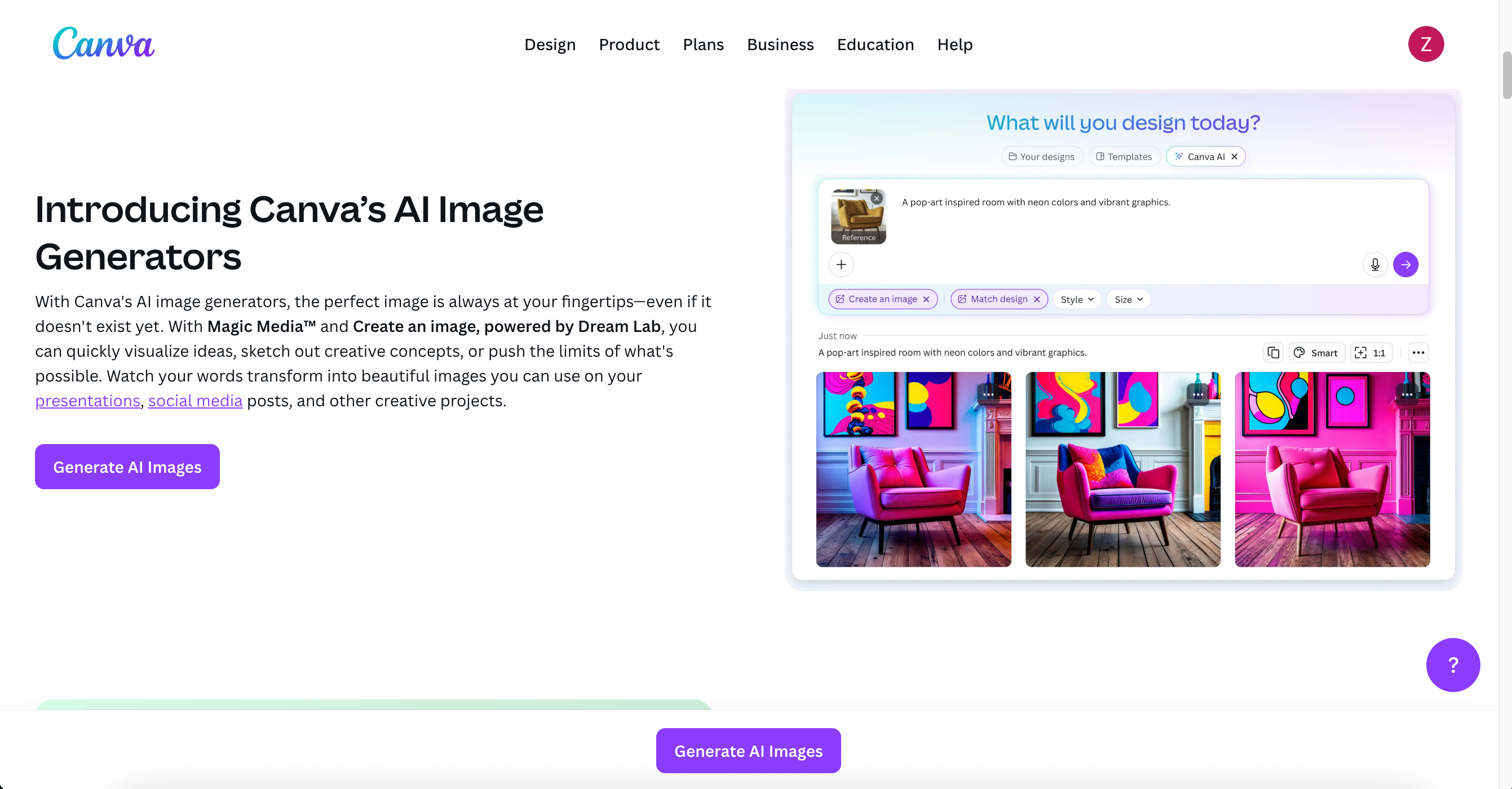
Практические примеры из практики
-
Фотореалистичное изображение: Жираф на городской улице (полезно для привлекающих внимание заголовков блогов или социальных постов).
-
Графический элемент: Набор цветочных иллюстраций для серии постеров (быстрый способ создать индивидуальные декоративные элементы).
Оба примера могут быть отрегулированы и экспортированы прямо из Canva, что упрощает процесс от идеи до готового к публикации файла.
Типы файлов, редактирование и экспорт
Созданные изображения добавляются в ваш проект как PNG/JPEG-элементы, которые можно обрезать, накладывать и аннотировать. Используйте фильтры редактора, текстовые инструменты и брендовые комплекты для подбора шрифтов и цветов. Экспортные пресеты позволяют оптимизировать размеры для веб и социальных сетей (выбирайте WebP/JPEG для лучшей производительности).
Цены и ограничения на использование (сводка)
-
Бесплатные пользователи: Ограниченное количество пожизненных использований для Text-to-Image (например, ограниченное количество генераций).
-
Pro / Teams / Education: Более высокие месячные лимиты генерации и доступ к дополнительным функциям.
-
Canva для образования: Бесплатно для подходящих учителей и студентов; многие возможности Magic Media доступны в рамках образовательных квот.
(См. страницы с ценами на Canva в приложении для получения самых актуальных ограничений.)
Ограничения и политические соображения
-
Сгенерированные видео могут содержать водяные знаки на бесплатных планах.
-
Качество вывода может варьироваться в зависимости от специфики запроса; ожидайте повторений.
-
Всегда проверяйте центр доверия Canva, политику конфиденциальности и условия использования AI перед публикацией изображений, включающих лица или потенциально защищенные авторским правом элементы.
Использование в классе и команде
Magic Media может быть ценным учебным инструментом для обучения медиаграмотности и творческих проектов — но убедитесь, что студенты понимают этическую генерацию: указывайте на AI-созданные активы, избегайте создания реалистичных изображений реальных людей без согласия и проверьте школьные политики на использование AI.
Быстрая библиотека запросов (вставьте в Canva)
-
Фотореалистичный заголовок: “Высококачественная воздушная фотография прибрежного города на рассвете, мягкий теплый свет, кинематографический стиль.”
-
Графический стикер: “Плоский стикер с улыбающимся авокадо, жирный контур, игривый стиль.”
-
Концепция короткого видео: “4-секундная анимация распускающегося подсолнуха, зацикленная, весёлый саундтрек-заглушка.”
Советы по доступности и SEO
-
Добавьте описательный альтернативный текст, который отражает запрос и контекст (например, “Фотореалистичный жираф, идущий по оживленной городской улице, свет золотого часа”).
-
Используйте сгенерированные изображения как уникальные изображения-обложки, чтобы сократить использование стоковой фотографии и повысить показатели кликов.
Дополнительное чтение и поддержка
Для официальной документации и последних обновлений функций посетите страницы помощи Canva и ресурсы Magic Studio внутри приложения. Если вам нужна институциональная помощь или у вас есть вопросы по внедрению генерации изображений в учебной среде, свяжитесь с страницей помощи Canva о Magic Media.
Заключение
Magic Media от Canva объединяет возможности text-to-image, генерации графики и коротких видео в одном редакторе — идеально для преподавателей, маркетологов и создателей, которые хотят быстро перейти от запроса к готовому активу. Откройте Canva, экспериментируйте с запросами и вставляйте лучшие результаты в ваш следующий пост или урок.
Функции AI от Canva — объединённые под названием Magic Media в Magic Studio — делают быстрым и простым процесс создания фотореалистичных изображений, стилизованной графики и коротких AI-видео из текстовых запросов. Это руководство проведет вас через регистрацию, поиск Magic Media, практические шаги по созданию изображений и графики, примеры запросов, ограничения на использование, а также советы для рабочих процессов в классе или команде