





Pengenalan: Memulihkan Foto Hilang dengan Alat Pemulihan Fail
Panduan ini akan membimbing anda melalui proses pemulihan foto yang hilang atau dipadam menggunakan alat pemulihan fail. Sama ada anda secara tidak sengaja memadam foto atau kehilangannya disebabkan oleh kerosakan sistem, tutorial langkah demi langkah ini akan membantu anda mengembalikan kenangan berharga anda.
Prasyarat & Persediaan
Sebelum memulakan, pastikan anda mempunyai yang berikut:
- Peranti yang serasi (Windows PC, Mac, atau telefon pintar).
- Perisian pemulihan fail dipasang (contohnya, Disk Drill, Recuva, atau EaseUS).
- Ruang storan yang mencukupi untuk menyimpan fail yang dipulihkan.
- Akses kepada pemacu atau peranti di mana foto disimpan.
Panduan Langkah demi Langkah Utama
Langkah 1: Pasang Perisian Pemulihan Fail
Mula-mula, muat turun perisian pemulihan fail dari laman web rasmi. Ikuti arahan pemasangan untuk memasangnya pada peranti anda. Setelah dipasang, anda akan melihat ikon pintasan di desktop anda atau dalam folder aplikasi anda.
Langkah 2: Lancarkan Perisian dan Pilih Pemacu
Buka perisian dengan mengklik dua kali ikon tersebut. Setelah dilancarkan, anda akan melihat senarai pemacu atau peranti yang tersedia. Pilih pemacu atau peranti di mana foto hilang disimpan, seperti kad SD anda, storan dalaman, atau pemacu keras luaran.
Langkah 3: Imbas untuk Foto Hilang
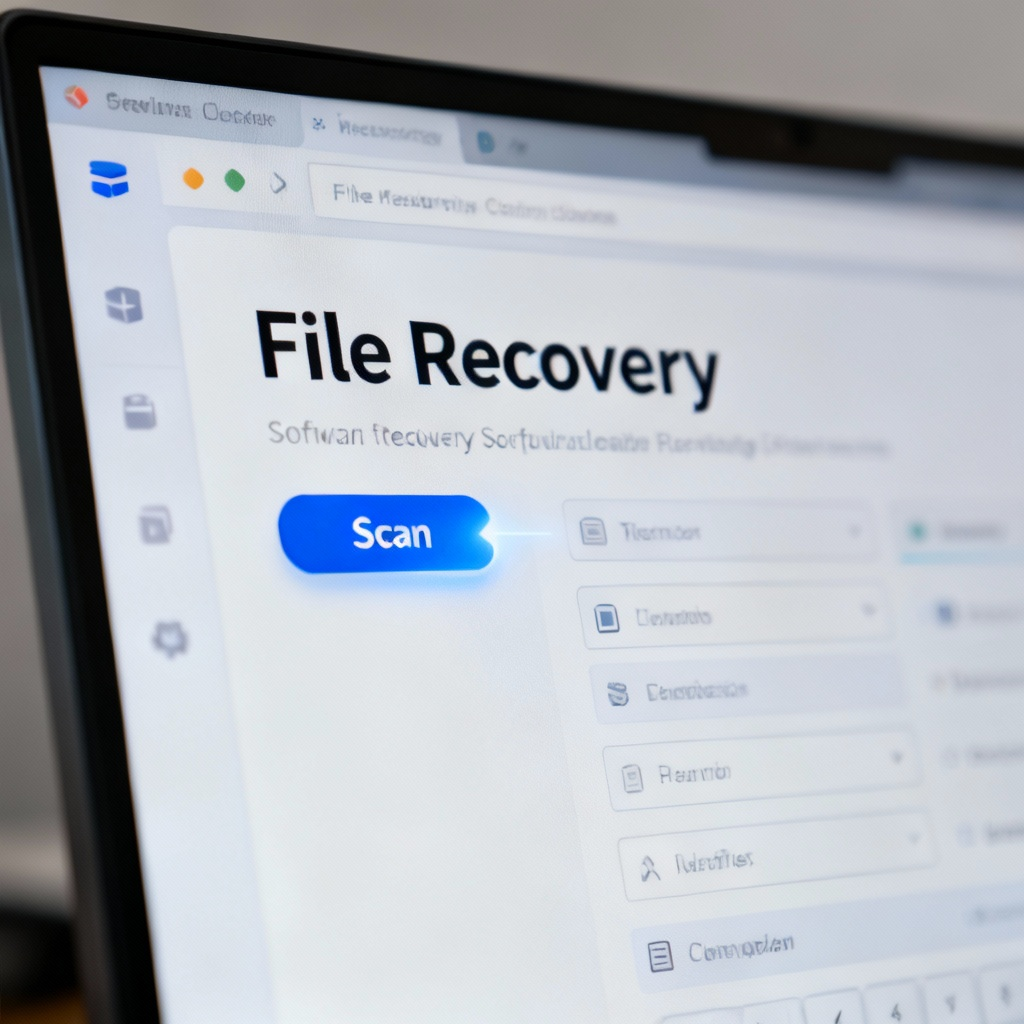
Klik butang Imbas untuk mula mencari fail yang dipadam atau hilang. Anda akan mempunyai pilihan untuk memilih antara imbasan cepat untuk fail yang baru dipadam atau imbasan mendalam untuk pemulihan yang lebih teliti. Proses imbasan mungkin memakan masa beberapa minit, bergantung kepada saiz pemacu.
Langkah 4: Pratonton dan Pilih Foto
Sebaik sahaja imbasan selesai, anda akan melihat senarai fail yang boleh dipulihkan. Gunakan penapis untuk mengecilkan hasil kepada fail imej (contohnya, JPG, PNG). Pratonton foto dengan mengklik padanya, kemudian pilih yang anda mahu pulihkan dengan menandai kotak di sebelah namanya.
Langkah 5: Pulihkan dan Simpan Foto
Klik butang Pulihkan dan pilih lokasi yang selamat untuk menyimpan foto yang dipulihkan. Elakkan menyimpan ke pemacu yang sama di mana ia hilang untuk mengelakkan tindih data. Setelah pemulihan selesai, anda akan melihat mesej pengesahan menunjukkan proses tersebut berjaya.
Kesilapan Biasa yang Perlu Dielakkan
- Menggunakan Pemacu yang Sama untuk Pemulihan: Menyimpan fail yang dipulihkan ke pemacu yang sama boleh menindih data hilang. Sentiasa gunakan lokasi storan yang berbeza.
- Melewatkan Langkah Pratonton: Gagal pratonton fail boleh mengakibatkan pemulihan fail yang tidak perlu atau rosak.
- Tidak Bertindak Cepat: Semakin lama anda menunggu, semakin tinggi kemungkinan kehilangan data secara kekal akibat tertindih.
FAQ
Q: Bolehkah saya memulihkan foto setelah memformat kad SD saya?
Q: Apa yang perlu saya lakukan jika perisian tidak menemui foto hilang saya?
Q: Adakah selamat menggunakan perisian pemulihan fail percuma?
Q: Bolehkah saya memulihkan foto dari telefon yang rosak?
Senarai Semak Akhir & Poin Penting
- Senarai Semak:
- Pasang perisian pemulihan fail.
- Pilih pemacu atau peranti yang betul.
- Jalankan imbasan dan pratonton foto yang boleh dipulihkan.
- Simpan foto yang dipulihkan ke lokasi yang berbeza.
- Poin Penting:
- Bertindak cepat untuk mengelakkan kehilangan data secara kekal.
- Sentiasa simpan fail yang dipulihkan ke pemacu yang berbeza.
- Gunakan pratonton untuk memastikan anda memulihkan fail yang betul.
Dengan mengikuti panduan ini, anda akan dapat memulihkan foto yang hilang dengan cekap dan selamat.
Untuk maklumat lebih terperinci, lawati Pemulihan Fail - Pemulihan Foto untuk meneroka teknik dan alat maju.