



Mengapa menggunakan penjanaan imej AI dalam Canva?
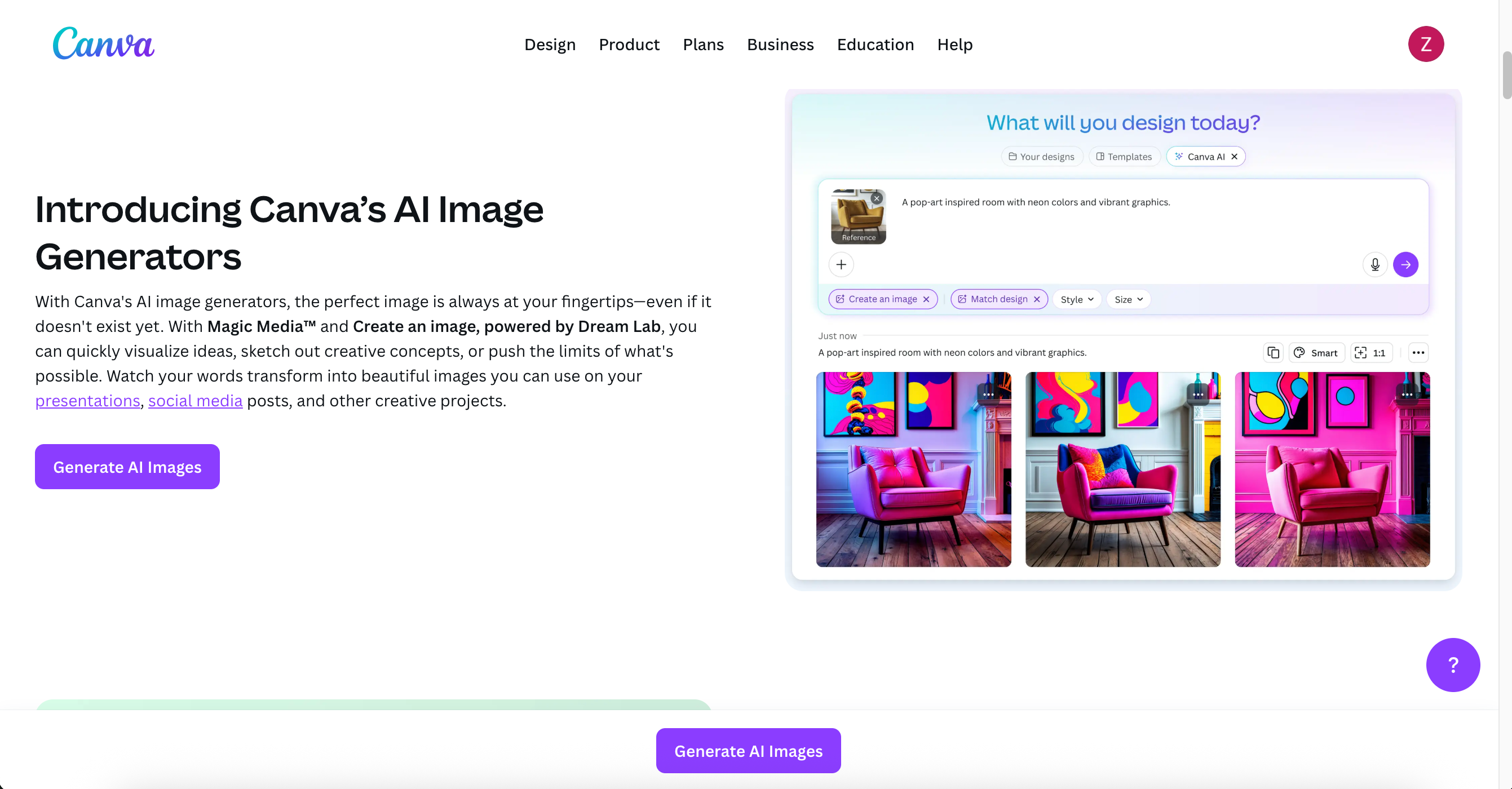
Canva menggabungkan penjana teks-ke-imej dengan penyunting reka bentuk penuh. Ia bermakna anda boleh:
-
Mencipta visual konsep dalam beberapa saat dan segera meletakkannya ke dalam templat (pos sosial, slaid, poster).
-
Mengedit, menambah tipografi, dan mengeksport fail yang dioptimumkan tanpa menukar aplikasi.
-
Menghasilkan sumber bilik darjah atau aset pemasaran dengan cepat sambil mengekalkan penjenamaan yang konsisten.
Kelebihan ini menjadikan Magic Media amat berguna untuk pendidik yang menguji penjanaan imej dalam persekitaran pembelajaran dan untuk pasukan yang memerlukan iterasi visual cepat.
Memulakan: menetapkan akaun dan reka bentuk pertama
-
Lawati canva.com dan klik Daftar (atau Log masuk jika anda sudah mempunyai akaun). Anda boleh mendaftar dengan e-mel atau Google. Semasa pendaftaran, anda akan ditanya bagaimana anda merancang menggunakan Canva (cth., guru, pelajar, peribadi).
-
Selepas log masuk, klik Cipta reka bentuk (kanan atas). Pilih format (pos Instagram, poster, persembahan, dll.) untuk membuka penyunting.
-
Dalam penyunting, anda akan melihat bar alat menegak di sebelah kiri. Di situlah Magic Media terletak.
Mencari Magic Media dalam editor
-
Klik Elemen dalam bar alat kiri.
-
Di bawah senarai Elemen, cari penjana imej AI (kadangkala dilabel Magic Media atau Teks ke Imej).
-
Klik Cipta sendiri untuk membuka panel Magic Media. Anda akan melihat tiga tab: Imej, Grafik, dan Video.
Menjana imej: langkah demi langkah
-
Pilih tab Imej.
-
Taip prompt yang jelas dan deskriptif (lebih khusus prompt, lebih baik hasilnya). Contoh:
“Jerapah fotorealistik berjalan di jalan bandar yang sibuk, cahaya waktu senja, kedalaman medan yang cetek, lensa 35mm.” -
Pilih gaya dan nisbah aspek (segi empat sama, potret, landskap).
-
Klik Jana Imej. Canva akan menghasilkan pelbagai variasi — pilih yang anda suka dan seret ke dalam reka bentuk anda.
-
Untuk menjana semula atau mengubah hasil, klik ikon regen. Untuk menghasilkan varian yang serupa, klik tiga titik pada imej dan pilih Jana lebih seperti ini.
Petua: Mulakan dengan prompt yang luas dan teruskan memperhalusinya (pencahayaan, lensa kamera, mood, pakaian, atau palet warna) sehingga anda mendapatkan rupa yang diingini.
Menjana grafik dan video pendek
-
Tab Grafik: Sangat baik untuk pelekat, ilustrasi rata, atau seni bergaya. Contoh prompt: “Sebuah pasu bunga tropika, gaya moden pertengahan abad, bentuk berani.”
-
Tab Video: Huraikan adegan pendek dan klik Jana Video. Klip yang dijana biasanya beberapa saat panjang dan mungkin mengandungi tanda air pada akaun percuma.
Untuk kedua-dua grafik dan video, aliran kerja mencerminkan imej: tulis prompt → pilih gaya → jana → seret ke dalam reka bentuk anda.
Contoh praktikal dari lapangan
-
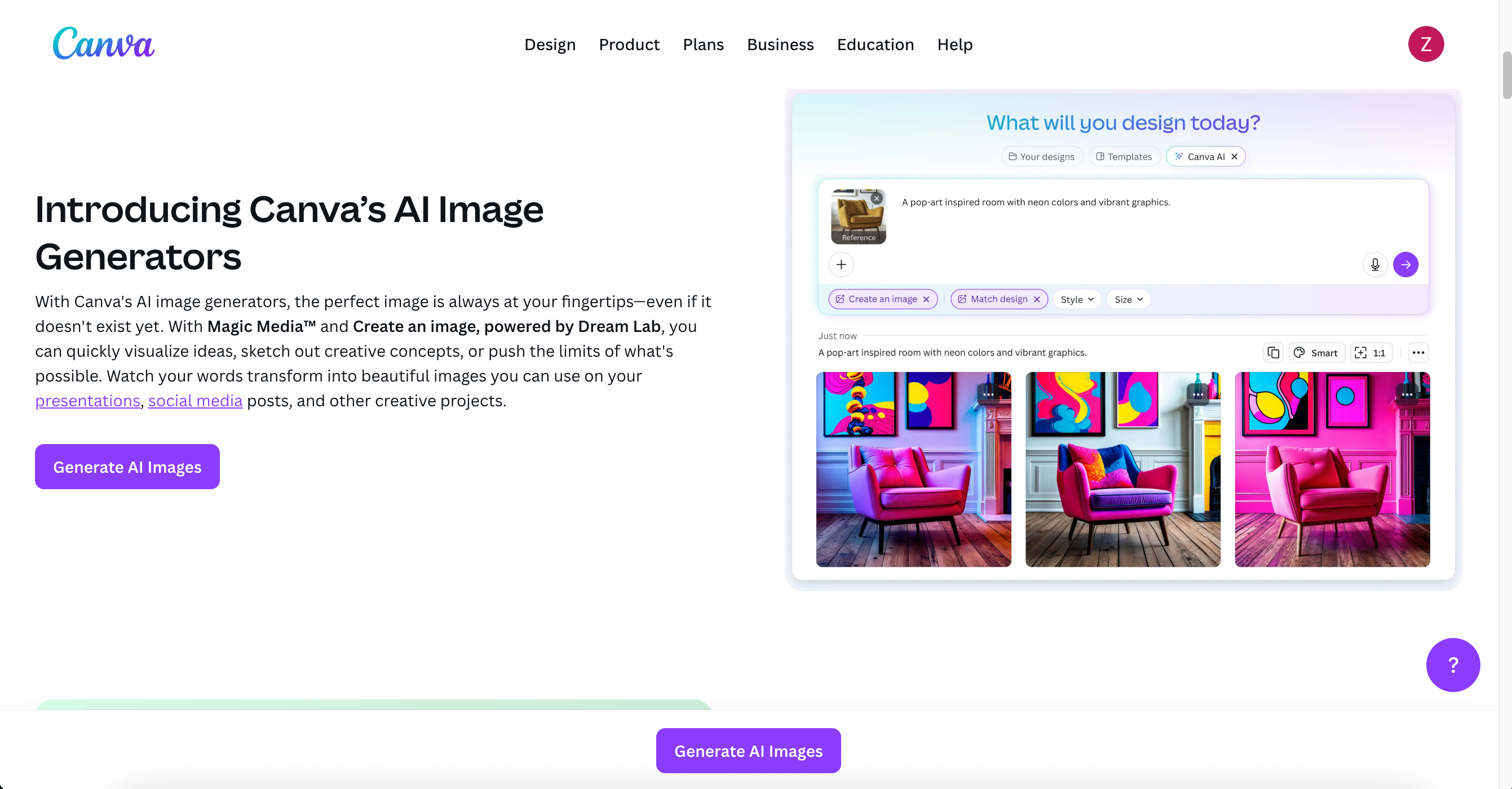
Imej fotorealistik: Seekor jerapah di jalan bandar (berguna untuk tajuk blog yang menarik perhatian atau pos sosial).
-
Aset grafik: Satu set ilustrasi bunga untuk siri poster (cara cepat untuk mencipta elemen dekoratif tersuai).
Kedua-dua contoh ini boleh disesuaikan dan dieksport langsung dari Canva, yang mempermudahkan proses dari idea ke fail sedia untuk diterbitkan.
Jenis fail, penyuntingan, dan eksport
Imej yang dijana ditambah ke dalam reka bentuk anda sebagai aset PNG/JPEG yang anda boleh potong, lapisi, dan anotat. Gunakan penapis editor, alat teks, dan kit jenama untuk sepadan dengan fon dan warna. Pratetap eksport membolehkan saiz dioptimumkan untuk web dan sosial (pilih WebP/JPEG untuk prestasi terbaik).
Harga & had penggunaan (ringkasan)
-
Pengguna percuma: Penggunaan Text-to-Image terhad seumur hidup (cth., bilangan generasi yang terhad).
-
Pro / Pasukan / Pendidikan: Had penjanaan bulanan yang lebih tinggi dan akses kepada ciri tambahan.
-
Canva untuk Pendidikan: Percuma untuk guru dan pelajar yang layak; banyak keupayaan Magic Media tersedia di bawah elaun pendidikan.
(Lihat halaman harga Canva dalam aplikasi untuk had terkini.)
Batasan & pertimbangan dasar
-
Video yang dijana mungkin mengandungi tanda air pada pelan percuma.
-
Kualiti output boleh berbeza mengikut kekhususan prompt; jangka untuk mengulanginya.
-
Sentiasa semak Pusat Kepercayaan Canva, dasar privasi, dan terma penggunaan AI sebelum menerbitkan imej yang melibatkan rupa atau elemen yang mungkin berhak cipta.
Penggunaan bilik darjah & pasukan
Magic Media boleh menjadi alat pengajaran yang berharga untuk literasi media dan projek kreatif — tetapi pastikan pelajar memahami etika penjanaan: sebutkan aset yang dihasilkan AI, elakkan menjana imej realistik orang sebenar tanpa kebenaran, dan semak polisi sekolah untuk penggunaan AI.
Bank prompt cepat (tampal ke dalam Canva)
-
Pengepala fotorealistik: “Foto udara resolusi tinggi sebuah bandar pesisir pada waktu matahari terbit, lampu lembut hangat, sinematik.”
-
Pelekat grafik: “Pelekat rata avokado tersenyum, garis kontur tebal, gaya ceria.”
-
Konsep video pendek: “Animasi 4 saat bunga matahari mekar, boleh digelungkan, dengan muzik latar ceria.”
Petua kebolehcapaian & SEO
-
Tambahkan teks alt deskriptif yang mencerminkan prompt dan konteks (cth., “Jerapah fotorealistik berjalan di jalan bandar yang sibuk, cahaya waktu senja”).
-
Gunakan imej yang dijana sebagai imej unggulan unik untuk mengurangkan kebergantungan pada fotografi stok dan meningkatkan kadar klik.
Bacaan lanjut dan sokongan
Untuk dokumentasi rasmi dan kemas kini ciri terkini, lawati halaman bantuan Canva dan sumber Magic Studio dalam apl. Jika anda memerlukan bantuan institusi atau mempunyai soalan tentang pelaksanaan penjanaan imej dalam persekitaran pendidikan, hubungi Halaman Bantuan Canva tentang Magic Media.
Penutup
Magic Media Canva membawa keupayaan teks-ke-imej, penjanaan grafik, dan video pendek ke dalam satu editor — sesuai untuk guru, pemasar, dan pencipta yang ingin bergerak dari prompt ke aset yang digilap dengan cepat. Buka Canva, eksperimen dengan prompt, dan masukkan hasil terbaik ke dalam pos atau pelajaran anda yang seterusnya.
Ciri AI Canva — dibundle dalam Magic Media di dalam Magic Studio — menjadikannya cepat dan mudah untuk menjana imej fotorealistik, grafik bergaya, dan video pendek AI daripada prompt teks. Panduan ini memandu anda melalui pendaftaran, mencari Magic Media, langkah praktikal untuk menjana imej dan grafik, contoh prompt, had penggunaan, serta petua untuk alur kerja bilik darjah atau pasukan