


La barra della batteria del mio telefono era rimasta quel solito rettangolo grigio senza vita per tre anni. Non ci ho mai pensato finché una mia collega non ha sbloccato il suo telefono e una piccola faccia di gatto è apparsa nella barra di stato, con i baffi che si muovevano mentre la batteria raggiungeva il 40 percento. Le ho chiesto di che app si trattasse. Mi ha risposto Emoji Battery Widget. L'ho installata durante la pausa pranzo. Venti minuti dopo, la mia barra di stato aveva una tazzina di caffè che si riempie quando ricarico. Sciocco, vero? Eppure, ora sorrido ogni volta che collego il cavo. Quella stupida tazzina di caffè ha reso divertente controllare la batteria.
Cos'è Emoji Battery Widget
Emoji Battery Widget è un'app di personalizzazione gratuita per Android che sostituisce l'indicatore della batteria standard con icone basate su emoji. Invece di un numero o di una barra, ottieni un'emoji che cambia man mano che il livello della batteria varia. Scegli quali emoji visualizzare a determinati livelli di carica, ne modifichi dimensioni e colore, e la posizioni sulla schermata iniziale o nella barra di stato. È pensata per chi ama personalizzare il proprio telefono fin nei minimi dettagli e che preferisce vedere un cuore o un gatto piuttosto che una noiosa percentuale.
Come funziona
L'app legge il livello della batteria tramite le API di sistema di Android e associa quel numero a un'emoji a tua scelta. Ecco il processo di base:
- Installa l'app e concedi le autorizzazioni per la batteria e la barra di stato richieste.
- Scegli un tema emoji o assegna singole emoji a intervalli di percentuale della batteria (ad esempio, una batteria carica per 80-100, una faccia preoccupata per 20-40, un teschio per sotto il 10).
- Scegli dove visualizzarla: barra di stato, widget della schermata iniziale o entrambi.
- Regola dimensioni, colore, trasparenza dello sfondo e stile del bordo per adattarli al tuo tema.
- Il widget si aggiorna automaticamente al variare della batteria, senza bisogno di aggiornamenti manuali.
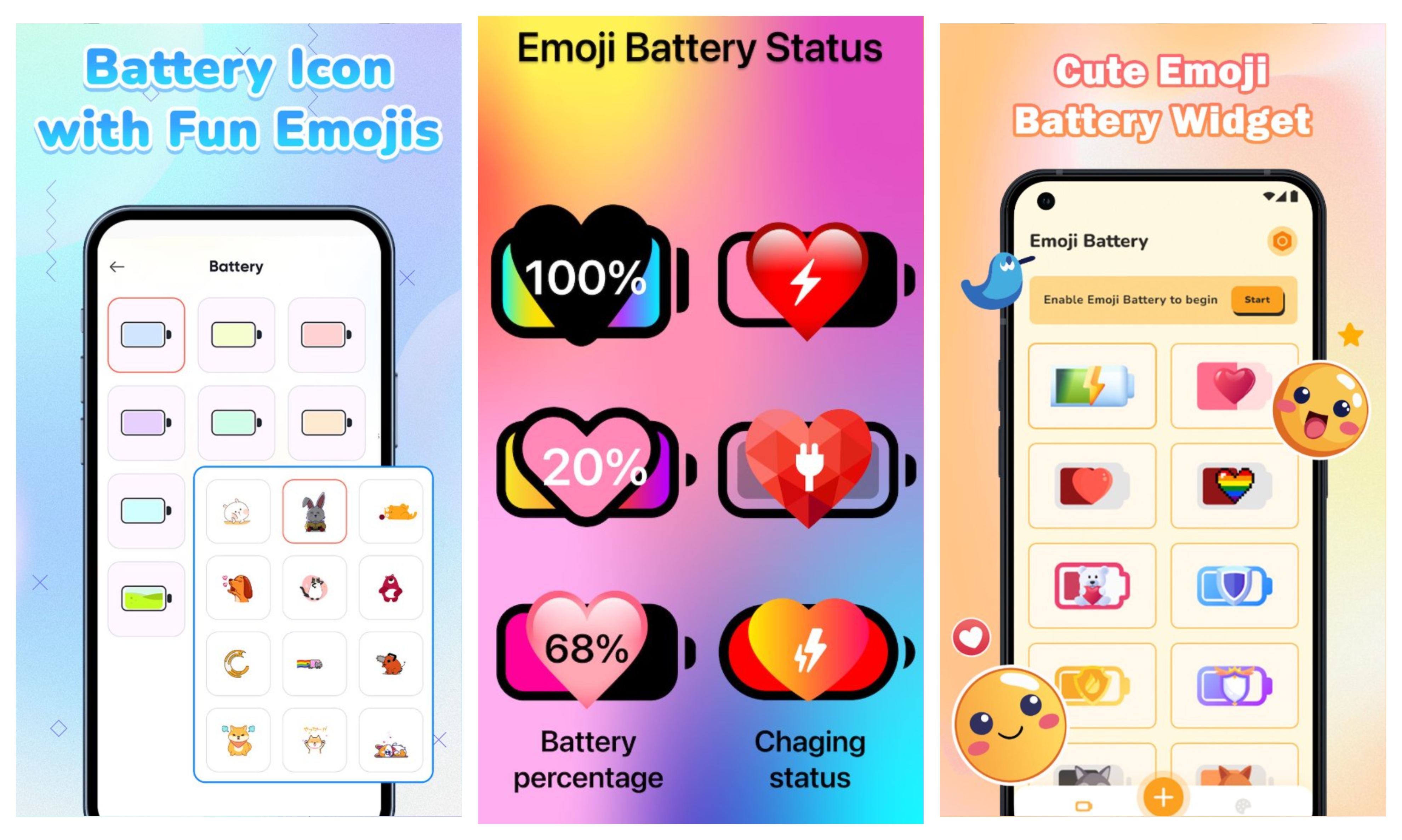
Il processo di configurazione: scegli le emoji, assegna gli intervalli, personalizza l'aspetto e posizionalo sulla schermata iniziale.
Caratteristiche principali
Mappatura emoji personalizzata
Questo è il cuore dell'app. Puoi assegnare qualsiasi emoji a uno specifico intervallo di percentuale della batteria. Io ho impostato il mio in modo che l'80-100 percento mostri un gatto compiaciuto, il 40-79 percento una faccia neutrale, il 20-39 percento un'emoji che suda e tutto ciò che è sotto il 20 mostri una faccia che urla. Puoi essere semplice o elaborato quanto vuoi. Alcune persone usano una progressione che va da una pizza intera fino alla crosta. L'app ti offre il cursore dell'intervallo e tu scegli semplicemente ciò che ti sembra giusto.
Personalizzazione della barra di stato
Oltre all'emoji della batteria stessa, puoi personalizzare l'intera barra di stato. Sostituisci l'icona Wi-Fi predefinita, cambia lo stile dell'orologio, nascondi il nome dell'operatore, regola la forma del notch. Ho disattivato l'icona della sveglia perché mi stressava sempre, anche quando non avevo nessuna sveglia impostata. È un piccolo dettaglio, ma ha reso la mia barra di stato più pulita e meno ingombra.
Widget della schermata iniziale
L'app offre diverse dimensioni di widget per la tua schermata iniziale. Un piccolo widget 1x1 mostra solo l'emoji e la percentuale. Un widget 2x2 più grande può mostrare l'emoji, la percentuale, lo stato di carica e un'etichetta personalizzata. Io uso quello medio nella mia seconda pagina della schermata iniziale, così posso vedere la batteria a colpo d'occhio senza dover abbassare la tendina delle notifiche.
Azioni gestuali
Puoi assegnare azioni personalizzate ai tap e agli swipe sul widget. Un singolo tap apre l'app. Un doppio tap può avviare la fotocamera. Uno swipe verso l'alto può aprire le impostazioni. Ho impostato un doppio tap per attivare la torcia, il che è molto più utile di quanto mi aspettassi. I gesti sono facoltativi, ma trasformano il widget da una semplice decorazione a un vero hub di scorciatoie.
Adattamento al notch e al display
Se il tuo telefono ha un notch o una fotocamera a foro, l'app ti permette di regolare come l'emoji della batteria si posiziona attorno ad essi. Puoi nascondere il notch, rimpicciolire l'emoji o spostarla lateralmente. Io ho una fotocamera a foro centrale e l'app ha spostato automaticamente l'emoji in modo che non si sovrapponga. Gestisce anche angoli arrotondati e display edge senza tagliare il widget.
Animazione di ricarica
Quando colleghi il caricabatterie, l'emoji esegue una piccola animazione. La mia tazzina di caffè si riempie. Altre persone hanno una batteria che fa un rimbalzo felice o un cuore che pulsa. È un tocco minuscolo, ma rende il gesto di collegare il telefono meno come un dovere e più come dare da mangiare a un piccolo animale domestico. L'animazione dura solo pochi secondi, così non diventa fastidiosa.
Screenshot dell'app
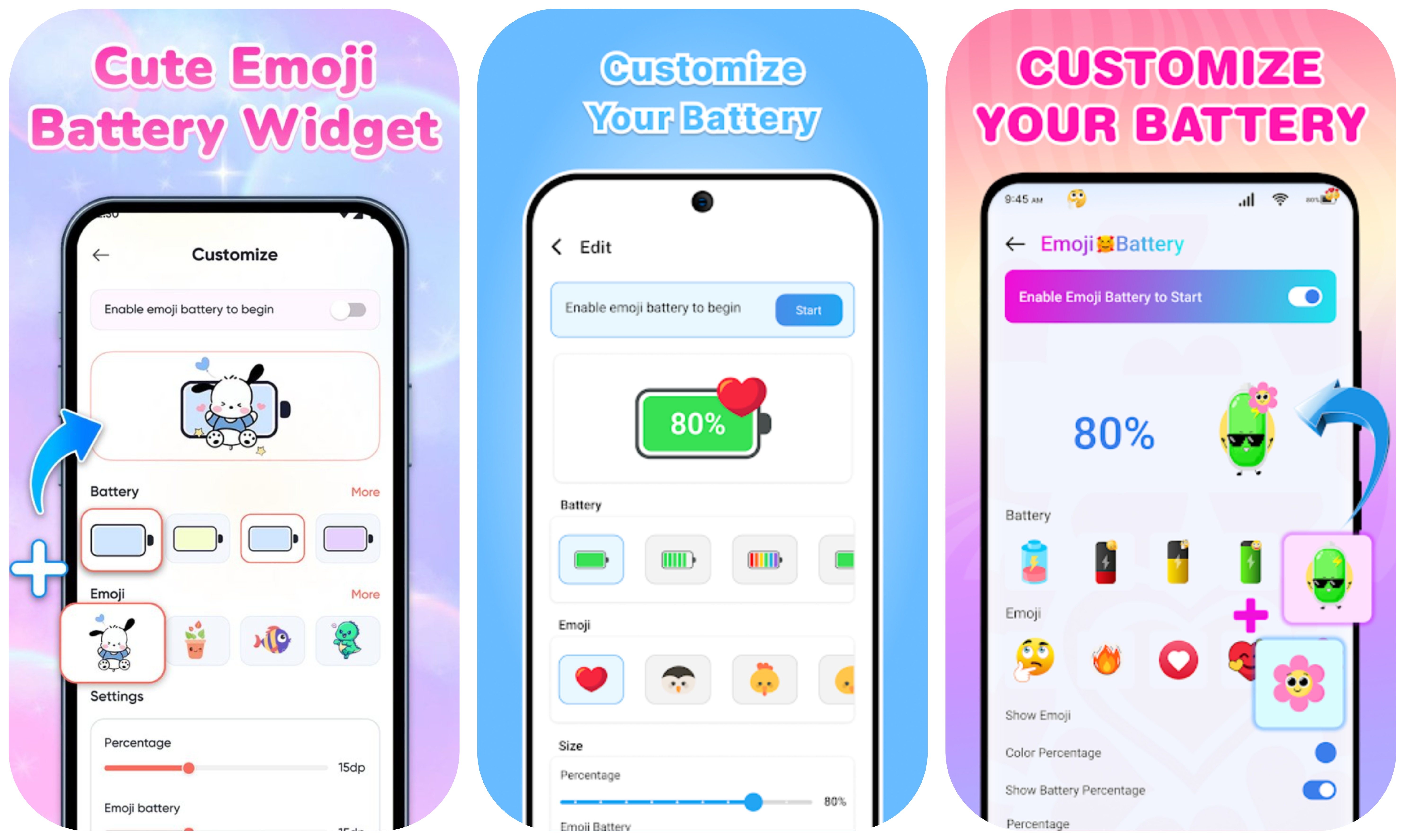
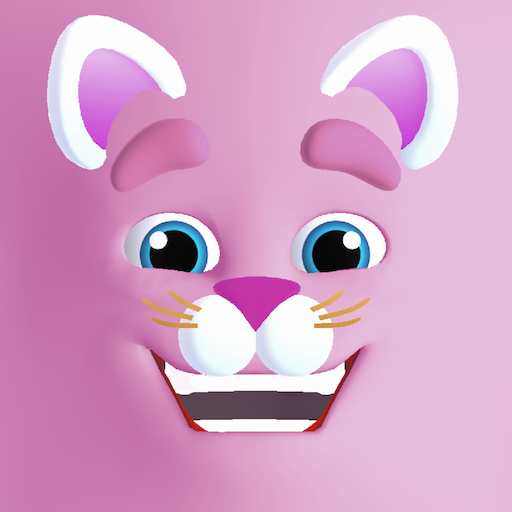
La schermata di selezione delle emoji con categorie per animali, facce, cibo e oggetti.
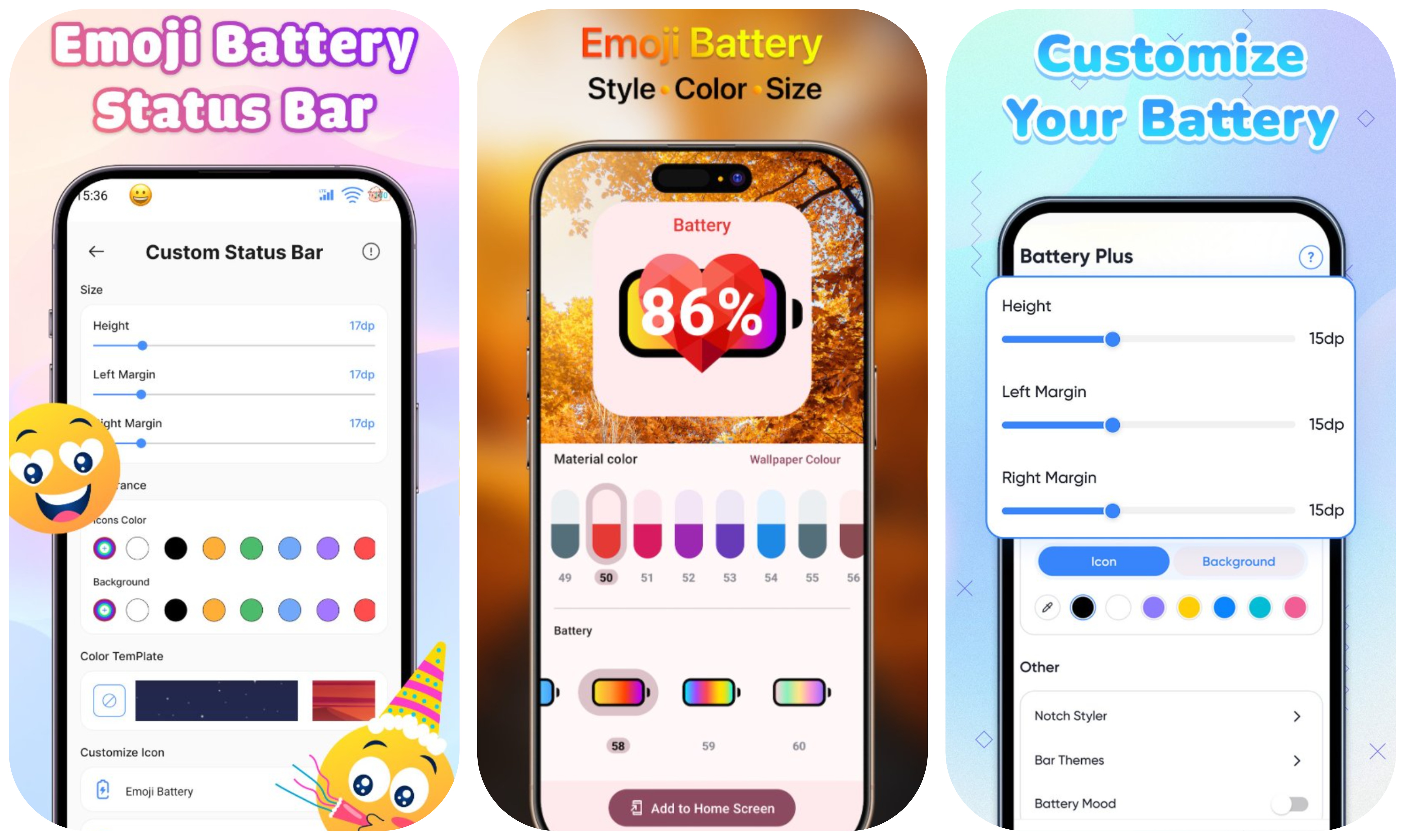
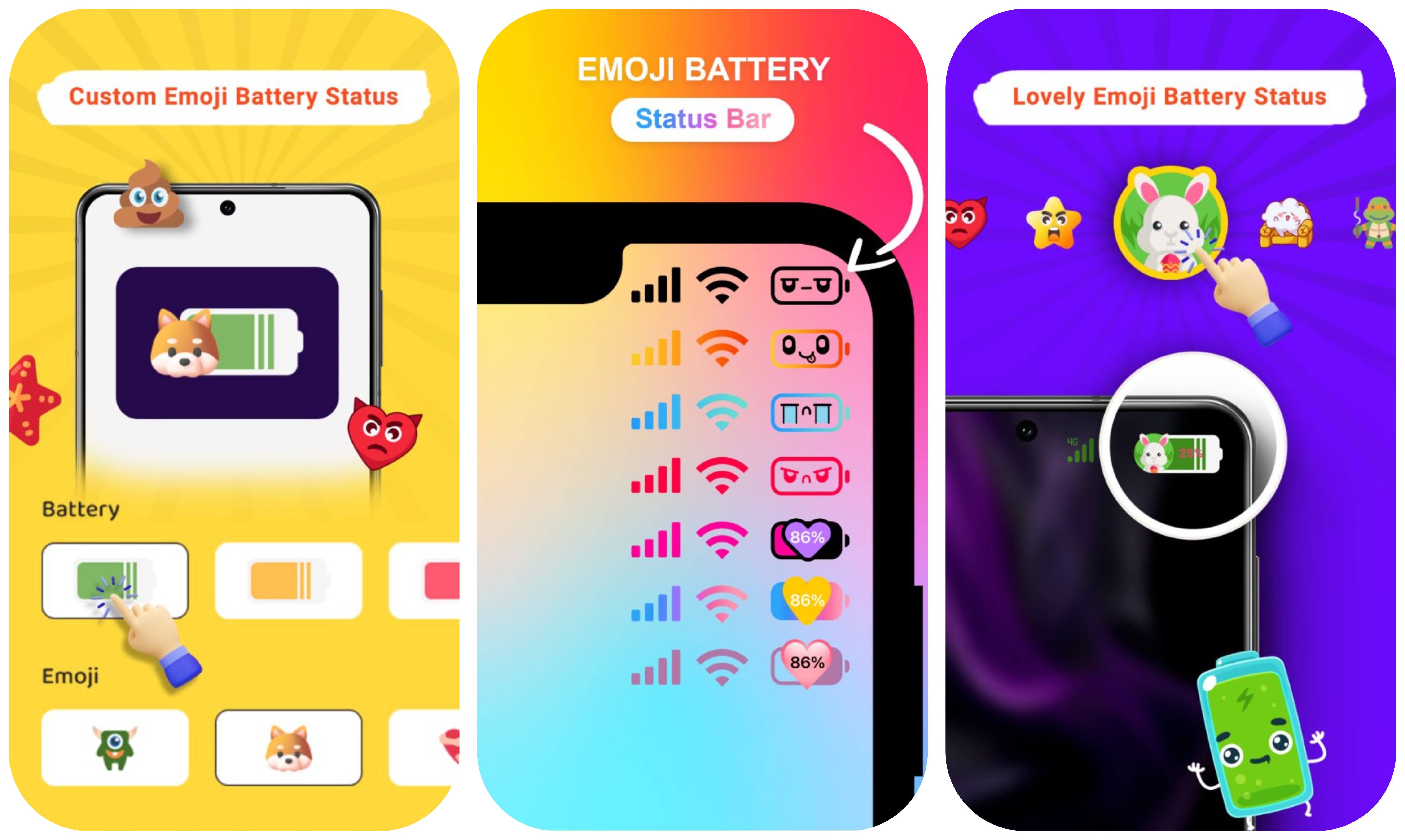
Tutorial passo dopo passo
Ecco la configurazione completa, da una nuova installazione a una batteria emoji completamente personalizzata. Ti spiegherò esattamente cosa ho fatto:
- Installa e apri l'app. La prima schermata richiede due autorizzazioni: accesso alle statistiche della batteria e la possibilità di apparire sopra altre app (per la sovrapposizione della barra di stato). Concedile entrambe. Senza queste, l'app non può letteralmente svolgere il suo lavoro.
- Scegli un tema emoji. L'app offre temi predefiniti come "Animali carini", "Viaggio gastronomico", "Espressioni facciali" e "Cuori". Puoi iniziare con un tema e modificarlo in seguito, oppure personalizzarlo fin dall'inizio. Io ho scelto "Viaggio gastronomico" e poi ho comunque cambiato metà delle emoji.
- Assegna emoji agli intervalli di batteria. Tocca ogni intervallo (0-20, 21-40, 41-60, 61-80, 81-100) e scegli un'emoji. Puoi anche aggiungere intervalli personalizzati se cinque non bastano. Ne ho aggiunto uno speciale per sotto il 5 percento che mostra un fantasma.
- Scegli la posizione di visualizzazione. Attiva "Barra di stato" per sostituire l'icona della batteria di sistema, o "Widget schermata iniziale" per aggiungerla come widget. Puoi fare entrambi. Io li ho attivati tutti e due, perché no?
- Aggiungi il widget alla schermata iniziale. Premi a lungo su uno spazio vuoto della schermata iniziale, seleziona "Widget", trova Emoji Battery Widget e trascinalo dove vuoi. Ridimensionalo trascinando le maniglie agli angoli.
- Personalizza l'aspetto. Nell'app, vai su "Aspetto" per cambiare dimensione dell'emoji, colore dello sfondo, stile del bordo e trasparenza. Io ho impostato "nessuno sfondo" con un sottile bordo bianco in modo che si integri col mio tema scuro.
- Imposta le azioni gestuali. Sotto "Gesti", assegna azioni a tap e swipe. Ho impostato un singolo tap per aprire l'app, doppio tap per la torcia, swipe verso l'alto per le impostazioni.
- Regola le impostazioni del notch. Se hai un notch, vai su "Notch" e scegli come l'emoji si posiziona attorno ad esso. Le opzioni includono nascondi, rimpicciolisci e sposta. Il rilevamento automatico di solito funziona correttamente.
- Testa l'animazione di ricarica. Collega il telefono e guarda l'emoji reagire. Se non ti piace l'animazione, puoi disattivarla nelle impostazioni. Io l'ho tenuta attiva perché mi fa sorridere.
- Salva le modifiche. Una volta soddisfatto, chiudi semplicemente l'app. Il widget e l'emoji nella barra di stato continueranno a funzionare in background. Dovrai riaprire l'app solo se vuoi cambiare qualcosa.
Casi d'uso
- Tematizzare la schermata iniziale. Se passi del tempo a organizzare widget, icone e sfondi, la barra della batteria di serie sembra fuori posto. Una batteria emoji si adatta a qualsiasi estetica tu voglia creare.
- Bambini e adolescenti. Mia nipote pensa che la faccia che urla quando la batteria è scarica sia la cosa più divertente in assoluto. Ora presta attenzione alla batteria invece di lasciarla morire al 2 percento ogni giorno.
- Accessibilità. Se hai difficoltà a leggere i piccoli numeri delle percentuali, un'emoji che cambia visivamente da felice a triste è più facile da interpretare a colpo d'occhio. Non c'è bisogno di strizzare gli occhi.
- Regalo per un amico poco tecnologico. Ho configurato il telefono di mia madre con un tema di gatti e ora controlla davvero la batteria. Prima mi chiamava ogni settimana chiedendo perché il suo telefono fosse spento. La faccia del gatto ha risolto il problema.
- Adattare l'umore. Alcune persone cambiano il loro tema emoji in base alla stagione o all'umore. Emoji di Halloween a ottobre, cuori a febbraio, un tacchino a novembre. È un modo semplice per mantenere il telefono sempre fresco.
- Controllo rapido della batteria senza sbloccare. Con un widget sulla schermata iniziale, puoi vedere il livello della batteria e lo stato di carica sul display sempre attivo o sulla schermata di blocco senza toccare il telefono.
Consigli e trucchi
- Usa emoji contrastanti. Scegli emoji che sembrano molto diverse tra loro in modo da capire il livello della batteria a colpo d'occhio senza leggere il numero. Un gatto e un teschio sono facili da distinguere. Due facce simili no.
- Mantieni la percentuale visibile. Anche con l'emoji, attiva la sovrapposizione della percentuale. È utile quando hai bisogno del numero esatto, come prima di un lungo viaggio. L'emoji è per l'estetica, il numero è per la precisione.
- Testa il tema per un giorno prima di decidere. Alcune emoji sembrano fantastiche nel selettore ma terribili sulla barra di stato a dimensioni ridotte. Dagli 24 ore e vedi se ti fa ancora sorridere.
- Disattiva le animazioni se ti infastidiscono. L'animazione di ricarica è carina per la prima settimana, ma se inizia a sembrare eccessiva, spegnila. L'app funziona perfettamente anche senza.
- Usa le azioni gestuali. Sono facili da ignorare ma veramente utili. Il doppio tap per la torcia è la mia scorciatoia più usata. Lo swipe verso l'alto per le impostazioni mi evita di scavare nei menu.
- Prova prima la versione gratuita. La versione gratuita ha un'ottima selezione di emoji. Non pagare per la premium finché non sei sicuro di volere la libreria estesa. Molti sono soddisfatti delle opzioni gratuite.
- Riavvia il telefono se il widget smette di aggiornarsi. A volte l'ottimizzazione della batteria di Android interrompe il processo del widget. Un riavvio rapido risolve. Puoi anche aggiungere l'app alla lista bianca delle ottimizzazioni batteria.
- Abbina l'emoji allo sfondo. Se il tuo sfondo è scuro, scegli emoji luminose. Se è colorato, scegline di semplici. Il widget ha un aspetto migliore quando completa, non quando compete con lo sfondo.
- Condividi il tema con gli amici. Alcune versioni dell'app ti consentono di esportare la tua mappatura emoji come codice. La mia collega mi ha inviato il suo tema di gatti e l'ho importato in due tap. Ha fatto cambiare tutto l'ufficio.
Pro e contro
Pro
- Libreria enorme di emoji che copre animali, cibo, facce, oggetti e simboli.
- Controllo granulare sugli intervalli di percentuale, non solo tre fasce.
- Supporto per barra di stato, widget schermata iniziale e schermata di blocco.
- Le scorciatoie gestuali trasformano il widget in uno strumento funzionale, non solo in una decorazione.
- Consumo di batteria bassissimo perché utilizza le API di sistema invece del polling in background.
- Funziona con notch, fotocamere a foro e display con bordi arrotondati.
Contro
- I migliori temi emoji e alcune opzioni di personalizzazione avanzata sono dietro un upgrade premium.
- L'aggiornamento del widget può subire un ritardo di alcuni minuti su dispositivi meno recenti con una gestione aggressiva della batteria.
- Richiede autorizzazioni di sovrapposizione e accessibilità, che alcuni utenti potrebbero non voler concedere.
- L'emoji nella barra di stato è piccola, quindi i design complessi possono essere difficili da distinguere.
- Occasionale ritardo di sincronizzazione dopo aver scollegato il caricabatterie, sebbene si corregga entro un minuto.
Alternative / Confronto
| App | Differenza principale | Ideale per |
|---|---|---|
| Battery Widget Reborn | Widget circolari e numerici con storico grafico, nessun supporto emoji | Utenti che desiderano statistiche e grafici dettagliati della batteria |
| KWGT Kustom Widget Maker | Costruttore completo di widget, può includere emoji ma richiede configurazione manuale | Utenti avanzati che desiderano il controllo totale su ogni elemento del widget |
| Emoji Battery Widget | Visualizzazione batteria basata su emoji con supporto barra di stato, widget e gesti | Chi desidera un indicatore batteria divertente e basato su emoji pronto all'uso |
Domande frequenti
Emoji Battery Widget consuma la batteria del mio telefono?
No. L'app utilizza le API native della batteria di Android e si aggiorna solo quando il sistema lo consente, quindi il consumo energetico è trascurabile. Non esegue un loop di polling in background.
Posso usare emoji diverse per diversi livelli di batteria?
Sì. Puoi assegnare emoji specifiche a intervalli di percentuale come 0-20, 21-40, 41-60, ecc. Puoi anche aggiungere intervalli personalizzati se i cinque predefiniti non sono sufficienti.
Perché il widget non si aggiorna istantaneamente quando ricarico il telefono?
Android limita la frequenza di aggiornamento dei widget per risparmiare energia. Il widget solitamente si aggiorna entro pochi minuti o quando sblocchi lo schermo. Toccare il widget forza un aggiornamento immediato.
Devo pagare per usare Emoji Battery Widget?
Le funzionalità principali, tra cui selezione emoji, widget schermata iniziale e personalizzazione base della barra di stato, sono gratuite. La versione premium sblocca pacchetti emoji aggiuntivi, temi avanzati e alcune opzioni gestuali.
La batteria emoji apparirà sulla mia schermata di blocco?
Il widget della schermata iniziale può apparire sulla schermata di blocco se il tuo launcher supporta i widget per la schermata di blocco. L'emoji della barra di stato viene mostrata sulla schermata di blocco per impostazione predefinita poiché si sovrappone alla barra di stato di sistema.
I miei dati personali sono al sicuro con questa app?
L'app non raccoglie né condivide dati personali. Richiede autorizzazioni per statistiche batteria e sovrapposizione per funzionare, ma queste vengono utilizzate localmente sul tuo dispositivo. Controlla sempre la privacy policy prima dell'installazione.
Posso usare Emoji Battery Widget su iOS?
Alcune versioni dell'app sono disponibili su iOS come widget per la schermata iniziale, ma la personalizzazione della barra di stato è solo per Android perché iOS non consente sovrapposizioni di terze parti nella barra di stato.
Conclusione
Emoji Battery Widget non renderà il tuo telefono più veloce né farà durare di più la batteria. Quello che fa è rendere il controllo della batteria un'attività che ti piace davvero fare. La mappatura emoji è abbastanza flessibile da adattarsi a qualsiasi personalità, la personalizzazione è abbastanza profonda per gli appassionati di temi e le scorciatoie gestuali aggiungono utilità reale oltre al divertimento. Se sei il tipo di persona che cambia sfondo ogni mese e riorganizza la schermata iniziale per divertimento, questa app è un must. Installala, dedica dieci minuti a scegliere le tue emoji e ogni volta che controllerai la batteria proverai una piccola scintilla di gioia invece di vedere un rettangolo grigio. Quella tazzina di caffè mi conquista ancora ogni volta.
Nota di sicurezza ed esclusione di responsabilità
Il nostro sito web è un sito di distribuzione e informazione di terze parti, non l'app store ufficiale o lo sviluppatore dell'app.
Scarica solo da una fonte di cui ti fidi e verifica sempre la fonte.
Esamina le autorizzazioni richieste dall'app e rifiuta tutto ciò che sembra eccessivo.
Mantieni aggiornate le impostazioni di sicurezza del tuo dispositivo e l'antivirus.
Preferisci gli store ufficiali (Google Play) quando l'app è disponibile lì.
Questo articolo è una panoramica indipendente e non è affiliata allo sviluppatore dell'app.