




यदि आपने कभी ऐसे एक ऐप की कामना की है जो आपके ग्रुप चैट, वॉयस कॉल, फाइल शेयरिंग और कम्युनिटी हैंगआउट को पांच अलग-अलग टूल्स के बीच स्विच किए बिना संभाल सके, तो Discord बिल्कुल उसी के लिए बनाया गया है। इसकी शुरुआत गेमर्स के लिए एक वॉयस ऐप के रूप में हुई थी जो लैग (laggy) और अविश्वसनीय कनेक्शन से थक चुके थे, लेकिन अब यह छात्रों, क्रिएटर्स, रिमोट टीमों और सभी प्रकार के हॉबी ग्रुप्स द्वारा उपयोग किया जाने वाला एक प्लेटफॉर्म बन गया है। यह गाइड बताती है कि Discord क्या है, इसे शुरुआत से कैसे सेटअप करें, कौन से फीचर्स सबसे महत्वपूर्ण हैं, और इसे अपना मुख्य कम्युनिकेशन हब बनाने से पहले आपको किन बातों का ध्यान रखना चाहिए।
Discord क्या है
Discord एक फ्री वॉयस, वीडियो और टेक्स्ट चैट प्लेटफॉर्म है जो सर्वर के आधार पर व्यवस्थित है। सर्वर एक कस्टमाइज़ करने योग्य स्पेस है जहाँ आप लिखित बातचीत के लिए टेक्स्ट चैनल और लाइव ऑडियो और वीडियो के लिए वॉयस चैनल बना सकते हैं। यह उन सभी के लिए डिज़ाइन किया गया है जिन्हें एक ग्रुप को एक जगह लाने की आवश्यकता है, चाहे वह पांच लोगों की गेमिंग टीम हो या हजारों सदस्यों वाली कोई सार्वजनिक कम्युनिटी।
यह कैसे काम करता है
Discord सब कुछ सर्वर और चैनल के चारों ओर व्यवस्थित करता है। सर्वर को एक वर्चुअल बिल्डिंग और चैनलों को उसके अंदर के कमरों के रूप में सोचें। यहां बताया गया है कि यह कैसे काम करता है।
- आप एक ईमेल पते, यूजरनेम और पासवर्ड के साथ साइन अप करते हैं।
- आप अपना खुद का सर्वर बनाते हैं या किसी इनवाइट लिंक के जरिए किसी मौजूदा सर्वर में शामिल होते हैं।
- सर्वर के अंदर, आप संदेशों के लिए टेक्स्ट चैनल और लाइव कॉल के लिए वॉयस चैनल देखते हैं।
- आप संदेश छोड़ने के लिए टेक्स्ट चैनल में टाइप करते हैं, या लाइव ऑडियो/वीडियो कॉल में तुरंत शामिल होने के लिए वॉयस चैनल पर क्लिक करते हैं।
- आप फाइलें, इमेज, लिंक साझा कर सकते हैं और चैनल में मौजूद सभी लोगों के साथ अपनी स्क्रीन भी स्ट्रीम कर सकते हैं।
मुख्य फीचर्स
सर्वर और चैनल
एक Discord सर्वर आपका कम्युनिटी हब है। आप जितने चाहें उतने सर्वर बना सकते हैं और दूसरों द्वारा सेटअप किए गए सर्वर में शामिल हो सकते हैं। प्रत्येक सर्वर के अंदर, आप बातचीत को चैनलों में व्यवस्थित करते हैं। टेक्स्ट चैनल चैट रूम की तरह काम करते हैं जहाँ लोग संदेश छोड़ते हैं जिन्हें दूसरे कभी भी पढ़ सकते हैं। वॉयस चैनल आपको किसी को कॉल किए बिना तुरंत लाइव कॉल में शामिल होने की सुविधा देते हैं। आप चैनलों को विषय के अनुसार नाम दे सकते हैं, उन्हें श्रेणियों में समूहित कर सकते हैं, और अनुमतियां सेट कर सकते हैं ताकि केवल कुछ भूमिकाएँ (roles) ही विशिष्ट चैनलों को देख सकें या उनमें शामिल हो सकें।
वॉयस और वीडियो चैट
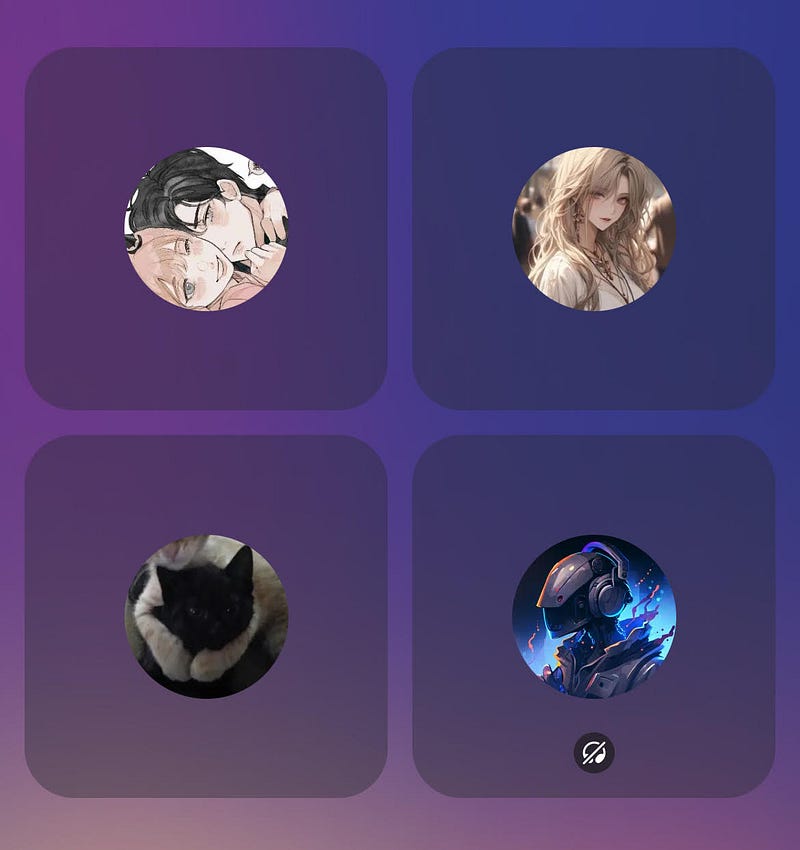
Discord की वॉयस चैट इसकी सबसे बड़ी ताकतों में से एक है। आप बस एक वॉयस चैनल पर क्लिक करते हैं और आप उसमें शामिल हो जाते हैं। इसमें कोई डायलिंग नहीं, किसी के उठने का इंतज़ार नहीं, और कोई कॉल स्वीकार करने की आवश्यकता नहीं है। आप बात कर सकते हैं, अपनी स्क्रीन साझा कर सकते हैं, या अपना वेबकैम चालू कर सकते हैं। वॉयस चैनल एक साथ कई प्रतिभागियों का समर्थन करते हैं, जो उन्हें गेमिंग सत्रों, वर्चुअल हैंगआउट, रिमोट टीम मीटिंग्स और ऑनलाइन कक्षाओं के लिए उपयोगी बनाता है। छोटे ग्रुप्स के लिए, आप सीधे मैसेज (Direct Message) से वीडियो कॉल शुरू कर सकते हैं।
भूमिकाएं और अनुमतियां (Roles and Permissions)
सर्वर मालिक सदस्यों को भूमिकाएं (roles) असाइन कर सकते हैं। एक भूमिका किसी व्यक्ति के नाम का रंग बदल सकती है, निजी चैनलों तक पहुंच प्रदान कर सकती है, उन्हें चैट मॉडरेट करने की अनुमति दे सकती है, या उन्हें एडमिन शक्तियां दे सकती है। आप मॉडरेटर, वीआईपी, सदस्य और गेस्ट जैसी भूमिकाएं सेट कर सकते हैं, जिनमें से प्रत्येक की अलग-अलग अनुमतियां होती हैं। यही वह चीज़ है जो बड़े सर्वरों को अराजकता से बचाती है। एक अच्छी तरह से संरचित भूमिका प्रणाली आपको मॉडरेशन को सौंपने, यह नियंत्रित करने कि कौन घोषणा चैनलों (announcement channels) में पोस्ट कर सकता है, और सक्रिय सदस्यों को विशेष पहुंच के साथ पुरस्कृत करने की सुविधा देती है।
बॉट्स और इंटीग्रेशन
Discord का बॉट इकोसिस्टम बहुत विशाल है। आप अपने सर्वर में संगीत चलाने, नए सदस्यों का स्वागत करने, पोल चलाने, इवेंट शेड्यूल करने, स्पैम को ऑटो-मॉडरेट करने और Twitch, YouTube और GitHub जैसी बाहरी सेवाओं से कनेक्ट करने के लिए बॉट्स जोड़ सकते हैं। कुछ बॉट्स विशिष्ट खेलों के लिए बनाए गए हैं, तो कुछ उत्पादकता और प्रोजेक्ट प्रबंधन के लिए। यदि आप कोडिंग जानते हैं, तो आप Discord की डेवलपर API का उपयोग करके अपना खुद का बॉट बना सकते हैं, जो कम्युनिटी मैनेजरों और छोटे व्यवसायों के लिए ऑटोमेशन की एक बड़ी रेंज खोलता है।
स्क्रीन शेयरिंग और गो लाइव
आप वॉयस चैनल में अपनी स्क्रीन साझा कर सकते हैं या 'गो लाइव' स्ट्रीम शुरू कर सकते हैं। गो लाइव आपको अपने गेमप्ले या किसी भी एप्लिकेशन विंडो को सर्वर के भीतर दर्शकों के एक छोटे ग्रुप के लिए प्रसारित करने की सुविधा देता है। यह किसी मित्र को उनके कंप्यूटर पर कुछ करना सिखाने, किसी टीम के सामने प्रोजेक्ट पेश करने या बिना किसी फुल स्ट्रीमिंग प्लेटफॉर्म सेटअप के अपनी कम्युनिटी के लिए गेम सत्र स्ट्रीम करने के लिए उपयोगी है।
थ्रेड्स और फ़ोरम
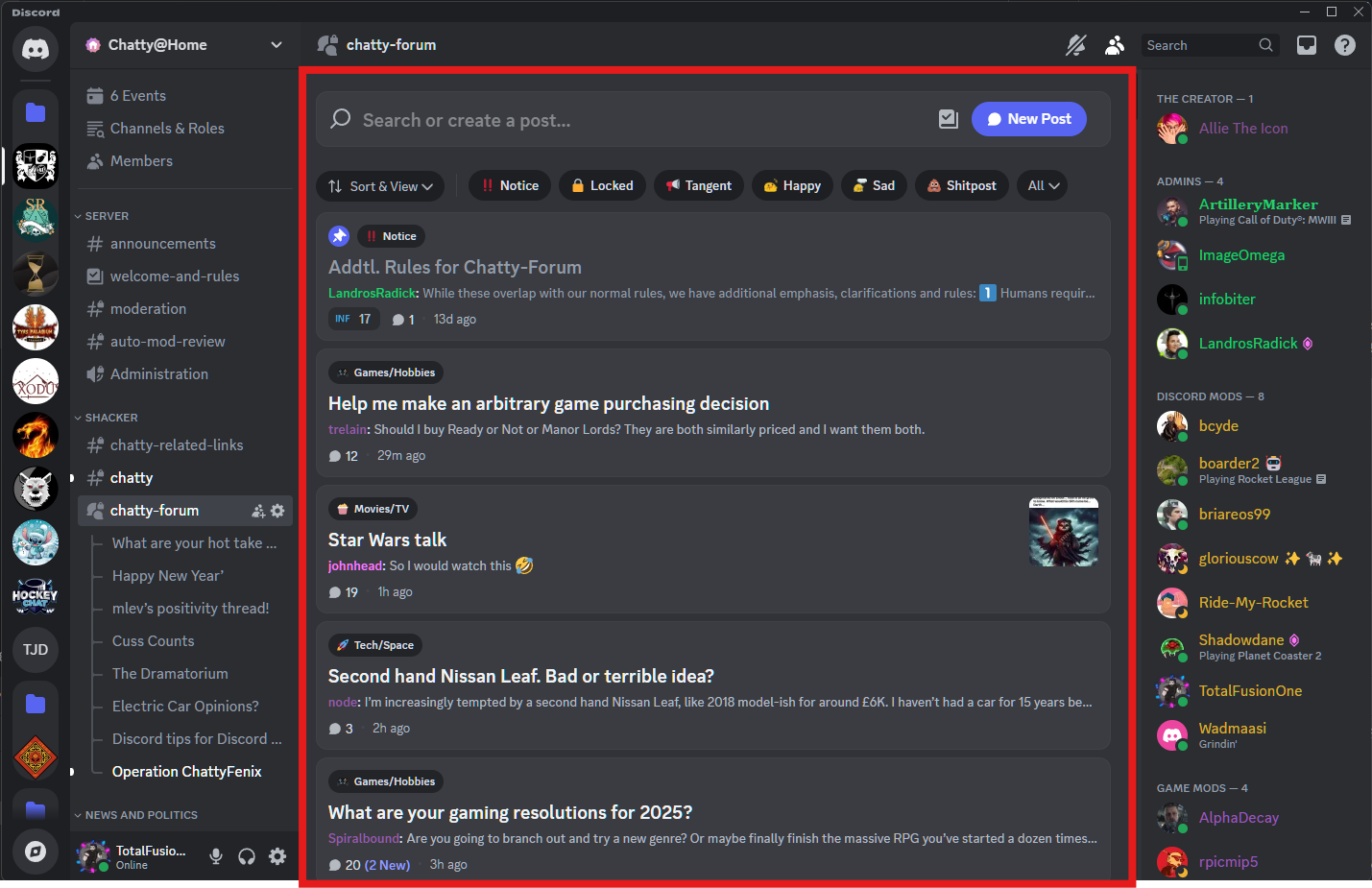
लंबी बातचीत के लिए जो मुख्य चैनल को अव्यवस्थित कर सकती है, Discord 'थ्रेड्स' प्रदान करता है। एक थ्रेड एक संदेश से जुड़ी अस्थायी या स्थायी उप-बातचीत है, जो साइड चर्चाओं को सीमित रखती है। कुछ सर्वर फ़ोरम चैनलों का भी उपयोग करते हैं, जो एक मैसेज बोर्ड की तरह काम करते हैं जहाँ प्रत्येक पोस्ट का अपना थ्रेड होता है। यह विशेष रूप से Q&A, फीडबैक संग्रह और विषय-आधारित चर्चा के लिए अच्छा है जो अन्यथा एक व्यस्त टेक्स्ट चैनल में खो जाती।
ऐप के स्क्रीनशॉट
स्टेप-बाय-स्टेप ट्यूटोरियल
यहाँ Discord को इंस्टॉल करने से लेकर टेक्स्ट चैनल और वॉयस चैनल वाले अपने पहले सर्वर को चलाने का एक स्पष्ट रास्ता दिया गया है।
- अपने डिवाइस के आधिकारिक ऐप स्टोर से Discord इंस्टॉल करें या आधिकारिक वेबसाइट से डेस्कटॉप क्लाइंट डाउनलोड करें।
- ऐप खोलें और ईमेल, यूजरनेम और पासवर्ड के साथ साइन अप करें। सभी फीचर्स को अनलॉक करने के लिए अपने ईमेल को सत्यापित करें।
- किसी मौजूदा सर्वर में शामिल होने के लिए, बाएं साइडबार पर प्लस बटन पर क्लिक करें, 'Join a Server' चुनें और इनवाइट लिंक पेस्ट करें।
- अपना सर्वर बनाने के लिए, उसी प्लस बटन पर क्लिक करें, 'Create My Own' चुनें, एक टेम्पलेट चुनें या शुरुआत से शुरू करें, और अपने सर्वर को नाम दें।
- डिफ़ॉल्ट रूप से, आपके नए सर्वर में एक 'General' टेक्स्ट चैनल और 'General' वॉयस चैनल होता है। अधिक चैनल जोड़ने के लिए किसी श्रेणी के बगल में प्लस पर क्लिक करें।
- कॉल में शामिल होने के लिए वॉयस चैनल पर क्लिक करें। अपनी स्क्रीन प्रसारित करने के लिए नीचे दिए गए शेयर स्क्रीन बटन का उपयोग करें, या वीडियो बटन के साथ अपना वेबकैम चालू करें।
- लोगों को आमंत्रित करने के लिए, अपने सर्वर के शीर्ष पर 'Invite' बटन पर क्लिक करें, इनवाइट लिंक कॉपी करें और इसे अपने दोस्तों या कम्युनिटी को भेजें।
उपयोग के मामले
- गेमिंग स्क्वाड: मैचों के दौरान कम लेटेंसी के साथ वॉयस चैट, क्लिप साझा करना, और समर्पित टेक्स्ट चैनलों में रणनीतियों का समन्वय करना।
- अध्ययन ग्रुप: अपनी कक्षा के लिए एक सर्वर बनाएं, अलग-अलग विषयों के लिए टेक्स्ट चैनलों का उपयोग करें, और लाइव अध्ययन सत्रों के लिए वॉयस चैनल में शामिल हों।
- क्रिएटर कम्युनिटी: स्ट्रीमर या यूट्यूबर के प्रशंसक एक सार्वजनिक सर्वर में इकट्ठा हो सकते हैं, घोषणाएं प्राप्त कर सकते हैं और विषय-आधारित चैनलों में चैट कर सकते हैं।
- रिमोट टीमें: छोटे व्यवसाय और वितरित टीमें दैनिक चेक-इन, फाइल शेयरिंग और प्रोजेक्ट-विशिष्ट चैनलों के लिए Discord का उपयोग करते हैं।
- हॉबी क्लब: एक फ़ोटोग्राफ़ी क्लब के पास गियर टॉक, फोटो आलोचना, इवेंट प्लानिंग के लिए चैनल और लाइव मीटअप के लिए एक वॉयस चैनल हो सकता है।
टिप्स और ट्रिक्स
- भूमिकाएं (Roles) जल्दी सेट करें। एक साधारण 'Member' और 'Moderator' विभाजन भी आपको अराजकता से बचाता है जब आपका सर्वर एक दर्जन लोगों से आगे बढ़ जाता है।
- संबंधित चैनलों को समूहित करने के लिए चैनल श्रेणियों का उपयोग करें। सभी वॉयस चैनलों को एक 'Voice' श्रेणी के तहत और सभी घोषणा चैनलों को एक 'Info' श्रेणी के तहत रखें।
- व्यस्त टेक्स्ट चैनलों में 'Slow Mode' चालू करें। यह सीमित करता है कि सदस्य कितनी तेज़ी से पोस्ट कर सकते हैं, जिससे पीक आवर्स के दौरान स्पैम कम हो जाता है।
- जब आप दूर जाएं तो खुद को म्यूट या डेफ (deafen) कर लें। वॉयस चैनलों में म्यूट आइकन आपका मित्र है, खासकर बड़ी कॉल्स में।
- कीबोर्ड शॉर्टकट का उपयोग करें। लंबी सूची को स्क्रॉल किए बिना किसी भी चैनल या सर्वर पर जल्दी से जाने के लिए Ctrl+K दबाएं।
- एक मॉडरेशन बॉट जोड़ें जो स्वचालित रूप से भूमिकाएं सौंपता है, स्पैम को फ़िल्टर करता है और हटाए गए संदेशों को लॉग करता है। यह घंटों का मैन्युअल काम बचाता है।
- टेक्स्ट चैनलों में महत्वपूर्ण संदेशों को पिन करें। पिन किए गए संदेश सबसे ऊपर रहते हैं और नए सदस्यों के लिए ढूंढना आसान होता है।
फायदे और नुकसान
फायदे
- उपयोग करने के लिए फ्री, मुख्य अनुभव में कोई विज्ञापन नहीं और आवश्यक फीचर्स पर कोई पेवॉल नहीं।
- कम लेटेंसी के साथ उत्कृष्ट वॉयस क्वालिटी, जो गेमिंग और लाइव कॉल्स के लिए आदर्श है।
- भूमिकाओं, अनुमतियों, चैनलों, श्रेणियों और बॉट्स के माध्यम से गहन कस्टमाइज़ेशन।
- क्रॉस-प्लेटफ़ॉर्म समर्थन, जिसमें Windows, macOS, Linux, iOS, Android और वेब ब्राउज़र संस्करण शामिल हैं।
- स्क्रीन शेयरिंग और गो लाइव स्ट्रीमिंग अंतर्निहित है, इसलिए आपको प्रेजेंटेशन या कैज़ुअल स्ट्रीमिंग के लिए किसी अलग टूल की आवश्यकता नहीं है।
नुकसान
- इंटरफ़ेस नए उपयोगकर्ताओं के लिए भारी लग सकता है, विशेष रूप से दर्जनों चैनलों वाले बड़े सर्वरों में।
- मॉडरेशन काफी हद तक सर्वर मालिक पर निर्भर करता है। यदि सक्रिय रूप से प्रबंधित न किया जाए, तो बड़े सार्वजनिक सर्वर स्पैम, ट्रोल्स और अनुचित सामग्री को आकर्षित कर सकते हैं।
- Nitro, जो एक सशुल्क सदस्यता है, कुछ कॉस्मेटिक और क्वालिटी फीचर्स जैसे उच्च-गुणवत्ता वाली स्क्रीन शेयरिंग और बड़ी अपलोड लिमिट्स को पेवॉल के पीछे रखती है।
- गोपनीयता संबंधी चिंताएं हैं, क्योंकि Discord उपयोगकर्ता डेटा एकत्र करता है, और सामान्य चैनलों में संदेश एंड-टू-एंड एन्क्रिप्टेड नहीं होते हैं।
- कुछ बॉट्स अविश्वसनीय हो सकते हैं या यदि उनके डेवलपर्स उनका रखरखाव बंद कर देते हैं तो काम करना बंद कर सकते हैं।
विकल्प / तुलना
| ऐप | मुख्य अंतर | किसके लिए सर्वश्रेष्ठ |
|---|---|---|
| Slack | कार्य-केंद्रित, थ्रेडेड चैनल, एंटरप्राइज़ टूल इंटीग्रेशन | व्यवसाय और पेशेवर टीमें |
| Guilded | गेमिंग-फर्स्ट, इन-बिल्ट टूर्नामेंट, शेड्यूल और डॉक्स | प्रतिस्पर्धी गेमिंग टीमें और ईस्पोर्ट्स ग्रुप |
| Discord | सर्वर, वॉयस चैनल, बॉट्स, स्क्रीन शेयरिंग, व्यापक कम्युनिटी फोकस | गेमर्स, क्रिएटर्स, छात्र और हॉबी कम्युनिटी |
FAQs
क्या Discord उपयोग करने के लिए फ्री है?
हां। Discord फ्री है, और सर्वर, टेक्स्ट चैनल, वॉयस चैनल, स्क्रीन शेयरिंग और बॉट्स जैसे मुख्य फीचर्स बिना किसी लागत के उपलब्ध हैं। Nitro एक वैकल्पिक सशुल्क सदस्यता है जो कॉस्मेटिक पर्क और उच्च गुणवत्ता वाले विकल्प जोड़ती है।
क्या मुझे Discord का उपयोग करने के लिए गेमिंग पीसी की आवश्यकता है?
नहीं। Discord फोन, टैबलेट, लो-एंड लैपटॉप और यहां तक कि वेब ब्राउज़र में भी चलता है। चैट करने, फाइल साझा करने या वॉयस चैनलों में शामिल होने के लिए आपको गेमिंग हार्डवेयर की आवश्यकता नहीं है।
क्या मैं बिना फोन नंबर के Discord का उपयोग कर सकता हूं?
आप केवल ईमेल और पासवर्ड से खाता बना सकते हैं। हालांकि, स्पैम कम करने के लिए कुछ सर्वर फोन सत्यापन की मांग करते हैं, और यदि Discord आपके खाते को संदिग्ध गतिविधि के लिए फ़्लैग करता है तो वह नंबर मांग सकता है।
Discord सर्वर में कितने लोग हो सकते हैं?
एक मानक सर्वर में 500,000 सदस्यों तक की जगह हो सकती है, और सर्वर स्लॉट बढ़ाने पर 1,000,000 तक हो सकते हैं। वॉयस चैनल बड़ी संख्या में प्रतिभागियों का समर्थन करते हैं, हालांकि व्यावहारिक गुणवत्ता सर्वर क्षेत्र और होस्ट डिवाइस पर निर्भर करती है।
क्या Discord संदेश निजी हैं?
दो उपयोगकर्ताओं के बीच सीधे संदेश (Direct Messages) अन्य उपयोगकर्ताओं से निजी होते हैं लेकिन एंड-टू-एंड एन्क्रिप्टेड नहीं होते हैं। सर्वर चैनल उस चैनल में मौजूद सभी लोगों के लिए दृश्यमान होते हैं। संवेदनशील जानकारी के लिए, सीधे संदेशों का उपयोग करें और सार्वजनिक सर्वरों में व्यक्तिगत डेटा साझा करने से बचें।
क्या मैं Discord पर इवेंट होस्ट कर सकता हूं?
हां। Discord में वॉयस और स्टेज चैनलों के लिए 'Scheduled Events' फीचर है। आप दिनांक, समय और विवरण सेट कर सकते हैं, और सदस्य RSVP कर सकते हैं ताकि इवेंट शुरू होने पर उन्हें रिमाइंडर मिल सके।
Discord Nitro क्या है और क्या मुझे इसकी आवश्यकता है?
Nitro एक सशुल्क सदस्यता है जो कस्टम इमोजी, बड़ी फाइल अपलोड, उच्च-गुणवत्ता वाली स्क्रीन शेयर और एनिमेटेड अवतार जैसे पर्क जोड़ती है। सामान्य उपयोग के लिए आपको इसकी आवश्यकता नहीं है। सर्वर, वॉयस चैट और बॉट्स सहित अधिकांश फीचर्स फ्री हैं।
निष्कर्ष
यदि आप एक ऐसा ऐप चाहते हैं जो एक ग्रुप के लिए टेक्स्ट, वॉयस और वीडियो चैट को संभाल सके, तो Discord एक मजबूत विकल्प है। इसका सर्वर और चैनल सिस्टम पांच लोगों के फ्रेंड ग्रुप से लेकर हजारों की कम्युनिटी तक स्केल करता है, और बॉट इकोसिस्टम कस्टमाइज़ेशन की एक परत जोड़ता है जो अधिकांश मैसेंजर नहीं दे सकते। सीखने की प्रक्रिया और मॉडरेशन की जिम्मेदारियां वास्तविक ट्रेड-ऑफ हैं, और गोपनीयता-केंद्रित उपयोगकर्ता वास्तव में एन्क्रिप्टेड संचार के लिए कहीं और देख सकते हैं। लेकिन अगर आपकी प्राथमिकता रीयल-टाइम संचार, कम्युनिटी बिल्डिंग और लचीलापन है, तो Discord बेहतरीन है। इसे इंस्टॉल करें, एक सर्वर सेट करें, कुछ लोगों को आमंत्रित करें, और देखें कि यह आपके वर्कफ़्लो में कैसे फिट बैठता है।
सुरक्षा नोट और अस्वीकरण
हमारी वेबसाइट एक थर्ड-पार्टी वितरण और सूचना साइट है, न कि आधिकारिक ऐप स्टोर या ऐप डेवलपर।
केवल उसी स्रोत से डाउनलोड करें जिस पर आप भरोसा करते हैं और स्रोत को सत्यापित करें।
ऐप द्वारा मांगी गई अनुमतियों की समीक्षा करें और जो भी अत्यधिक लगे उसे अस्वीकार करें।
अपने डिवाइस की सुरक्षा सेटिंग्स और एंटीवायरस को अपडेट रखें।
जब ऐप उपलब्ध हो तो आधिकारिक स्टोर (Google Play) को प्राथमिकता दें।
यह लेख एक स्वतंत्र अवलोकन है और ऐप के डेवलपर से संबद्ध नहीं है।