





Siirryin käyttämään Telegramia kolme vuotta sitten, kun olin kyllästynyt siihen, että ryhmäkeskustelut olivat levällään kolmessa eri sovelluksessa. Siitä, minkä piti olla vain "kokeillaan tätä viikko" -testi, tuli päivittäinen työkaluni sekä henkilökohtaiseen että työviestintään. Tämä opas sisältää kaiken oppimani, tärkeimmät ominaisuudet ja vinkit sovelluksen käyttöönottamiseen ilman turhaa säätämistä.
Mikä on Telegram?
Telegram on pilvipohjainen viestisovellus, joka toimii puhelimilla, tableteilla ja tietokoneilla. Viestisi synkronoituvat reaaliajassa, joten voit aloittaa keskustelun puhelimellasi ja jatkaa sitä kannettavallasi saumattomasti. Se on suunniteltu ihmisille, jotka haluavat nopeaa viestintää, suurten tiedostojen jakamista ja yksityisyydensuojaa ilman maksullisia tilauksia.
Miten se toimii?
Perusidea on yksinkertainen. Rekisteröidyt puhelinnumerolla, vahvistat koodilla ja olet valmis. Sovellus hoitaa kolme asiaa samanaikaisesti:
- Pilvisynkronointi. Jokainen viesti, valokuva ja tiedosto sijaitsee Telegramin palvelimilla, ei vain puhelimessasi. Kun vaihdat laitetta, viestihistoriasi seuraa mukana.
- Päästä päähän suojatut salaiset keskustelut. Jos haluat pitää keskustelut yksityisinä, voit aloittaa "Secret Chat" -keskustelun, joka salataan suoraan laitteiden välillä. Nämä eivät synkronoidu pilveen.
- Kanavat ja ryhmät. Voit liittyä kanaville, jotka lähettävät sisältöä rajattomalle määrälle tilaajia, tai luoda ryhmiä, joissa voi olla jopa 200 000 jäsentä. Tässä suhteessa Telegram on kilpailijoitaan edellä.

Tärkeimmät ominaisuudet
Rajoittamaton pilvitallennustila
Jokainen lähettämäsi viesti tallennetaan pilveen. Minulla on viestejä vuodelta 2022, joita voin yhä etsiä ja lukea millä tahansa laitteella. Voit myös käyttää "Saved Messages" -keskustelua henkilökohtaisena muistivihkona. Tallenna sinne kuvakaappauksia, linkkejä ja ääniviestejä. Se toimii kuin muistilehtiö, joka kulkee aina mukanasi.
Suurten tiedostojen jakaminen
Telegram antaa sinun lähettää jopa 2 Gt kokoisia tiedostoja. Olen lähettänyt sen kautta täysiresoluutioisia videoprojekteja ja 500-sivuisia PDF-oppaita ilman pakkausta. Useimmat muut sovellukset rajoittavat koon 100 megatavuun tai pakkaavat median suttuiseksi. Telegram ei koske tiedostojesi alkuperäiseen laatuun.
Kanavat ja ryhmät
Kanavat ovat yksisuuntaisia lähetyskanavia. Uutistoimistot, ohjelmistoprojektit ja sisällöntuottajat käyttävät niitä päivitysten jakamiseen. Ryhmät ovat kaksisuuntaisia ja niihin mahtuu jopa 200 000 henkeä. Vedän 300 hengen harrasteryhmää, ja ketjutetut vastaukset, kyselyt ja hallintatyökalut tekevät ylläpidosta helppoa suuressakin mittakaavassa.
Botit
Botit ovat automatisoituja tilejä, jotka vastaavat komentoihin. Löydät botteja, jotka lataavat mediaa, seuraavat lähetyksiä, luovat kyselyitä tai jopa pelaavat pelejä. BotFather-botin avulla voit luoda oman botin ilman ohjelmointiosaamista. Käytän muistutusbottia, joka hälyttää viikoittaisista tehtävistäni. Se säästää minut ylimääräisten tehtäväsovellusten asentamiselta.
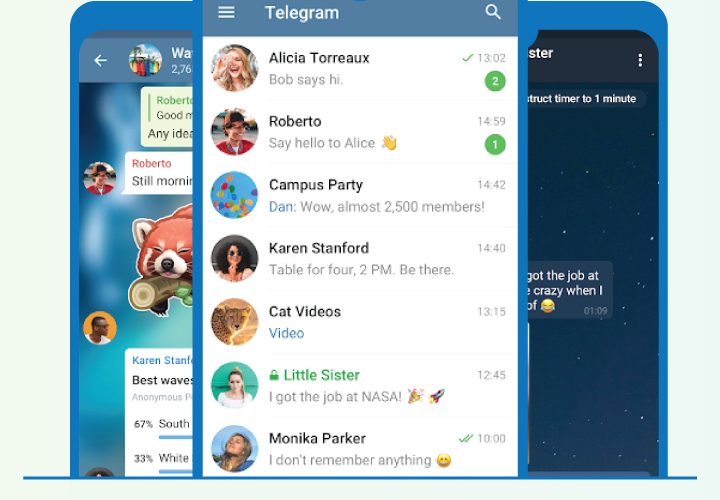
Sovelluksen kuvakaappaukset
Vaiheittainen opas
Näin pääset alkuun noin kymmenessä minuutissa.
- Asenna Telegram Google Playsta tai laitteesi sovelluskaupasta. Avaa sovellus ja napauta "Start Messaging".
- Syötä puhelinnumerosi. Telegram lähettää vahvistuskoodin tekstiviestillä tai sovelluksen sisäisenä viestinä, jos käytät jo Telegramia toisella laitteella.
- Syötä koodi, määritä näkyvä nimesi ja halutessasi profiilikuva. Olet nyt valmis!
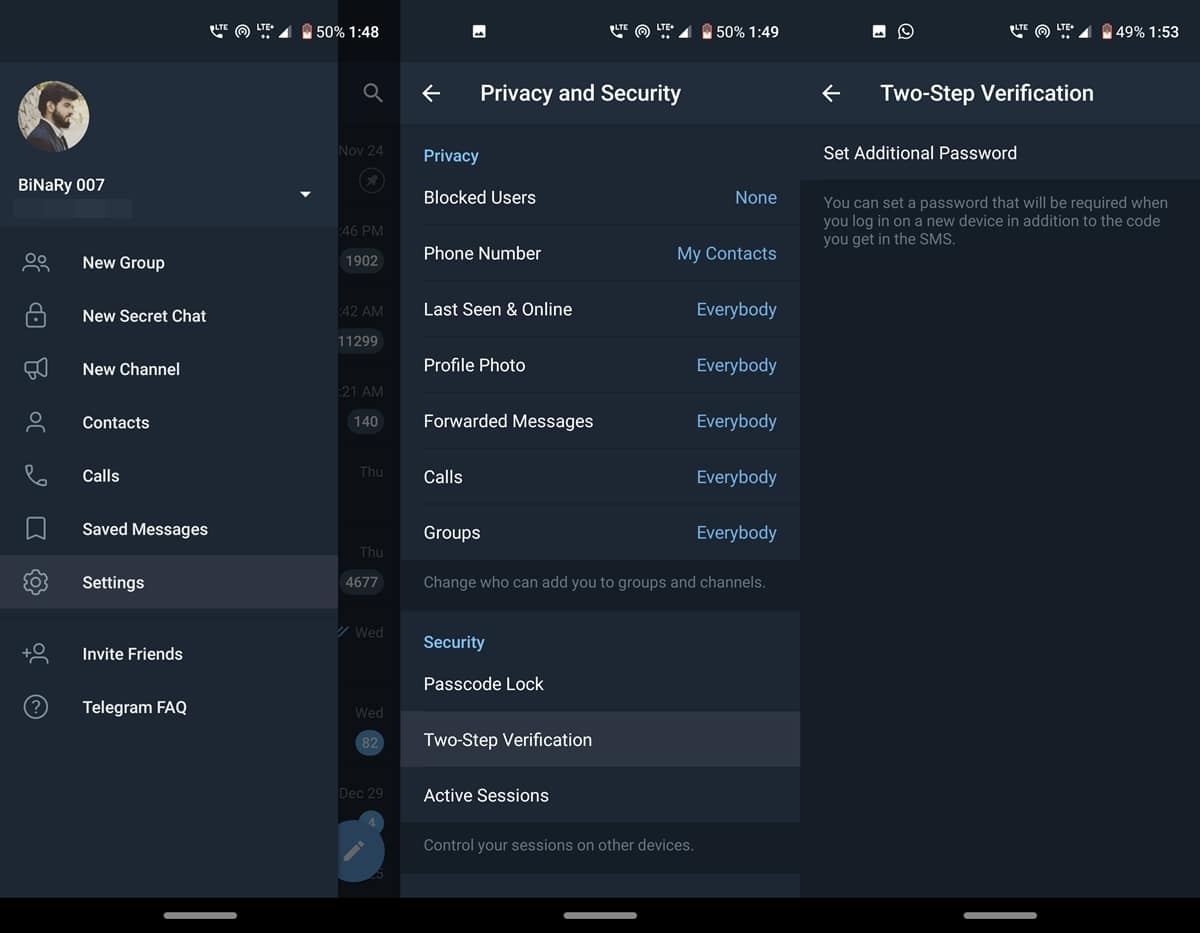
- Mene asetuksiin (Settings) ja valitse "Privacy and Security". Ota käyttöön kaksivaiheinen vahvistus (Two-Step Verification) ja aseta salasana. Tämä estää muita kirjautumasta tilillesi pelkällä puhelinnumerolla.
- Aseta puhelinnumerosi näkyvyys tilaan "Nobody" tai "My Contacts". Tämä estää tuntemattomia löytämästä tiliäsi numerosi perusteella.
- Aloita ensimmäinen keskustelu. Napauta kynäikonia, etsi yhteystietoa käyttäjänimellä tai liitä t.me-linkki liittyäksesi kanavalle tai ryhmään.
- Kokeile "Saved Messages" -keskustelua. Lähetä sinne linkki tai valokuva testataksesi pilvisynkronointia. Avaa Telegram toisella laitteella ja varmista, että se ilmestyy sinne.
Käyttökohteet
- Tiimiviestintä. Pienet tiimit voivat korvata sähköpostiketjut Telegram-ryhmällä. Tiedostot, ääniviestit ja linkit pysyvät yhdessä ketjussa ja ovat haettavissa miltä tahansa laitteelta.
- Sisällön jakelu. Jos julkaiset artikkeleita, videoita tai uutiskirjeitä, Telegram-kanava antaa sinun lähettää päivitykset suoraan tilaajille ilman algoritmien väliintuloa.
- Henkilökohtainen pilviasema. Lähetä tiedostoja "Saved Messages" -osioon ja käytä niitä missä tahansa. Käytän tätä nopeana tiedostojen siirtotyökaluna puhelimen ja läppärin välillä.
- Yhteisöjen rakentaminen. Harrasteryhmät, opiskelupiirit ja paikallisten tapahtumien järjestäjät voivat hallinnoida 200 000 jäsenen ryhmää, jossa on ketjutetut vastaukset, kyselyt ja kiinnitetyt viestit.
Vinkkejä ja niksejä
- Käytä kansioita keskustelujen järjestämiseen. Minulla on omat kansiot työlle, perheelle ja kanaville. Se vähentää hälyä, kun haluan nähdä vain tietyn kategorian viestit.
- Ajasta viestit. Pidä lähetyspainiketta pohjassa ja valitse aika. Käytän tätä syntymäpäivätoivotuksiin ja työmuistutuksiin, joiden on lähdettävä tiettyyn aikaan.
- Muokkaa lähetettyjä viestejä. Paina viestiä pitkään ja valitse "Edit". Voit korjata kirjoitusvirheet lähettämättä uutta viestiä. Vastaanottaja näkee päivitetyn version.
- Käytä "Slow mode" -tilaa suurissa ryhmissä. Jos ylläpidät vilkasta ryhmää, aseta viestien väliin 30 sekunnin tai minuutin viive. Se estää roskapostia ja pitää keskustelun luettavana.
- Aseta ajastettu tuhoaminen salaisiin keskusteluihin. Viestit katoavat valitun ajan kuluttua. Hyvä ominaisuus arkaluontoisille tiedoille, joita et halua jättää laitteelle.
Plussat ja miinukset
Plussat
- Aito synkronointi laitteiden välillä. Koko viestihistoriasi on saatavilla jokaisella laitteella.
- Reilut tiedostorajat. 2 Gt per tiedosto ilman alkuperäisen laadun pakkausta.
- Ei mainoksia yksityisissä keskusteluissa tai pienissä ryhmissä. Sovellus pysyy siistinä henkilökohtaiseen käyttöön.
- Botit ja kanavat tuovat toiminnallisuutta, jota useimmat viestintäsovellukset eivät tarjoa.
Miinukset
- Päästä päähän -salaus ei ole päällä oletuksena. Sinun on aloitettava "Secret Chat" manuaalisesti.
- Rekisteröityminen vaatii puhelinnumeron. Sähköpostilla ei voi rekisteröityä.
- Jotkin alueet estävät Telegramin tai rajoittavat sen yhteyttä, mikä vaatii VPN:n käyttöä.
Vaihtoehdot ja vertailu
| Sovellus | Keskeisin ero | Paras kenelle |
|---|---|---|
| Oletuksena päästä päähän -salaus, mutta pienemmät tiedostorajat ja ei kanavia | Käyttäjille, jotka haluavat salauksen ilman säätöä ja jakavat vähemmän tiedostoja | |
| Signal | Maksimaalinen yksityisyys, avoin lähdekoodi, mutta vähemmän yhteisöominaisuuksia | Yksityisyyttä painottaville, jotka eivät tarvitse kanavia tai suuria ryhmiä |
| Telegram | Pilvisynkronointi, suuret ryhmät, kanavat, botit ja 2 Gt tiedostojen jako | Käyttäjille, jotka haluavat yhden sovelluksen viestintään, tiedostonsiirtoon ja yhteisöihin |
Usein kysytyt kysymykset
Onko Telegram ilmainen?
Kyllä. Perussovellus on ilmainen ilman mainoksia. Tarjolla on Premium-tilaus, joka tuo nopeammat latausnopeudet ja suuremmat rajat, mutta se on vapaaehtoinen.
Ovatko viestini Telegramissa salattuja?
Tavalliset keskustelut käyttävät palvelin-asiakas-salausta. Täydellistä päästä päähän -salausta varten aloita salainen keskustelu (Secret Chat). Salaisen keskustelun viestit pysyvät vain kahdella laitteella.
Voinko käyttää Telegramia usealla laitteella samanaikaisesti?
Kyllä. Voit kirjautua puhelimella, tabletilla ja tietokoneella samanaikaisesti. Kaikki tavalliset viestit synkronoituvat reaaliajassa.
Miten liityn Telegram-kanavalle?
Etsi kanavan nimi sovelluksessa tai avaa t.me-linkki selaimessa. Napauta "Join" ja alat saada päivityksiä kanavalta.
Pakkaako Telegram valokuvia ja videoita?
Oletuksena Telegram pakkaa mediatiedostoja. Voit lähettää tiedostoja alkuperäisessä laadussa valitsemalla "Send as File".
Yhteenveto
Telegram ansaitsi paikkansa aloitusnäytöltäni tekemällä kolme asiaa erinomaisesti: se synkronoi kaiken omistamani laitteen välillä, se käsittelee suuria tiedostoja vaivatta, ja kanava- sekä ryhmäjärjestelmä tarjoaa viestintätyökaluja, jotka menevät peruskeskustelua pidemmälle. Jos olet käyttänyt samaa viestisovellusta vuosia ajattelematta vaihtamista, kokeile Telegramia viikko. Aseta kaksivaiheinen vahvistus, liity parille kanavalle ja lähetä suuri tiedosto "Saved Messages" -osioon. Se riittää yleensä kertomaan, sopiiko se rutiineihisi.
Turvallisuushuomautus ja vastuuvapauslauseke
Sivustomme on kolmannen osapuolen jakelu- ja tietosivusto, ei virallinen sovelluskauppa tai kehittäjä.
Lataa vain luotettavasta lähteestä ja varmista lähteen aitous.
Tarkista sovelluksen pyytämät käyttöoikeudet ja kiellä turhalta vaikuttavat.
Pidä laitteesi tietoturva-asetukset ja virustorjunta ajan tasalla.
Suosi virallisia kauppoja (kuten Google Play), kun sovellus on saatavilla niistä.
Tämä artikkeli on itsenäinen yleiskatsaus, eikä se ole sidoksissa sovelluksen kehittäjään.