



68-vuotias äitini jähmettyi ravintolassa, kun ruokalista oli QR-tarra pöydällä. Hän piti puhelintaan kolmessa eri kulmassa, mutta mitään ei tapahtunut. Skannasin sen hänen puolestaan. Sinä iltana asensin hänen puhelimeensa skannerisovelluksen ja opastin hänet sen käytössä kymmenessä minuutissa. Seuraavana viikonloppuna hän skannasi koodin apteekissa aivan itse ja soitti minulle ylpeänä. Tuo pieni itsenäisyyden hetki on syy siihen, miksi kirjoitin tämän oppaan kaikille, jotka auttavat ikääntyvää vanhempaa käyttämään QR-koodeja turvallisesti.
Mikä on QR- ja viivakoodinlukija
Se on pieni mobiilisovellus, joka käyttää puhelimesi kameraa noiden neliönmuotoisten QR-koodien ja viivakoodien lukemiseen, joita näkee nykyään kaikkialla, ja näyttää sitten, mitä ne sisältävät. Se voi olla verkkosivun linkki, ravintolan ruokalista, Wi-Fi-salasana tai tuotetiedot. Useimmille nuoremmille ihmisille puhelimen sisäänrakennettu kamera hoitaa tämän hyvin. Mutta iäkkäämmille aikuisille, joilla voi olla vaikeuksia pitää puhelinta vakaana, lukea pientä tekstiä tai luottaa siihen, onko linkki turvallinen, erillinen skannerisovellus lisää muutaman asian, joita oletuskamera ei tarjoa: yksinkertaisemman käyttöliittymän, historian aiemmista skannauksista ja joissakin tapauksissa turvallisuustarkistuksen ennen linkin avaamista.
Miten se toimii
Kun annoin äidilleni ensimmäisen kerran puhelimen, johon skannerisovellus oli asennettu, hän kysyi: "Mitä nappia minun pitää painaa?" Vastaus oli: ei mitään. Se on hyvin suunnitellun skannerin hienous. Tässä on mitä todellisuudessa tapahtuu, kun käytät sitä:
- Napautat sovelluksen kuvaketta. Kamera kytkeytyy heti päälle. Ei kirjautumisnäyttöä, ei opetusikkunoita, ei valikoita, joita pitäisi selata.
- Osoitat kameralla koodia. Pidä sitä vakaana noin sekunnin tai kaksi. Koodin ympärille ilmestyy kehys osoittamaan, että sovellus on lukenut sen.
- Sovellus näyttää, mitä se löysi: verkkosivun linkin, puhelinnumeron tai vain tekstiä. Se ei avaa mitään automaattisesti. Pääset katsomaan ensin.
- Jos haluat avata linkin, napautat sitä. Jos kyseessä on Wi-Fi-tiedot, puhelin voi tarjoutua yhdistämään. Jos et ole varma, et tee mitään, ja tulos pysyy turvallisesti näytöllä.

Skanneri näyttää live-kameranäkymän, jossa on korostettu kehys tunnistetun koodin ympärillä, ja näyttää tuloksen alla, jotta voit napauttaa ja avata sen.
Tärkeimmät ominaisuudet
Yhden napautuksen skannaus
Arvostin eniten sitä, kuinka sovellus ohittaa kaikki turhat näytöt. Napautat kuvaketta ja kamera on valmis. Äitini ei tarvitse navigoida valikoissa, valita vaihtoehtojen välillä tai muistaa, millä välilehdellä hän on. Yksi napautus ja hän skannaa. Jotkut skannerisovellukset mahdollistavat myös skannauksen kuvasta, jonka joku on lähettänyt sinulle, mikä oli hyödyllistä, kun sisareni lähetti äidilleni Wi-Fi-QR-koodin viestillä sen sijaan, että olisi kirjoittanut salasanan.
Skannaushistoria
Tämä oli yllättävä ominaisuus, joka osoittautui odotettua hyödyllisemmäksi. Jokainen skannaamasi koodi tallennetaan sovelluksen sisällä olevaan luetteloon aikaleimalla. Äitini skannasi ruokalistan lounaalla, ja myöhemmin illalla hän halusi tarkistaa, oliko ravintolassa näkemäänsä jälkiruokaa. Hän vain avasi historian ja napautti tallennettua linkkiä. Hänen ei tarvinnut palata ravintolaan tai skannata koodia uudelleen. Se antaa minulle myös mielenrauhan: jos hän joskus vahingossa skannaa jotain epäilyttävää, voin tarkistaa historian ja nähdä tarkalleen, mitä tapahtui.
Sisäänrakennettu turvallisuustarkistus
Tämä on ominaisuus, josta välitin eniten, ja rehellisesti sanottuna syy siihen, miksi en vain käskenyt äitiäni käyttämään puhelimensa oletuskameraa. Jotkut skannerisovellukset tarkastavat QR-koodiin kätketyn verkkolinkin ennen sen avaamista. Jos linkki johtaa tunnettuun tietojenkalastelusivustoon tai näyttää epäilyttävältä, sovellus antaa varoituksen ja pyytää vahvistusta ennen jatkamista. Äitini ei aina erota aitoa verkkosivua väärennöksestä. En aina minäkään. Tämän ylimääräisen tarkistuksen ansiosta huolehdin hieman vähemmän. Se ei ole täydellinen, ja käsittelen sen rajoituksia myöhemmin, mutta se on merkittävä askel ylöspäin oletuskamerasovelluksesta.
Taskulamppu ja zoomaustuki
Äitini käyttää lukulaseja ja kamppailee hämärässä valaistuksessa. Kun hän yritti ensimmäisen kerran skannata koodia pimeässä ravintolassa, kamera ei pystynyt lukemaan sitä. Sisäänrakennettu taskulampun kytkin korjasi tilanteen välittömästi. Skannausnäytöllä on pieni taskulampun kuvake. Yksi napautus ja salama syttyy, koodi valaistuu ja skannaus onnistuu. Zoomausominaisuus auttaa myös, erityisesti hintalappujen tai lääkepakkausten pienissä koodeissa, joiden lähelle hän ei pääse mukavasti.
Offline-skannaus
Sovellus voi purkaa useimmat QR-koodit jopa ilman internetyhteyttä. Se lukee kuvion kameralla ja näyttää raakasisällön, olipa se tekstiä, linkki tai Wi-Fi-tunnukset. Voit sitten päättää, haluatko avata linkin, kun olet taas Wi-Fi-yhteydessä. Tämä on tärkeää senioreille, joilla on rajoitetut datapaketit, tai kaikille, jotka kulkevat alueilla, joissa on huono kuuluvuus. Äitini asuintalon hissiaulan eteisessä on katvealue, ja hän on skannannut koodeja siellä ongelmitta.
Ei vaadi rekisteröitymistä
Olen tästä erittäin tarkka. Skannerisovelluksen pitäisi toimia heti, kun asennat sen. Ei tilin luomista, ei sähköpostilla rekisteröitymistä, ei puhelinnumeroa. Äitini varoo syöttämästä henkilötietoja sovelluksiin, ja rehellisesti sanottuna, niin pitääkin. Jos skannerisovellus vaatii kirjautumisen ennen kuin se skannaa yhtäkään koodia, se on varoitusmerkki. Poista se ja kokeile toista. Sovellus, jonka asensin äidilleni, pyysi tasan yhden luvan: kameran käyttöoikeuden. Se on kaikki, mitä se tarvitsi.
Erä- ja monimuototuki
Standardien QR-koodien lisäksi kunnollinen skanneri lukee myös viivakoodimuotoja, kuten UPC, EAN, Code 128 ja Data Matrix. Äitini käyttää samaa sovellusta skannatakseen tuotteiden viivakoodeja ruokakaupassa tarkistaakseen hintoja verkosta ja kirjaston kirjojen takaosan ISBN-koodeja. Yksi sovellus, joka hoitaa kaiken, tarkoittaa, että hänen aloitusnäyttönsä pysyy yksinkertaisena. Hänen ei tarvitse muistaa, mikä sovellus tekee mitäkin.
Sovelluksen kuvakaappaukset
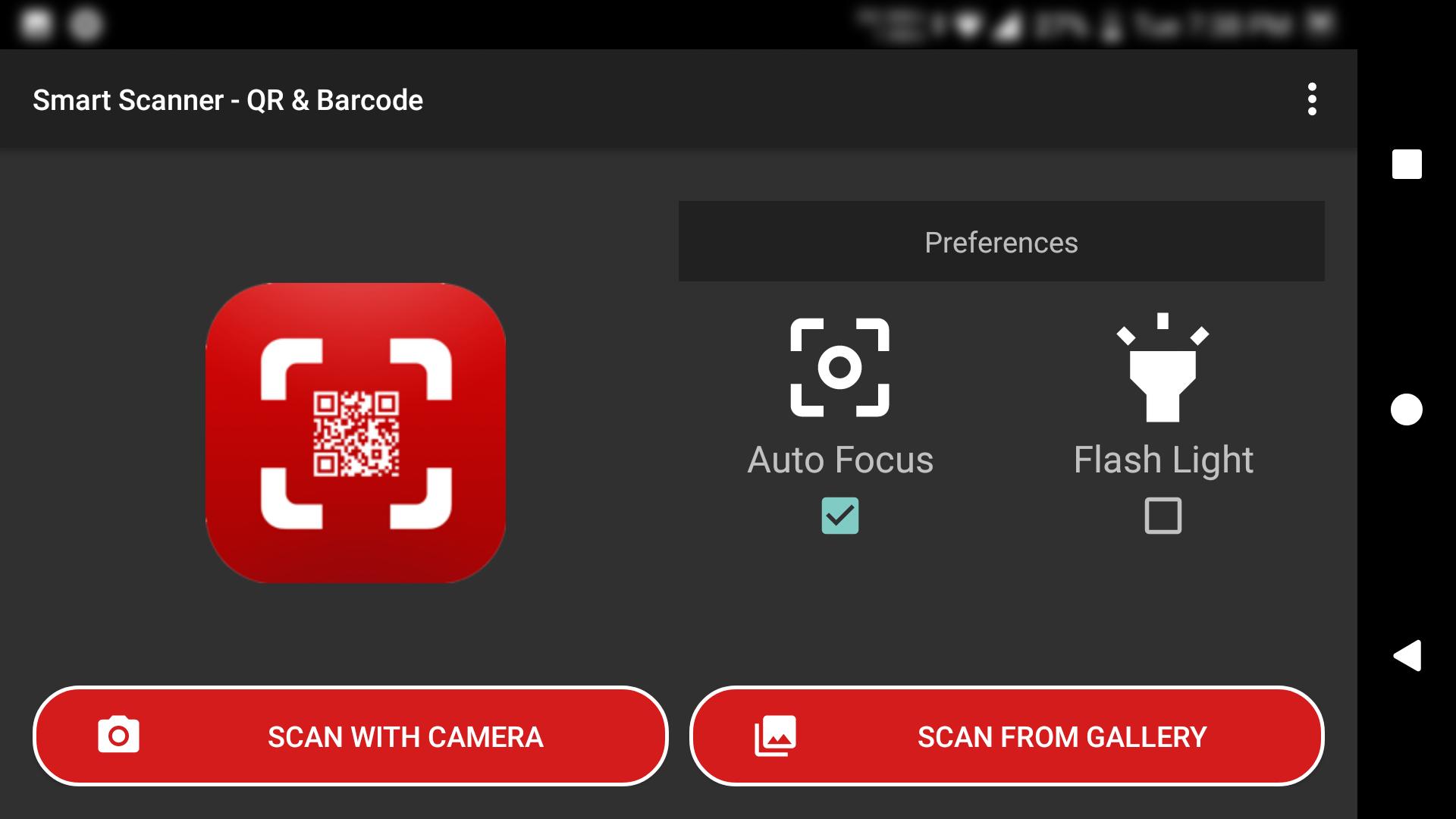
Pääskannausnäyttö näyttää puhtaan kameranäkymän, jossa on suuri taskulamppupainike alareunassa. Ei sotkua, ei mainoksia itse skannausnäytöllä, vain kamera ja kytkin.


Vaiheittainen opas senioreille
Asensin tämän äidilleni yhden viikonlopun vierailun aikana. Tässä on polku, jonka kuljin asennuksesta hänen ensimmäiseen itsenäiseen skannaukseensa. Jos autat vanhempaa perheenjäsentä, seuraa näitä ohjeita:
- Asenna sovellus puhelimen virallisesta sovelluskaupasta. Hae "QR scanner" tai "barcode reader" ja valitse se, jolla on korkea arvosana ja puhdas, yksinkertainen käyttöliittymä. Vältä kaikkea, mikä pyytää asennuksen aikana lupia, kuten yhteystietoja tai viestejä. Skanneri tarvitsee vain kameran.
- Avaa sovellus heti asennuksen jälkeen. Kameran pitäisi aktivoitua välittömästi. Jos se pyytää kameran käyttöoikeutta, napauta Salli. Sen pitäisi olla ainoa lupapyyntö. Jos se pyytää muuta, hylkää se.
- Harjoitelkaa koodilla, johon luotat. Otin muropaketin keittiöstä ja annoin äitini skannata takana olevan QR-koodin. Hän piti puhelinta noin 15 sentin päässä, ja sovellus luki sen noin sekunnissa. Se, että se toimi tutulla esineellä, kasvatti hänen itseluottamustaan ennen kuin hän kokeili sitä julkisesti.
- Näytä heille, miltä tulos näyttää. Käykää läpi, mitä skannauksen jälkeen tapahtuu: sovellus näyttää esikatselun linkistä tai tekstistä, eikä mikään aukea ennen kuin napautat sitä. Varmista, että he ymmärtävät olevansa ohjaksissa. Tämä oli äidilleni rauhoittavin asia, sillä hän tiesi, ettei sovellus avaisi automaattisesti verkkosivua, jota hän ei halunnut vierailla.
- Tarkistakaa skannaushistoria yhdessä. Muutaman harjoitusskannauksen jälkeen avaa historiatabulaattori ja näytä heille luettelo aiemmista tuloksista. Selitä, että he voivat palata tänne milloin tahansa tarkistaakseen jotain aiemmin skannattua. Äitini tarkistaa historiansa nyt lähes automaattisesti.
- Harjoitelkaa taskulampulla. Sammuta huoneesta valot tai mene hämärään nurkkaan ja pyydä heitä skannaamaan koodi taskulampun kytkimellä ja ilman. Tämä luo lihasmuistia, jotta he eivät kompastu pimeässä ravintolassa, kun sillä on merkitystä.
- Kytke turvallisuustarkistus päälle, jos sovelluksessa on sellainen. Etsi asetuksista "link safety check", "phishing protection" tai vastaava. Kytke se päälle. Tämä on ainoa asetus, jota pidän välttämättömänä ikääntyneille käyttäjille. Se lisää varoituksen ennen kuin avaat linkkejä, joita sovellus pitää epäilyttävinä.
- Keskustelkaa valekoodeista. Tämä ei ole sovellusasetus, mutta se on tärkein keskustelu, jonka kävin äitini kanssa. Näytin hänelle, kuinka huijarit toisinaan liimaavat valekoodin aidon päälle ravintoloissa, bussipysäkeillä ja pysäköintimittareissa. Sanoin hänelle: jos koodi näyttää tarralta, joka on lätkäisty jonkin päälle, tai jos se on tulostettu satunnaiselle paperinpalalle, joka on teipattu seinään, älä skannaa sitä. Pyydä sen sijaan jotakuta apuun. Tuo viiden minuutin keskustelu teki enemmän hänen turvallisuutensa eteen kuin mikään sovellusominaisuus voisi koskaan tehdä.
Käyttötapaukset
- Ravintoloiden ruokalistat: skenaario, josta tämä koko matka minulle alkoi. Äitini skannaa nyt pöytäkoodin itse ja selaa ruokalistaa omalla puhelimellaan pyytämättä tarjoilijaa tai odottamatta minua.
- Apteekki ja lääkkeet: hän skannaa lääkepakkaustensa viivakoodit tarkistaakseen tuotetiedot ja varmistaakseen, että hän sai oikean reseptin. Tämä antaa hänelle ja minulle paljon mielenrauhaa.
- Julkinen liikenne: lähellä hänen asuntoaan olevalla bussipysäkillä on QR-koodi, joka näyttää reaaliaikaisen aikataulun. Hän skannaa sen sen sijaan, että siristelisi silmiään pientä painettua aikataulua vasten.
- Ruokaostokset: hän skannaa tuotteiden viivakoodeja kaupassa tarkistaakseen hintoja ja lukeakseen arvosteluja. Hän huomasi, että hänen suosikkikaurapuromerkkinsä oli halvempi verkossa, ja pyytää nyt minua tilaamaan sitä hänelle.
- Wi-Fi-jako: kun hän vierailee luonani, hän skannaa Wi-Fi-verkkoani varten luomani QR-koodin. Ei enää pitkän salasanan kirjoittamista erikoismerkeillä pienellä näppäimistöllä, mikä vei häneltä aiemmin useita turhauttavia yrityksiä.
- Laskujen maksu: hänen sähköyhtiönsä alkoi lisätä QR-koodeja paperilaskuihin. Koodin skannaus vie hänet suoraan maksuosioon. Hän pyytää minua edelleen tarkistamaan asian ennen maksua, mutta mukavuus on todellista.
Vinkkejä
- Pidä puhelinta noin 15–20 cm päässä koodista. Liian läheltä kamera ei pysty tarkentamaan. Liian kaukaa koodi on liian pieni luettavaksi. Äitini piti aluksi puhelinta viiden sentin päässä ja ihmetteli, miksi mitään ei tapahtunut. Pieni etäisyys auttaa paljon.
- Puhdista kameran linssi. Tämä kuulostaa itsestäänselvyydeltä, mutta se on yleisin syy skannauksen epäonnistumiseen. Äitini pitää puhelintaan laukussa, ja linssiin tulee sormenjälkiä. Nopea pyyhkäisy pehmeällä liinalla ennen skannausta korjaa useimmat "sovellus ei toimi" -hetket.
- Varo peukaloituja koodeja julkisilla paikoilla. Jos näet tarran painetun QR-koodin päällä ravintolassa, bussipysäkillä tai pysäköintimittarissa, älä skannaa sitä. Huijarit peittävät lailliset koodit väärennöksillä, jotka johtavat tietojenkalastelusivustoille. Tämä on yleisin QR-huijaus tällä hetkellä, ja seniorit ovat ensisijaisia kohteita.
- Lue linkki ennen kuin napautat. Jos verkko-osoite näyttää satunnaisten kirjainten ja numeroiden sekamelskalta tai verkkotunnus ei vastaa ravintolaa tai kauppaa, jossa olet, peruuta ja pyydä perheenjäsentä tarkistamaan se.
- Älä koskaan skannaa koodeja epäilyttävistä tekstiviesteistä tai sähköposteista. Jos saat viestin "olet velkaa rahaa" tai "voitit palkinnon" ja mukana on QR-koodi, poista se. Se on huijaus, piste. Keskustelin tästä äitini kanssa kahdesti, ennen kuin se meni perille.
- Käytä taskulamppua hämärässä. Ravintolat, elokuvateatterit ja odotushuoneet ovat usein liian pimeitä, jotta kamera voisi lukea koodin puhtaasti. Yksi napautus taskulamppukuvakkeeseen ratkaisee tämän.
- Tarkista skannaushistoria muutaman päivän välein. Pyydän äitiäni näyttämään skannaushistoriansa, kun vierailen. Jos siellä on jotain, mitä hän ei muista skannanneensa, tutkimme sen yhdessä. Se vie kolmekymmentä sekuntia ja paljastaa ongelmat varhain.
- Pidä puhelimessa vain yksi skannerisovellus. Äidilläni oli yhdessä vaiheessa kolme eri skanneria, koska hän latasi jatkuvasti uusia. Useampi sovellus aiheuttaa sekaannusta siitä, mitä kuvaketta napauttaa. Valitse yksi hyvä sovellus, poista loput ja pidä aloitusnäyttö yksinkertaisena.
- Anna perheenjäsenen tarkistaa sovellusoikeudet säännöllisesti. Tarkistan äitini puhelimen parin kuukauden välein varmistaakseni, että skannerilla on vain kameran käyttöoikeus. Jos sovelluspäivitys on hiljaa lisännyt uusia lupia, peruutan ne puhelimen asetuksista.
Hyvät ja huonot puolet
Plussat
- Aidosti yksinkertainen käyttää. Äitini, joka soittaa minulle vieläkin kysyäkseen, miten tekstiä kopioidaan ja liitetään, voi käyttää tätä sovellusta ilman apua. Avaa, osoita, lue. Siinä on koko oppimiskäyrä.
- Skannaushistoria on hengenpelastaja kenelle tahansa, jolla on muistiaukkoja. Mahdollisuus palata skannattuun ruokalistaan tai apteekin linkkiin tarvitsematta palata fyysiseen sijaintiin on todellinen elämänlaadun parannus.
- Sisäänrakennettu turvallisuustarkistus lisää merkittävän suojakerroksen senioreille, jotka eivät aina itse huomaa tietojenkalastelulinkkiä. Se ei ole täydellinen, mutta se nappaa ilmeiset tapaukset.
- Taskulamppu ja zoomaus ratkaisevat todellisia esteettömyysongelmia. Äitini ei pystyisi käyttämään sovellusta puoleen päivittäisistä tilanteistaan ilman taskulampun kytkintä.
- Toimii offline-tilassa purkamiseen, joten katkeava Wi-Fi-yhteys ei estä itse skannausta. Voit lukea koodin ja päättää, avaatko linkin myöhemmin.
- Ei vaadi rekisteröitymistä tai tiliä. Sovellus toimii heti asennuksen jälkeen, mikä poistaa merkittävän esteen senioreilta, jotka varovat rekisteröitymästä asioihin.
Miinukset
- Kaikissa skannerisovelluksissa ei ole turvallisuustarkistuksia. Joidenkin suosittujen skannerien ilmaisversiot ohittavat tämän ominaisuuden kokonaan, ja noiden sovellusten mainokset voivat olla niin aggressiivisia, että ne huijaavat senioreita napauttamaan niitä skannaustuloksen sijaan. Jouduin kokeilemaan kolmea sovellusta ennen kuin löysin yhden, joka oli tarpeeksi puhdas äidilleni.
- Mainosraskaat ilmaisversiot ovat todellinen vaara ikääntyneille käyttäjille. Järjestelmäilmoituksilta tai "jatka"-painikkeilta näyttävät ponnahdusmainokset voivat johtaa vahinkolatauksiin tai -ostoihin. Jos sovellus näyttää koko näytön mainoksia jokaisen skannauksen jälkeen, etsi toinen.
- Jotkut sovellukset pyytävät liiallisia oikeuksia. Olen nähnyt skannerisovellusten pyytävän sijaintia, yhteystietoja ja tiedostojen käyttöoikeutta, joista mikään ei ole tarpeen QR-koodin lukemiseen. Ole tästä tarkkana asennuksen aikana.
- Turvallisuustarkistus ei ole idioottivarma. Uusia tietojenkalastelusivustoja ilmestyy päivittäin, eikä minkään sovelluksen tietokantaa päivitetä reaaliajassa. "Turvallinen" tulos tarkoittaa, että linkki ei ole sovelluksen tiedossa olevien pahojen sivustojen listalla, ei sitä, että se olisi taatusti aito. Äitini pyytää minua edelleen tarkistamaan kaiken, mikä näyttää oudolta.
- Vanhemmat tai halvat puhelimet, joissa on heikko kamera, saattavat kamppailla pienten, haalistuneiden tai kiiltävien koodien kanssa. Äitini aiemmassa puhelimessa oli naarmuuntunut linssi, joka teki skannaamisesta turhauttavaa, kunnes hän vaihtoi näytönsuojan.
- Skannaushistoria voi sisältää arkaluonteisia tietoja, kuten Wi-Fi-salasanoja tai maksulinkkejä. Jos joku muu käyttää puhelinta, nämä tiedot ovat saatavilla. Harkitse historian tyhjentämistä säännöllisesti, jos puhelin vaihtaa käyttäjää usein.
Vaihtoehdot / Vertailu
| Sovellus | Keskeinen ero | Paras kenelle |
|---|---|---|
| Sisäänrakennettu kamerasovellus | Ei asennusta, mutta ei skannaushistoriaa, ei turvallisuustarkistusta, ei taskulampun kytkintä skannausnäytöllä | Senioreille, jotka skannaavat erittäin harvoin ja haluavat nolla ylimääräistä sovellusta puhelimeensa |
| Google Lens | Tehokas kuvantunnistus QR-koodien lisäksi, mutta käyttöliittymä on monimutkaisempi ja uudet käyttäjät voivat kokea sen ylivoimaiseksi | Teknologiaan tottuneille käyttäjille, jotka haluavat myös esineiden ja tekstin tunnistusta, ei ihanteellinen senioreille, jotka haluavat yksinkertaisuutta |
| Kaspersky QR Scanner | Vahva tietoturvakeskeisyys ja automaattinen linkkitarkastus, mutta sovellus on raskaampi ja voi tuntua sekavammalta yksinkertaisempiin vaihtoehtoihin verrattuna | Senioreille, joiden perheenjäsenet priorisoivat maksimaalista huijaussuojaa yksinkertaisuuden edelle |
| QR & Barcode Scanner | Yksinkertainen käyttöliittymä, skannaushistoria, taskulampun kytkin ja perus turvallisuustarkistus, kaikki yhdessä kevyessä sovelluksessa ilman rekisteröitymistä | Senioreille, jotka haluavat suoraviivaisen, luotettavan skannerin juuri riittävillä turvaominaisuuksilla ja mahdollisimman vähällä sotkulla |
UKK
Onko QR-skannerisovellus turvallinen iäkkäille käyttäjille?
Kyllä, jos valitset oikean. Asenna virallisesta sovelluskaupasta, myönnä vain kameran käyttöoikeus ja valitse sovellus, jossa on sisäänrakennettu linkkien turvallisuustarkistus. Itse sovellus on turvallinen. Todellinen riski on huijareiden julkisille paikoille asettamien haitallisten QR-koodien skannaaminen, minkä vuoksi tämän oppaan turvallisuustavat ovat yhtä tärkeitä kuin itse sovellus.
Tarvitsenko internetin QR-koodin skannaamiseen?
Ei. Sovellus lukee koodin kamerallasi ja voi näyttää sisällön offline-tilassa. Jos koodi kuitenkin sisältää verkkolinkin, tarvitset internetyhteyden avataksesi kyseisen linkin selaimessasi. Äitini skannaa koodeja asuintalonsa hissiaulan eteisessä, jossa ei ole signaalia, ja sovellus lukee ne silti ongelmitta.
Voiko joku varastaa tietoni QR-koodin kautta?
QR-koodi itsessään ei voi varastaa mitään. Vaara piilee siinä, mitä tapahtuu skannauksen jälkeen. Jos skannaat valekoodin ja napautat sitten linkkiä, voit päätyä tietojenkalastelusivustolle, joka kysyy salasanoja tai maksutietoja. Lue aina linkki ennen napauttamista, äläkä koskaan syötä henkilötietoja sivulle, jolle päädyit tuntemattoman koodin kautta.
Mikä on ero sisäänrakennetun kamerasivun ja erillisen skannerisovelluksen välillä?
Sisäänrakennettu kamera voi lukea QR-koodeja, mutta se ei yleensä tallenna skannaushistoriaa, tarjoa linkkien turvallisuustarkistusta tai tarjoa taskulampun kytkintä skannausnäytöllä. Erillinen sovellus lisää nämä ominaisuudet, jotka ovat erityisen hyödyllisiä senioreille, jotka haluavat lisämukavuutta ja suojaa. Äidilleni pelkkä skannaushistoria oli asennuksen arvoinen.
Miksi skannerisovellus pyytää kameran käyttöoikeutta?
Sovellus tarvitsee kameran pääsyn nähdäkseen ja purkaakseen QR-koodin. Tämä on ainoa lupa, jota sen pitäisi vaatia. Jos se pyytää yhteystietoja, viestejä, sijaintia tai tiedostoja, se on varoitusmerkki. Hylkää nämä luvat tai valitse toinen sovellus. Tarkistan äitini sovellusoikeudet parin kuukauden välein varmistaakseni, ettei mikään ole muuttunut päivityksen jälkeen.
Mitä minun pitäisi tehdä, jos skannasin epäilyttävän QR-koodin vahingossa?
Jos skannasit sen, mutta et napauttanut linkkiä tai syöttänyt mitään tietoja, olet lähes varmasti turvassa. Sulje sovellus, poista skannaus historiasta, jos mahdollista, ja ole tarkempi seuraavalla kerralla. Jos napautit linkkiä ja syötit henkilötietoja, ota heti yhteys pankkiisi tai luotettuun perheenjäseneen. Älä odota.
Voinko käyttää yhtä skannerisovellusta sekä QR-koodien että tavallisten viivakoodien lukemiseen?
Kyllä. Useimmat nykyaikaiset skannerisovellukset tukevat sekä QR-koodeja että yleisiä viivakoodimuotoja, kuten UPC ja EAN. Äitini käyttää samaa sovellusta ravintoloiden ruokalistojen ja ruokakaupan tuotteiden viivakoodien skannaamiseen. Yksi sovellus, yksi kuvake, yksi muistettava asia.
Johtopäätös
QR-skannerisovelluksen määrittäminen äidilleni vei noin kymmenen minuuttia todellista työtä ja yhden lyhyen keskustelun valekoodeista. Se pieni vaivannäkö antoi hänelle takaisin hitusen itsenäisyyttä, jota hän oli hiljaa menettämässä, kun ravintolat, apteekit ja bussipysäkit korvasivat painetut tiedot QR-koodeilla. Hän ei enää odota, että minä skannaan asioita hänen puolestaan, eikä hän enää tunne sitä nolostumisen häivähdystä, kun tarjoilija osoittaa pöydällä olevaa tarraa. Jos sinulla on vanhempi tai isovanhempi samassa tilanteessa, en voi suositella tätä tarpeeksi. Valitse yksinkertainen sovellus, jossa on skannaushistoria ja turvallisuustarkistus, vietä viikonlopun iltapäivä sen määrittämiseen ja käy keskustelu valekoodeista. Teknologia on helppo osa. Inhimillinen osa, kärsivällisyys ja keskustelu, on se, mikä todella saa sen pysymään käytössä.
Turvallisuushuomautus ja vastuuvapauslauseke
Sivustomme on kolmannen osapuolen jakelu- ja tietosivusto, ei virallinen sovelluskauppa tai sovelluksen kehittäjä.
Lataa vain lähteestä, johon luotat, ja varmista lähteen aitous.
Tarkista sovelluksen pyytämät luvat ja hylkää kaikki, mikä vaikuttaa liialliselta.
Pidä laitteesi suojausasetukset ja virustorjunta ajan tasalla.
Suosi virallisia kauppoja (Google Play), kun sovellus on saatavilla sieltä.
Tämä artikkeli on riippumaton yleiskatsaus, eikä se ole sidoksissa sovelluksen kehittäjään.