




Min 68-årige mor frøs helt til på en restaurant, da menuen blot var et QR-klistermærke på bordet. Hun holdt sin telefon i tre forskellige vinkler, men der skete ingenting. Jeg scannede den for hende. Den aften installerede jeg en scanner-app på hendes telefon og gennemgik den med hende på ti minutter. Den følgende weekend scannede hun selv en kode på apoteket og ringede til mig, stolt af sig selv. Det lille øjeblik af selvstændighed er grunden til, at jeg har skrevet denne guide til alle, der hjælper en ældre forælder med at bruge QR-koder sikkert.
Hvad er en QR & Barcode Scanner?
Det er en lille mobil-app, der bruger din telefons kamera til at læse de firkantede QR-koder og stribede stregkoder, som man ser overalt i dag, og derefter viser dig, hvad der gemmer sig i dem. Det kan være et webstedslink, en restaurantmenu, en Wi-Fi-adgangskode eller produktoplysninger. For de fleste yngre mennesker klarer den indbyggede telefon-app dette fint. Men for ældre voksne, der kan have svært ved at holde telefonen i ro, læse lille tekst eller stole på, at et link er sikkert, tilføjer en dedikeret scanner-app nogle funktioner, som standardkameraet ikke har: en enklere grænseflade, en historik over tidligere scanninger og i nogle tilfælde et sikkerhedstjek, før et link åbnes.
Sådan fungerer det
Første gang jeg rakte min mor telefonen med scanner-appen installeret, spurgte hun: "Hvilken knap skal jeg trykke på?" Svaret var: Ingen. Det er det smarte ved en veldesignet scanner. Her er hvad der faktisk sker, når du bruger den:
- Du trykker på app-ikonet. Kameraet tænder med det samme. Ingen login-skærm, ingen tutorial-popup, ingen menuer at rode igennem.
- Du peger kameraet mod koden. Hold den i ro i cirka et til to sekunder. En ramme vises omkring koden for at vise, at appen har registreret den.
- Appen viser dig, hvad den fandt: et webstedslink, et telefonnummer eller bare tekst. Den åbner ikke noget automatisk. Du får lov til at kigge først.
- Hvis du vil åbne linket, trykker du på det. Hvis det er Wi-Fi-oplysninger, kan telefonen tilbyde at oprette forbindelse. Hvis du er usikker, gør du ingenting, og resultatet bliver bare liggende sikkert.

Scanneren viser et live kamerabillede med en fremhævet ramme omkring den registrerede kode og viser derefter resultatet nedenfor, som du kan trykke på og åbne.
Nøglefunktioner
Scanning med ét tryk
Det, jeg satte mest pris på, var hvordan appen springer alle unødvendige skærme over. Du trykker på ikonet, og kameraet er klar. Min mor behøver ikke at navigere i menuer, vælge fra indstillinger eller huske, hvilken fane hun er på. Ét tryk, og hun scanner. Nogle scanner-apps lader dig også scanne fra et foto, som nogen har sendt dig, hvilket kom til nytte, da min søster sendte min mor en Wi-Fi QR-kode via besked i stedet for at skrive adgangskoden ud.
Scanningshistorik
Dette var en overraskende funktion, der viste sig at være mere nyttig, end jeg forventede. Hver kode, du scanner, gemmes i en liste inde i appen med et tidsstempel. Min mor scannede en menu til frokost, og senere samme aften ville hun tjekke, om restauranten havde en dessert, hun havde set. Hun åbnede bare historikken og trykkede på det gemte link. Ingen grund til at gå tilbage til restauranten eller scanne koden igen. Det giver mig også ro i sindet: Hvis hun ved et uheld scanner noget tvivlsomt, kan jeg tjekke historikken og se præcis, hvad der skete.
Indbygget sikkerhedstjek
Dette er den funktion, jeg gik mest op i, og ærlig talt grunden til, at jeg ikke bare sagde til min mor, at hun skulle bruge telefonens indbyggede kamera. Nogle scanner-apps inspicerer weblinket gemt inde i en QR-kode, før de åbner det. Hvis linket peger på et kendt phishing-websted eller ser mistænkeligt ud, viser appen en advarsel og beder dig bekræfte, før du fortsætter. Min mor kan ikke altid kende forskel på et legitimt websted og et falsk. Det kan jeg nogle gange heller ikke. At have det ekstra tjek betyder, at jeg bekymrer mig lidt mindre. Det er ikke perfekt, og jeg vil komme ind på begrænsningerne senere, men det er et betydeligt skridt op fra standardkamera-appen.
Lommelygte og zoom-support
Min mor bruger læsebriller og har svært ved at se i dæmpet belysning. Første gang hun prøvede at scanne en kode på en mørk restaurant, kunne kameraet ikke læse den. Den indbyggede lommelygte-knap løste det øjeblikkeligt. Der er et lille lommelygte-ikon direkte på scanningsskærmen. Ét tryk, og blitzen tænder, koden lyser op, og scanningen gennemføres. Zoom-funktionen hjælper også, især ved små koder på prisskilte eller medicinemballage, som hun ikke kan komme tæt nok på komfortabelt.
Offline scanning
Appen kan afkode de fleste QR-koder selv uden internetforbindelse. Den læser mønsteret ved hjælp af kameraet og viser dig det rå indhold, uanset om det er tekst, et link eller Wi-Fi-legitimationsoplysninger. Du kan derefter beslutte, om du vil åbne linket, når du er tilbage på Wi-Fi. Dette betyder noget for seniorer med begrænsede dataabonnementer eller alle, der bevæger sig gennem områder med dårlig dækning. Min mors bygning har et dødt punkt i elevatorkøkkenet, og hun har scannet koder der uden problemer.
Ingen registrering påkrævet
Jeg er meget kræsen med dette. En scanner-app skal fungere i det øjeblik, du installerer den. Ingen oprettelse af konto, ingen e-mail-tilmelding, intet telefonnummer. Min mor er skeptisk over for at indtaste personlige oplysninger i apps, og ærlig talt, det bør hun også være. Hvis en scanner-app kræver et login, før den vil scanne en eneste kode, er det et rødt flag. Slet den og prøv en anden. Den app, jeg satte op for min mor, bad om præcis én tilladelse: adgang til kameraet. Det var alt, hvad den behøvede.
Understøttelse af batch og flere formater
Udover standard QR-koder læser en ordentlig scanner også stregkodeformater som UPC, EAN, Code 128 og Data Matrix. Min mor bruger den samme app til at scanne produktstregkoder i supermarkedet for at tjekke priser online, og til at scanne ISBN-koden bag på bøger på biblioteket. At have én app, der håndterer alt, betyder, at hendes startskærm forbliver enkel. Hun behøver ikke huske, hvilken app der gør hvad.
App-skærmbilleder
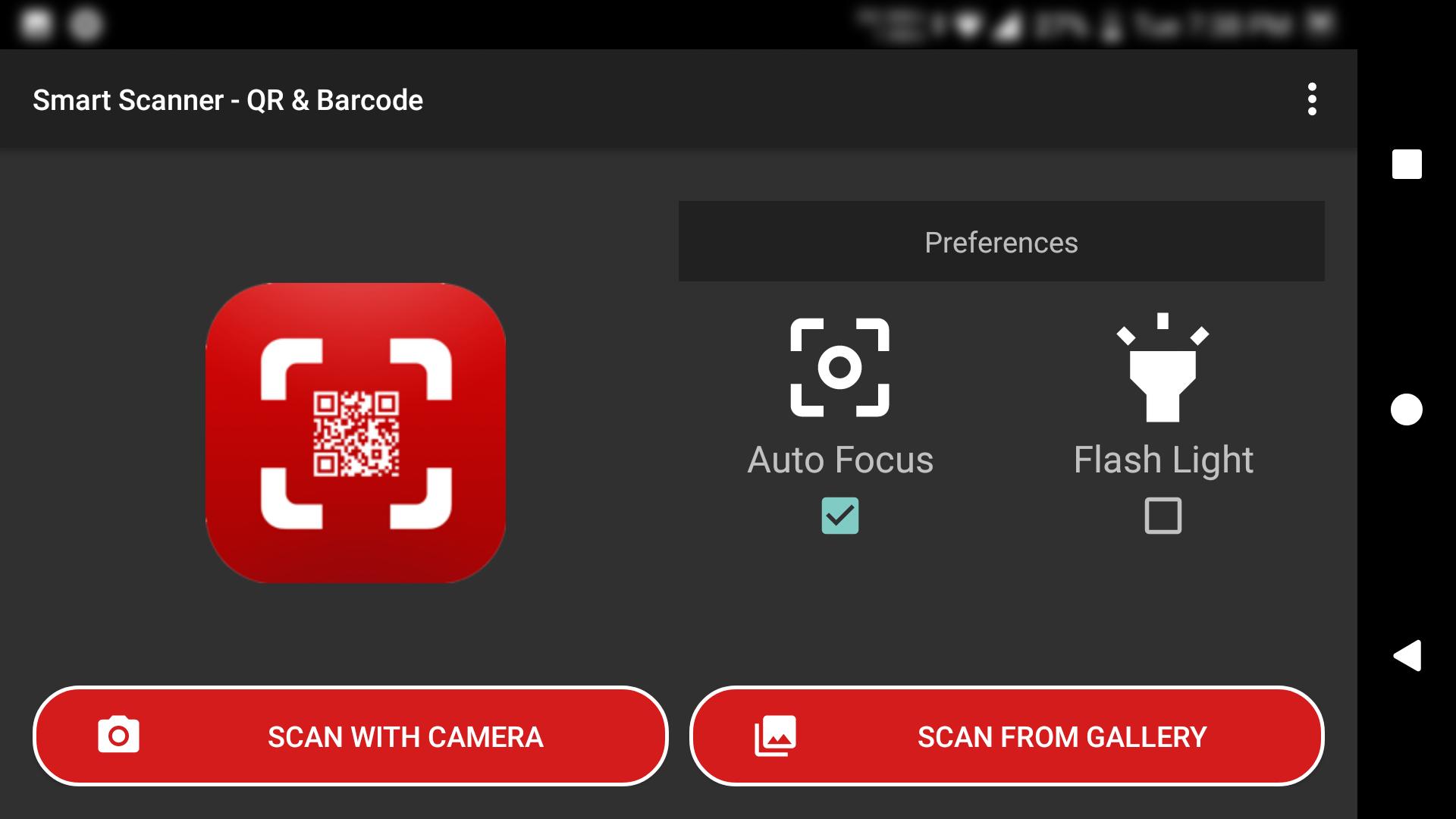
Hoved-scanningsskærmen viser en ren kameravisning med en stor lommelygte-knap i bunden. Ingen rod, ingen reklamer på selve scanningsskærmen, kun kameraet og en kontakt.


Trin-for-trin guide til seniorer
Jeg satte dette op for min mor over et enkelt weekendbesøg. Her er den nøjagtige sti, jeg tog, fra installation til hendes første solo-scanning. Hvis du hjælper et ældre familiemedlem, så følg med:
- Installer appen fra telefonens officielle app store. Søg efter "QR scanner" eller "stregkodelæser" og vælg en med en høj vurdering og en ren, enkel grænseflade. Spring alt over, der beder om tilladelser som kontakter eller beskeder under installationen. En scanner har kun brug for kameraet.
- Åbn appen lige efter installationen. Kameraet bør aktiveres med det samme. Hvis den beder om kameratilladelse, skal du trykke på Tillad. Det bør være den eneste tilladelsesforespørgsel. Hvis den beder om noget andet, så afvis det.
- Øv dig med en kode, du stoler på. Jeg tog en morgenmadspakke fra køkkenet og fik min mor til at scanne QR-koden bagpå. Hun holdt telefonen omkring 15 cm væk, og appen fangede den på omkring et sekund. At se den virke på noget velkendt opbyggede hendes selvtillid, før hun prøvede det offentligt.
- Vis dem, hvordan resultatet ser ud. Gennemgå, hvad der sker efter scanningen: Appen viser et eksempel på linket eller teksten, og intet åbner, før du trykker på det. Sørg for, at de forstår, at de har kontrollen. Dette var det mest beroligende for min mor, at vide at appen ikke automatisk ville åbne et websted, hun ikke ønskede at besøge.
- Tjek scanningshistorikken sammen. Efter et par øvelsesscanninger skal du åbne historikfanen og vise dem listen over tidligere resultater. Forklar, at de kan vende tilbage hertil når som helst for at gense noget, de har scannet tidligere. Min mor tjekker nu sin historik næsten pr. refleks.
- Øv dig med lommelygten. Sluk lyset i et rum eller gå ind i et mørkt hjørne og få dem til at scanne en kode med og uden lommelygte-kontakten. Dette opbygger muskelhukommelse, så de ikke famler i en mørk restaurant, når det gælder.
- Slå sikkerhedstjekket til, hvis appen har et. Dyk ned i indstillingerne og kig efter "link-sikkerhedstjek" eller "phishing-beskyttelse" eller lignende. Slå det til. Dette er den eneste indstilling, jeg betragter som ikke-forhandlingsbar for ældre brugere. Det tilføjer en advarsel, før links, som appen betragter som mistænkelige, åbnes.
- Tal om falske koder. Dette er ikke en app-indstilling, men det er den vigtigste samtale, jeg havde med min mor. Jeg viste hende, hvordan svindlere nogle gange klistrer et falsk QR-kode-mærkat oven på et rigtigt på restauranter, busstoppesteder og parkeringsautomater. Jeg sagde til hende: Hvis en kode ser ud som et klistermærke, der er sat ovenpå noget, eller hvis det er printet på et tilfældigt stykke papir tapet til en væg, så scan den ikke. Spørg nogen om hjælp i stedet. Den fem-minutters samtale gjorde mere for hendes sikkerhed, end nogen app-funktion nogensinde kunne.
Anvendelsesscenarier
- Restaurantmenuer: scenariet, der startede hele denne rejse for mig. Min mor scanner nu selv bordkoden og gennemser menuen på sin egen telefon uden at spørge tjeneren eller vente på mig.
- Apotek og medicin: hun scanner stregkoden på sine medicinæsker for at se produktoplysninger og bekræfte, at hun fik den rigtige recept. Dette giver hende, og mig, en stor ro i sindet.
- Offentlig transport: ved busstoppestedet nær hendes lejlighed er der en QR-kode, der viser ankomstplanen i realtid. Hun scanner den i stedet for at knibe øjnene sammen for at læse den lille trykte køreplan.
- Dagligvarer: hun scanner produktstregkoder i butikken for at tjekke priser og læse anmeldelser. Hun opdagede, at hendes yndlingsmærke af havregryn var billigere online, og nu beder hun mig om at bestille det til hende.
- Wi-Fi-deling: når hun besøger mit hus, scanner hun en QR-kode, jeg genererede til mit Wi-Fi-netværk. Ikke mere at skrive en lang adgangskode med specialtegn på et lille tastatur, hvilket tidligere tog hende flere frustrerende forsøg.
- Regningsbetaling: hendes forsyningsselskab er begyndt at inkludere QR-koder på papirregninger. Ved at scanne koden kommer hun direkte til betalingssiden. Hun beder mig stadig om at dobbelttjekke, før hun betaler, men bekvemmeligheden er reel.
Tips & Tricks
- Hold telefonen omkring 15-20 cm fra koden. For tæt på, og kameraet kan ikke fokusere. For langt væk, og koden er for lille til at læse. Min mor holdt oprindeligt telefonen 5 cm fra koden og undrede sig over, hvorfor intet skete. Lidt afstand gør en stor forskel.
- Rengør kameralinsen. Dette lyder indlysende, men det er den primære årsag til, at scanninger fejler. Min mor har sin telefon i sin taske, og linsen bliver beskidt. En hurtig aftørring med en blød klud før scanning løser de fleste "appen virker ikke"-øjeblikke.
- Vær opmærksom på manipulerede koder offentligt. Hvis du ser et klistermærke placeret over en printet QR-kode på en restaurant, busstoppested eller parkeringsautomat, så scan den ikke. Svindlere dækker legitime koder med falske, der fører til phishing-sider. Dette er den mest almindelige QR-svindel lige nu, og seniorer er primære mål.
- Læs linket, før du trykker. Hvis webadressen ser ud som en rodebunke af tilfældige bogstaver og tal, eller domænenavnet ikke matcher restauranten eller butikken, du befinder dig i, så annuller og bed et familiemedlem om at tjekke det.
- Scan aldrig koder fra uopfordrede sms'er eller e-mails. Hvis du får en sms med teksten "du skylder penge" eller "du har vundet en præmie" med en QR-kode, så slet den. Det er svindel, punktum. Jeg havde denne samtale med min mor to gange, før den sad fast.
- Brug lommelygten i dæmpede omgivelser. Restauranter, biografer og venteværelser er ofte for mørke til, at kameraet kan læse en kode tydeligt. Et tryk på lommelygte-ikonet løser dette.
- Gennemgå scanningshistorikken med jævne mellemrum. Jeg beder min mor om at vise mig sin scanningshistorik, når jeg kommer på besøg. Hvis der er noget, hun ikke kan huske at have scannet, undersøger vi det sammen. Det tager tredive sekunder og fanger problemer tidligt.
- Behold kun én scanner-app på telefonen. Min mor havde på et tidspunkt tre forskellige scanner-apps, fordi hun vedblev at downloade nye. At have flere apps skaber forvirring om, hvilket ikon man skal trykke på. Vælg én god app, slet resten, og hold startskærmen enkel.
- Få et familiemedlem til at tjekke app-tilladelserne periodisk. Jeg tjekker min mors telefon hvert par måneder for at sikre, at scanneren kun har kameratilladelse. Hvis en appopdatering i det skjulte har tilføjet nye tilladelser, trækker jeg dem tilbage i telefonens indstillinger.
Fordele & Ulemper
Fordele
- Virkelig enkel at bruge. Min mor, som stadig ringer til mig for at spørge, hvordan man kopierer og indsætter tekst, kan betjene denne app uden hjælp. Åbn, peg, læs. Det er hele indlæringskurven.
- Scanningshistorik er en livredder for alle med hukommelsessvigt. At kunne genbesøge en scannet menu eller et apotekslink uden at gå tilbage til det fysiske sted er en reel forbedring af livskvaliteten.
- Det indbyggede sikkerhedstjek tilføjer et meningsfuldt beskyttelseslag for seniorer, der ikke altid selv kan spotte et phishing-link. Det er ikke perfekt, men det fanger de åbenlyse.
- Lommelygte- og zoom-support løser reelle tilgængelighedsproblemer. Min mor ville ikke kunne bruge appen i halvdelen af sine daglige scenarier uden lommelygte-kontakten.
- Fungerer offline til afkodning, så en død Wi-Fi-forbindelse ikke blokerer selve scanningen. Du kan læse koden og beslutte, om du vil åbne linket senere.
- Ingen registrering eller konto nødvendig. Appen virker umiddelbart efter installation, hvilket fjerner en væsentlig barriere for seniorer, der er skeptiske over for at tilmelde sig ting.
Ulemper
- Ikke alle scanner-apps inkluderer sikkerhedstjek. Gratisversionerne af nogle populære scannere springer denne funktion helt over, og reklamerne i disse apps kan være så aggressive, at de snyder seniorer til at trykke på dem i stedet for scanningsresultatet. Jeg måtte prøve tre apps, før jeg fandt en, der var ren nok til min mor.
- Reklametunge gratisversioner er en reel fare for ældre brugere. Pop-up-reklamer designet til at ligne systemmeddelelser eller "fortsæt"-knapper kan føre til utilsigtede installationer eller køb. Hvis appen viser reklamer i fuld skærm efter hver scanning, så find en anden.
- Nogle apps anmoder om for mange tilladelser. Jeg har set scanner-apps bede om placering, kontakter og filadgang, hvilket intet af det er nødvendigt for at læse en QR-kode. Vær opmærksom på dette under opsætningen.
- Sikkerhedstjekket er ikke idiotsikkert. Nye phishing-sider dukker op dagligt, og ingen app-database opdateres i realtid. Et "sikkert" resultat betyder, at linket ikke er på appens liste over kendte dårlige links, ikke at det er garanteret legitimt. Min mor beder mig stadig om at tjekke alt, der ser uvant ud.
- Ældre eller billige telefoner med svage kameraer kan kæmpe med små, falmede eller blanke koder. Min mors tidligere telefon havde en ridset linse, der gjorde scanning til en frustrerende oplevelse, indtil hun fik skiftet skærmbeskyttelse.
- Scanningshistorikken kan indeholde følsomme oplysninger som Wi-Fi-adgangskoder eller betalingslinks. Hvis andre håndterer telefonen, er disse data tilgængelige. Overvej at slette historikken periodisk, hvis telefonen ofte skifter hænder.
Alternativer / Sammenligning
| App | Hovedforskel | Bedst til |
|---|---|---|
| Indbygget kamera-app | Ingen installation nødvendig, men ingen scanningshistorik, intet sikkerhedstjek, ingen lommelygte-kontakt på scanningsskærmen | Seniorer, der scanner meget sjældent og ønsker nul ekstra apps på deres telefon |
| Google Lens | Kraftfuld billedgenkendelse udover QR-koder, men grænsefladen er mere kompleks og overvældende for nye brugere | Teknisk komfortable brugere, der også ønsker objekt- og tekstgenkendelse, ikke ideelt for seniorer, der ønsker enkelhed |
| Kaspersky QR Scanner | Stærkt fokus på sikkerhed med automatisk link-inspektion, men appen er tungere og kan virke rodet sammenlignet med enklere alternativer | Seniorer, hvis familiemedlemmer prioriterer maksimal beskyttelse mod svindel over enkelhed |
| QR & Barcode Scanner | Enkel grænseflade, scanningshistorik, lommelygte-kontakt og grundlæggende sikkerhedstjek, alt i én letvægts-app uden registrering | Seniorer, der ønsker en ligetil, pålidelig scanner med lige akkurat nok sikkerhedsfunktioner og minimalt rod |
Ofte stillede spørgsmål
Er en QR-scanner-app sikker for ældre brugere?
Ja, hvis du vælger den rigtige. Installer fra den officielle app store, giv kun kameratilladelse, og vælg en app med et indbygget link-sikkerhedstjek. Selve appen er sikker. Den virkelige risiko er at scanne ondsindede QR-koder placeret af svindlere offentligt, hvilket er grunden til, at sikkerhedsvaner i denne guide betyder lige så meget som appen.
Har jeg brug for internet for at scanne en QR-kode?
Nej. Appen læser koden ved hjælp af dit kamera og kan vise indholdet offline. Men hvis koden indeholder et weblink, skal du bruge en internetforbindelse for faktisk at åbne det link i din browser. Min mor scanner koder i elevatorkøkkenet i sin bygning, hvor der ikke er signal, og appen læser dem stadig fint.
Kan nogen stjæle mine oplysninger via en QR-kode?
Selve QR-koden kan ikke stjæle noget. Faren er, hvad der sker, efter du har scannet den. Hvis du scanner en falsk kode og derefter trykker på linket, kan du havne på et phishing-websted, der beder om adgangskoder eller betalingsoplysninger. Læs altid linket, før du trykker, og indtast aldrig personlige oplysninger på en side, du er nået til via en ukendt kode.
Hvad er forskellen på den indbyggede kameras-scanner og en dedikeret scanner-app?
Det indbyggede kamera kan læse QR-koder, men det gemmer normalt ikke en scanningshistorik, tilbyder ikke link-sikkerhedstjek eller giver en lommelygte-kontakt på scanningsskærmen. En dedikeret app tilføjer disse funktioner, som er særligt nyttige for seniorer, der ønsker ekstra bekvemmelighed og beskyttelse. For min mor var alene scanningshistorikken det værd at installere.
Hvorfor beder scanner-appen om kameratilladelse?
Appen har brug for kamera-adgang for at se og afkode QR-koden. Dette er den eneste tilladelse, den bør kræve. Hvis den beder om kontakter, beskeder, placering eller filer, er det et rødt flag. Afvis disse tilladelser eller vælg en anden app. Jeg tjekker min mors app-tilladelser hvert par måneder for at sikre, at intet har ændret sig efter en opdatering.
Hvad skal jeg gøre, hvis jeg ved et uheld scannede en mistænkelig QR-kode?
Hvis du scannede den, men ikke trykkede på linket eller indtastede nogen oplysninger, er du næsten helt sikkert fin. Luk appen, slet scanningen fra din historik, hvis muligt, og vær mere forsigtig næste gang. Hvis du trykkede på linket og indtastede personlige oplysninger, så kontakt din bank eller et betroet familiemedlem med det samme. Vent ikke.
Kan jeg bruge én scanner-app til både QR-koder og almindelige stregkoder?
Ja. De fleste moderne scanner-apps understøtter både QR-koder og almindelige stregkodeformater som UPC og EAN. Min mor bruger den samme app til at scanne restaurantmenuer og produktstregkoder i supermarkedet. Én app, ét ikon, én ting at huske.
Konklusion
Opsætning af en QR-scanner-app til min mor tog omkring ti minutters reelt arbejde og en kort samtale om falske koder. Den lille indsats gav hende en smule af den selvstændighed tilbage, som hun stille og roligt var ved at miste, efterhånden som restauranter, apoteker og busstoppesteder udskiftede trykte oplysninger med QR-koder. Hun venter ikke længere på, at jeg scanner ting for hende, og hun mærker ikke længere det lille glimt af forlegenhed, når en tjener peger på et klistermærke på bordet. Hvis du har en forælder eller bedsteforælder i samme situation, kan jeg ikke anbefale nok at gøre dette. Vælg en simpel app med scanningshistorik og et sikkerhedstjek, brug en weekendeftermiddag på at opsætte den, og tag samtalen om falske koder. Teknologien er den nemme del. Den menneskelige del, tålmodigheden og samtalen, er det, der gør, at det faktisk virker.
Sikkerhedsbemærkning og ansvarsfraskrivelse
Vores websted er et tredjeparts distributions- og informationssted, ikke den officielle app store eller app-udvikleren.
Download kun fra en kilde, du stoler på, og verificer kilden.
Gennemgå de tilladelser, appen anmoder om, og afvis alt, der ser overdrevet ud.
Hold din enheds sikkerhedsindstillinger og antivirus opdateret.
Foretræk officielle butikker (Google Play), når appen er tilgængelig der.
Denne artikel er en uafhængig oversigt og er ikke tilknyttet appens udvikler.