




مقدمة
سيساعدك هذا الدليل على فتح الميزات الأساسية لـBuzzVideo في 5 دقائق فقط، مما يمكنك من إنشاء وتحرير ومشاركة محتوى فيديو ملهم بكفاءة.
المتطلبات والإعداد
- تنزيل وتثبيت BuzzVideo: تأكد من أن لديك أحدث إصدار مثبت على جهازك.
- إنشاء حساب: قم بالتسجيل أو تسجيل الدخول إلى حسابك على BuzzVideo للوصول إلى جميع الميزات.
- منح الأذونات اللازمة: اسمح لـBuzzVideo بالوصول إلى الكاميرا والميكروفون والتخزين للحصول على الوظائف الكاملة.
دليل الخطوات الأساسية
الخطوة 1: التنقل في لوحة التحكم الرئيسية
افتح BuzzVideo وتعرف على لوحة التحكم الرئيسية. ابحث عن زر إنشاء الموجود عادةً في أسفل وسط الشاشة.

الخطوة 2: إنشاء مشروع فيديو جديد
اضغط على زر إنشاء لبدء مشروع جديد. اختر نوع الفيديو الذي تريد إنشاؤه، مثل مقطع قصير، عرض شرائح، أو فيديو طويل.
الخطوة 3: إضافة وسائط للمشروع
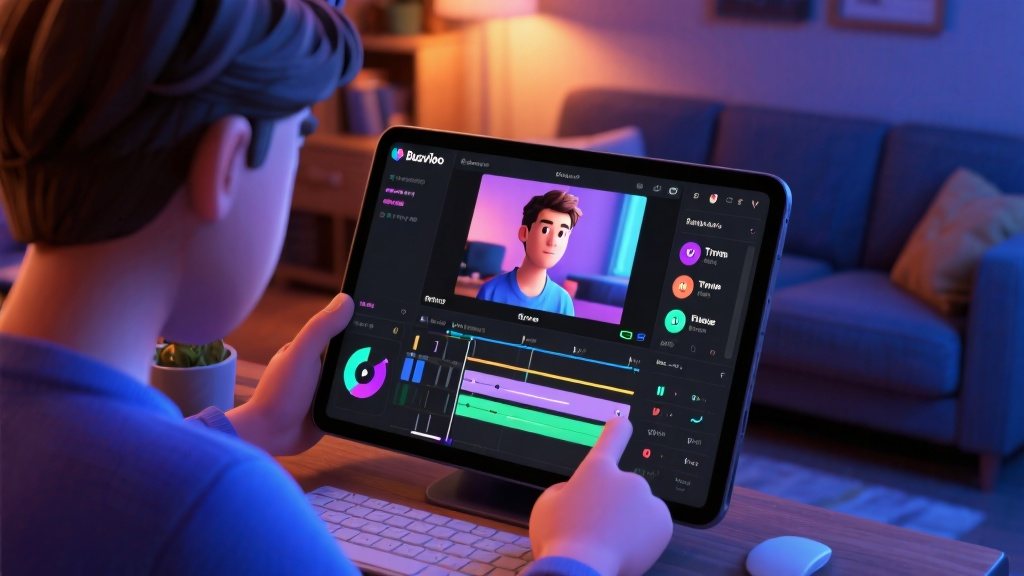
اضغط على زر إضافة وسائط لاستيراد الصور أو الفيديوهات أو الموسيقى من جهازك. يمكنك أيضًا استخدام الكاميرا داخل التطبيق لتسجيل محتوى جديد مباشرة.

الخطوة 4: تحرير الفيديو الخاص بك
استخدم أدوات التحرير لقص المقاطع، وإضافة فلاتر، وإدراج نصوص، وتطبيق التحولات. اضغط على كل أداة لتخصيص الفيديو حسب رغبتك.
الخطوة 5: إضافة موسيقى وتأثيرات
اضغط على زر الموسيقى لإضافة موسيقى خلفية أو مؤثرات صوتية. يمكنك الاختيار من مكتبة التطبيق أو تحميل مقاطعك الخاصة.
الخطوة 6: معاينة وتأكيد الفيديو الخاص بك
اضغط على زر معاينة لمشاهدة الفيديو الخاص بك. قم بإجراء أي تعديلات ضرورية، ثم اضغط على حفظ لتأكيد المشروع الخاص بك.
الخطوة 7: مشاركة الفيديو الخاص بك
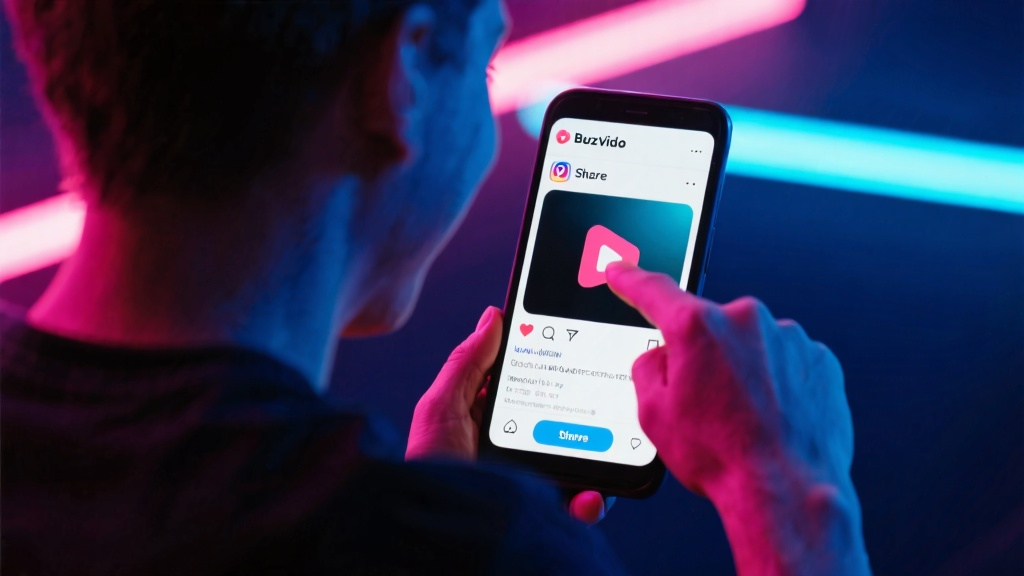
اضغط على زر مشاركة لنشر الفيديو الخاص بك مباشرة إلى منصات التواصل الاجتماعي أو حفظه على جهازك.
الأخطاء الشائعة التي يجب تجنبها
- تجاهل الأذونات: تأكد من منح جميع الأذونات اللازمة لتجنب مشكلات التشغيل.
- الإفراط في استخدام التأثيرات: استخدم التأثيرات والتحولات باعتدال للحفاظ على الفيديو احترافيًا.
- تخطي المعاينة: دائمًا قم بمعاينة الفيديو قبل تأكيده لالتقاط أي أخطاء أو عناصر غير مرغوبة.
الأسئلة الشائعة
س: كيف يمكنني تغيير دقة الفيديو؟
س: هل يمكنني تحرير الفيديو بعد حفظه؟
س: كيف أضيف ترجمات إلى الفيديو؟
قائمة التدقيق النهائية والنقاط الرئيسية
- إنشاء مشروع جديد: ابدأ بالضغط على زر إنشاء.
- إضافة وسائط: استيراد الصور أو الفيديوهات أو الموسيقى.
- تحرير الفيديو الخاص بك: استخدم الأدوات للقص، وإضافة الفلاتر، وإدراج النصوص.
- إضافة موسيقى: عزز الفيديو الخاص بك بالموسيقى الخلفية.
- المعاينة والحفظ: شاهد الفيديو الخاص بك واحفظه.
- شارك الفيديو الخاص بك: انشر أو احفظ الفيديو النهائي الخاص بك.
باتباع هذه الخطوات، يمكنك بسرعة فتح واستغلال الميزات الأساسية لـBuzzVideo لإنشاء محتوى فيديو جذاب. لمزيد من المعلومات التفصيلية، قم بزيارة الدليل الرسمي لـBuzzVideo.