




المقدمة
ستساعدك هذه الدليل في البدء باستخدام Faster Cleaner، وهو تطبيق قوي مصمم لتعزيز إنتاجيتك عن طريق تحسين أداء جهازك في 10 دقائق يوميًا فقط. باتباع هذا الدليل، ستتعلم كيفية تثبيت، إعداد، وإجراء أول جلسة تنظيف باستخدام Faster Cleaner.

المتطلبات والإعداد
قبل أن تبدأ، تأكد من أن جهازك يفي بالمتطلبات التالية:
- متوافق مع iOS 12.0 أو أحدث، أو Android 7.0 وما فوق.
- وجود مساحة تخزين حرة لا تقل عن 100 ميجابايت.
- الاتصال بالإنترنت للإعداد الأولي والتحديثات.
دليل الخطوات الأساسية
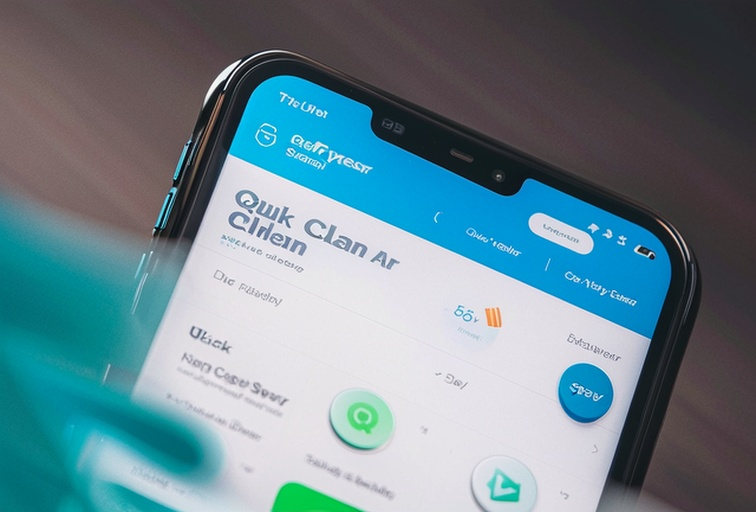
الخطوة 1: تثبيت التطبيق
لتثبيت Faster Cleaner، اتبع الخطوات التالية:
- افتح متجر التطبيقات (iOS) أو متجر جوجل بلاي (Android) على جهازك.
- ابحث عن "Faster Cleaner" في شريط البحث.
- اضغط على الزر "تثبيت" أو "Get" لتنزيل وتثبيت التطبيق.
الخطوة 2: تشغيل وضبط Faster Cleaner
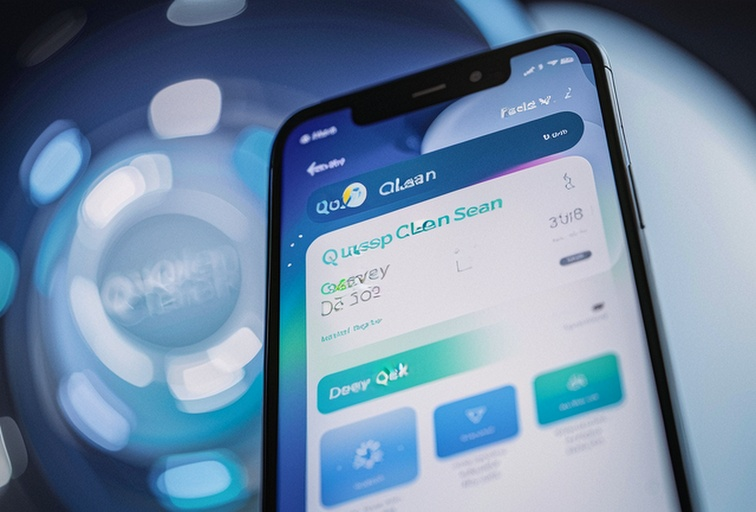
بمجرد تثبيت التطبيق، قم بالإعداد التالي:
- افتح تطبيق Faster Cleaner من شاشتك الرئيسية.
- امنح الأذونات اللازمة مثل الوصول الى التخزين وبيانات الاستخدام عند الطلب.
- اتبع التعليمات التي تظهر على الشاشة لإكمال الإعداد الأولي.
الخطوة 3: التنقل في لوحة التحكم الرئيسية
بعد الإعداد، تعرف على لوحة التحكم الرئيسية:
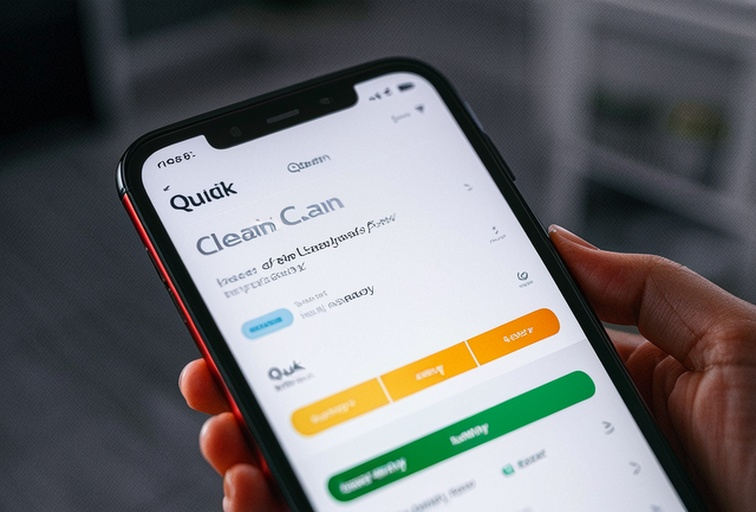
- استكشف اللوحة الرئيسية التي تعرض الحالة الحالية لجهازك.
- تحقق من الأقسام المختلفة مثل "تنظيف سريع"، "تنظيف عميق"، و"موفر البطارية".
الخطوة 4: إجراء أول عملية تنظيف سريع
لإجراء عملية التنظيف السريع الأولى الخاصة بك:
- اضغط على زر "تنظيف سريع" في اللوحة الرئيسية.
- انتظر حتى يقوم التطبيق بتحليل وعرض الملفات غير المرغوب فيها التي يمكن تنظيفها.
- اضغط "نظّف الآن" لإزالة الملفات غير المرغوب فيها وتحسين أداء جهازك.
الأخطاء الشائعة التي يجب تجنبها
- تخطي الإعداد الأولي الذي يمكن أن يؤدي إلى عدم اكتمال التحسين.
- تجاهل طلبات الأذونات والذي قد يحد من وظيفة التطبيق.
- نسيان القيام بجلسات التنظيف بانتظام للحفاظ على الأداء الأمثل.
الأسئلة المتداولة
س: كم مرة يجب أن أستخدم Faster Cleaner؟
ج: للحصول على أفضل النتائج، استخدم Faster Cleaner يوميًا، خاصة خاصية "التنظيف السريع"، للحفاظ على جهازك يعمل بسلاسة.
س: هل يمكن لـ Faster Cleaner تحسين عمر بطارية جهازي؟
ج: نعم، خاصية "موفر البطارية" تساعد في تحسين استخدام بطارية جهازك من خلال إغلاق التطبيقات غير الضرورية في الخلفية.
س: هل من الآمن حذف جميع الملفات التي يتم اكتشافها بواسطة Faster Cleaner؟
ج: نعم، Faster Cleaner يحدد ويزيل فقط الملفات غير المرغوب فيها التي يكون حذفها آمنًا.
القائمة النهائية والنقاط الرئيسية
- قم بتثبيت Faster Cleaner من متجر التطبيقات أو متجر جوجل بلاي.
- اكمل الإعداد الأولي وامنح الأذونات اللازمة.
- تنقل في لوحة التحكم الرئيسية لفهم الميزات المختلفة.
- قم بإجراء "التنظيف السريع" الأول لتحسين أداء الجهاز.
- استخدم Faster Cleaner يوميًا للحفاظ على وتحسين إنتاجيتك.
للحصول على معلومات أكثر تفصيلًا، يمكنك زيارة الدليل الرسمي لـ Faster Cleaner لاستكشاف الميزات المتقدمة والنصائح لتعظيم أداء جهازك.