


Giới thiệu: Bắt Đầu với Play Music
Hướng dẫn này sẽ giúp bạn thực hiện các bước cần thiết để cài đặt và bắt đầu sử dụng Play Music trên thiết bị của mình. Sau khi hoàn thành hướng dẫn, bạn có thể cài đặt ứng dụng, tạo tài khoản và khám phá các tính năng để thưởng thức âm nhạc yêu thích một cách trơn tru.
Yêu Cầu Trước & Cài Đặt
Trước khi bắt đầu, hãy đảm bảo bạn có những điều sau đây:
- Một thiết bị tương thích (smartphone, máy tính bảng hoặc máy tính).
- Kết nối internet ổn định.
- Một tài khoản Google (hoặc tạo một nếu bạn chưa có).
Hướng Dẫn Cụ Thể Từng Bước
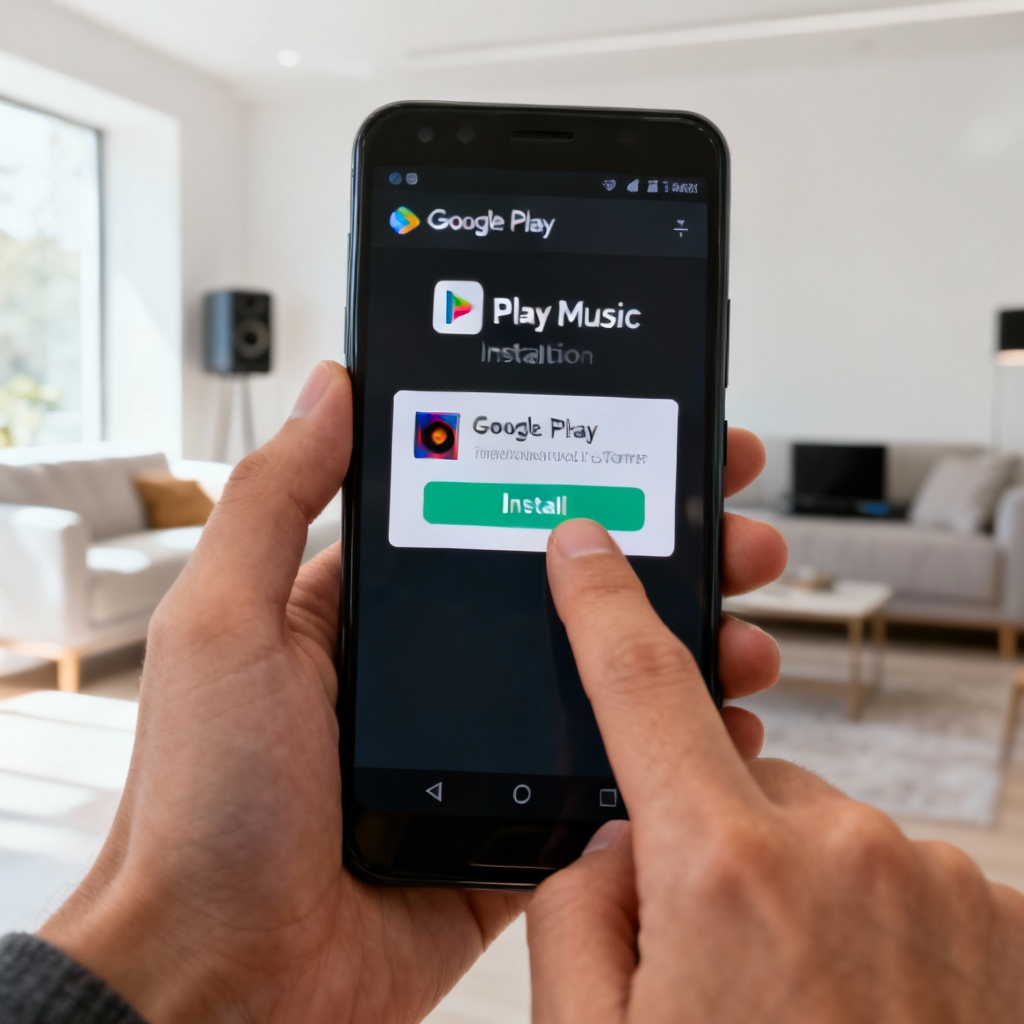
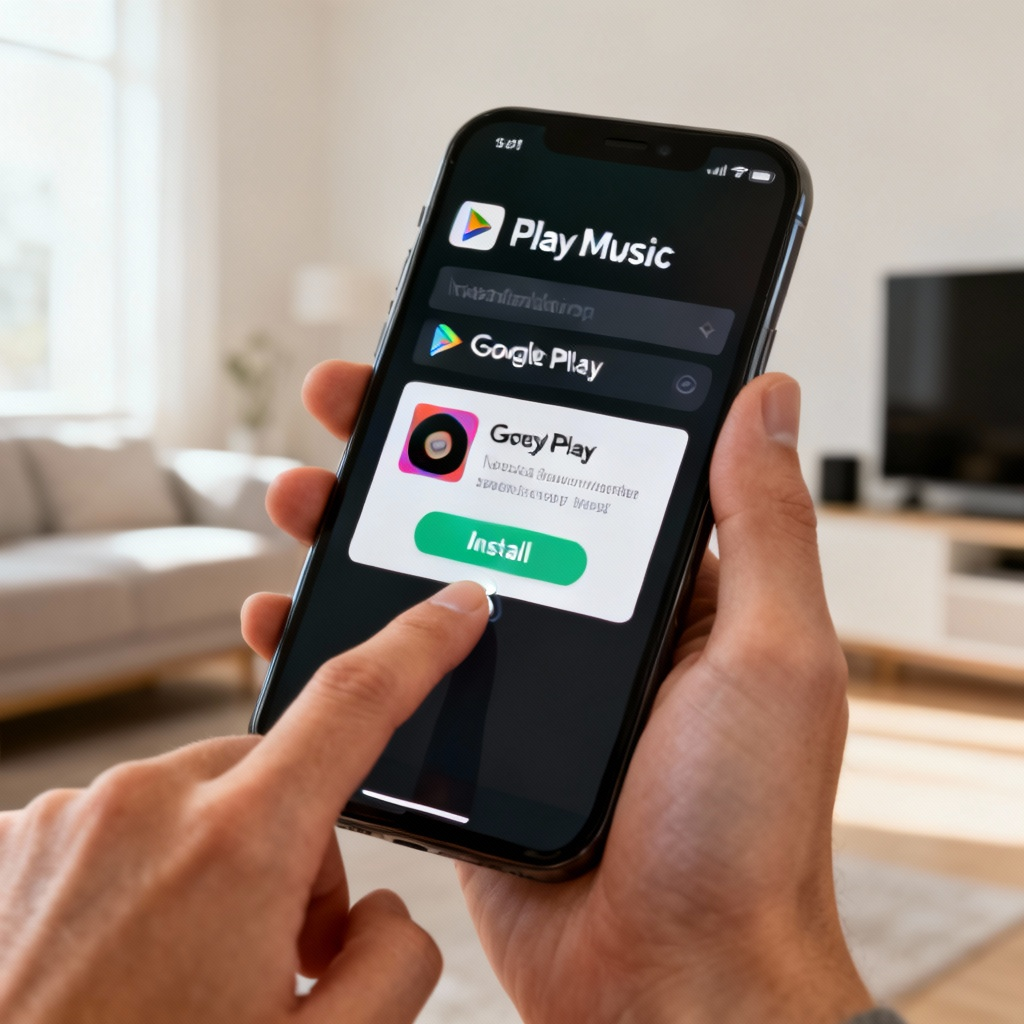
Bước 1: Cài Đặt Ứng Dụng
Mở cửa hàng ứng dụng trên thiết bị của bạn (Google Play Store cho Android hoặc App Store cho iOS). Tìm kiếm “Play Music” và nhấn nút “Cài Đặt” hoặc “Nhận” để tải xuống ứng dụng.
Bước 2: Tạo Tài Khoản Của Bạn
Mở ứng dụng Play Music. Nhấn “Đăng Nhập” và nhập thông tin đăng nhập tài khoản Google của bạn. Nếu bạn chưa có tài khoản Google, nhấn “Tạo Tài Khoản” và làm theo hướng dẫn để thiết lập.
Bước 3: Dẫn Đường Bảng Điều Khiển Chính
Sau khi đăng nhập, khám phá bảng điều khiển chính. Nhấn “Thư Viện” để xem bộ sưu tập nhạc của bạn, “Khám Phá” để khám phá nhạc mới và “Radio” để tạo các trạm tùy chỉnh.
Bước 4: Tải Lên Nhạc Của Bạn
Để tải lên nhạc của riêng bạn, nhấn vào biểu tượng menu (ba dòng ngang) ở góc trên bên trái. Chọn “Tải Lên Nhạc” và làm theo hướng dẫn để thêm bài hát từ thiết bị của bạn.
Bước 5: Phát Bài Hát Đầu Tiên
Tìm kiếm một bài hát hoặc nghệ sĩ bằng thanh tìm kiếm. Nhấn vào tiêu đề bài hát, sau đó nhấn nút phát để bắt đầu nghe.
Những Sai Lầm Thường Gặp Cần Tránh
- Bỏ qua thiết lập tài khoản: Đảm bảo bạn đăng nhập bằng tài khoản Google để truy cập tất cả các tính năng.
- Bỏ qua cập nhật: Giữ cho ứng dụng luôn được cập nhật để tránh lỗi và truy cập các tính năng mới.
- Bỏ qua giới hạn tải lên: Hãy lưu ý đến giới hạn dung lượng lưu trữ khi tải lên nhạc của bạn.
Câu Hỏi Thường Gặp
Hỏi: Làm thế nào để thay đổi chất lượng phát lại?
Hỏi: Tôi có thể dùng Play Music offline không?
Hỏi: Làm thế nào để xóa nhạc đã tải lên?
Danh Sách Kiểm Tra Cuối Cùng & Điểm Chính
- [ ] Cài đặt ứng dụng Play Music từ cửa hàng ứng dụng của thiết bị.
- [ ] Đăng nhập bằng tài khoản Google của bạn hoặc tạo một tài khoản.
- [ ] Khám phá bảng điều khiển chính để truy cập thư viện của bạn, khám phá nhạc và tạo radio stations.
- [ ] Tải lên nhạc của riêng bạn nếu muốn.
- [ ] Phát bài hát đầu tiên và thưởng thức!
Sẵn sàng khám phá thế giới âm nhạc? Khám phá Play Music ngay và bắt đầu hành trình âm nhạc của bạn hôm nay!