

Giới thiệu
Hướng dẫn này sẽ giúp bạn khám phá các tính năng chính của BuzzVideo chỉ trong 5 phút, cho phép bạn tạo, chỉnh sửa và chia sẻ nội dung video hấp dẫn một cách hiệu quả.
Điều Kiện Tiên Quyết & Thiết Lập
- Tải và Cài đặt BuzzVideo: Đảm bảo bạn đã cài đặt phiên bản mới nhất của BuzzVideo trên thiết bị của mình.
- Tạo Tài Khoản: Đăng ký hoặc đăng nhập vào tài khoản BuzzVideo của bạn để truy cập tất cả các tính năng.
- Cấp Quyền Cần Thiết: Cho phép BuzzVideo truy cập máy ảnh, microphone và bộ nhớ của bạn để có đầy đủ chức năng.
Hướng Dẫn Từng Bước Cơ Bản
Bước 1: Duyệt qua Bảng Điều Khiển Chính
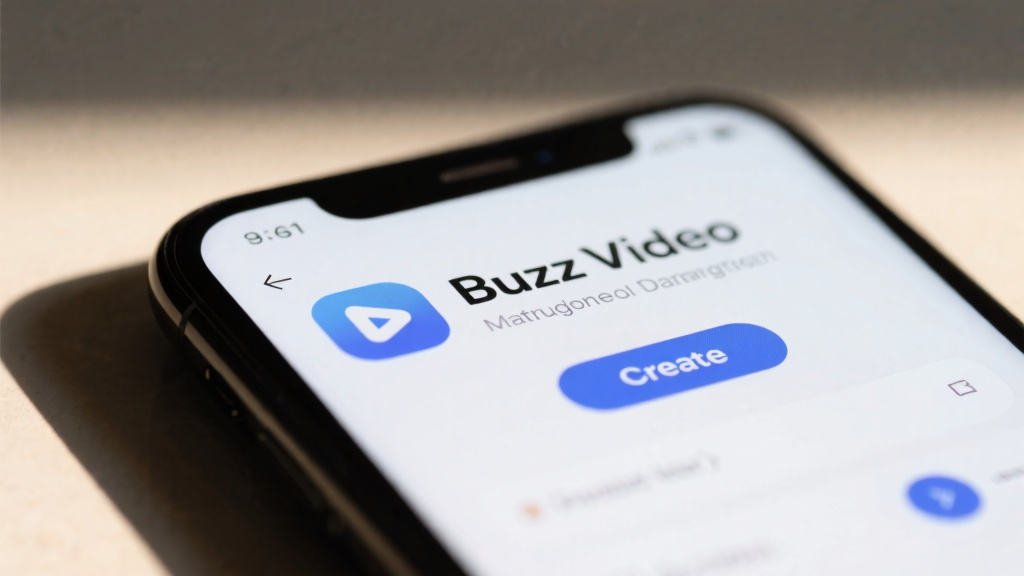
Mở BuzzVideo và làm quen với bảng điều khiển chính. Tìm nút Tạo, thường nằm ở giữa phía dưới màn hình.
Bước 2: Tạo Dự Án Video Mới
Nhấn vào nút Tạo để bắt đầu một dự án mới. Chọn loại video bạn muốn tạo, chẳng hạn như một đoạn clip ngắn, trình chiếu, hoặc một video dài.
Bước 3: Thêm Phương Tiện Vào Dự Án
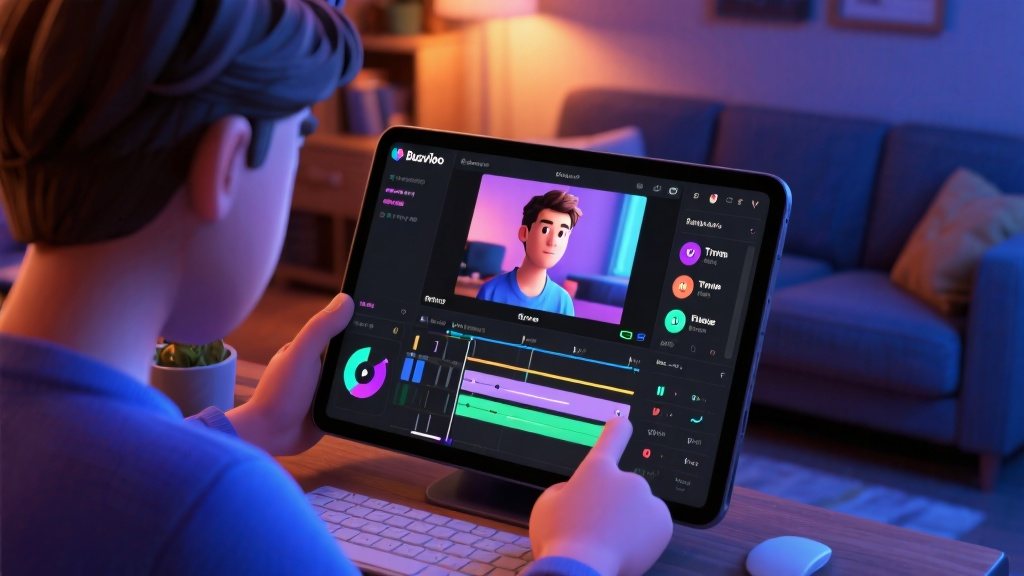
Nhấn vào nút Thêm Phương Tiện để nhập ảnh, video hoặc nhạc từ thiết bị của bạn. Bạn cũng có thể sử dụng máy ảnh trong ứng dụng để ghi nội dung mới trực tiếp.
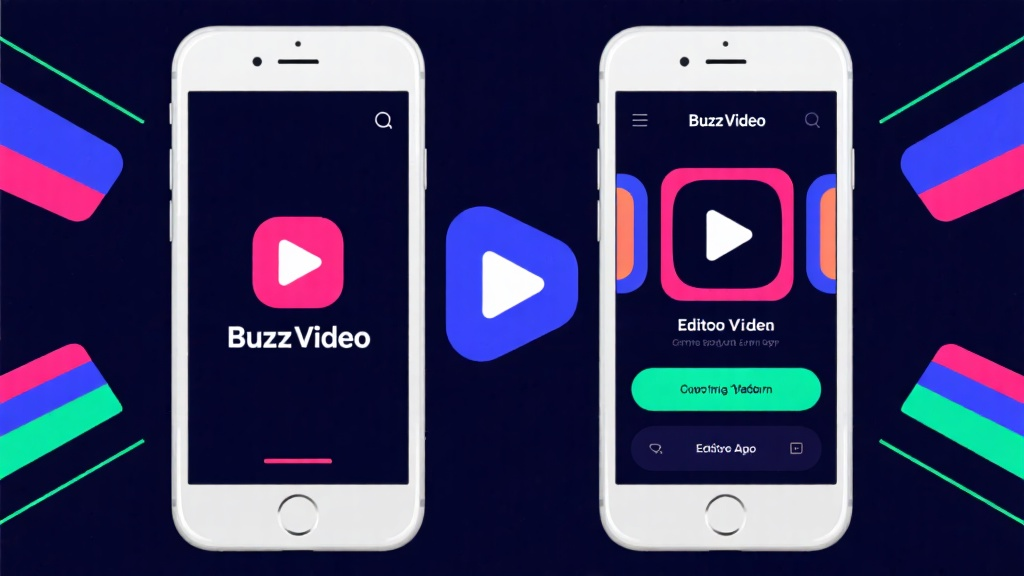
Bước 4: Chỉnh Sửa Video
Sử dụng công cụ chỉnh sửa để cắt các đoạn clip, thêm bộ lọc, chèn văn bản và áp dụng chuyển cảnh. Nhấn vào mỗi công cụ để tùy chỉnh video theo ý thích của bạn.
Bước 5: Thêm Nhạc và Hiệu Ứng
Nhấn vào nút Nhạc để thêm nhạc nền hoặc hiệu ứng âm thanh. Bạn có thể chọn từ thư viện trong ứng dụng hoặc tải lên các bản nhạc của riêng bạn.
Bước 6: Xem Trước và Hoàn Thiện Video
Nhấn vào nút Xem Trước để xem video của bạn. Thực hiện mọi điều chỉnh cần thiết, sau đó nhấn Lưu để hoàn thiện dự án của bạn.
Bước 7: Chia Sẻ Video của Bạn
Nhấn vào nút Chia Sẻ để xuất bản video của bạn trực tiếp lên các nền tảng mạng xã hội hoặc lưu về thiết bị của bạn.
Những Sai Lầm Thường Gặp Cần Tránh
- Bỏ Qua Quyền Truy Cập: Đảm bảo rằng bạn đã cấp tất cả các quyền cần thiết để tránh gặp phải sự cố chức năng.
- Lạm Dụng Hiệu Ứng: Sử dụng hiệu ứng và chuyển cảnh một cách tiết kiệm để video của bạn trông chuyên nghiệp hơn.
- Bỏ Qua Xem Trước: Luôn xem trước video của bạn trước khi hoàn thiện để phát hiện và loại bỏ các lỗi hoặc yếu tố không mong muốn.
FAQ
Q: Làm thế nào để thay đổi độ phân giải video?
Q: Tôi có thể chỉnh sửa video sau khi đã lưu không?
Q: Làm thế nào để thêm phụ đề cho video của tôi?
Danh Sách Kiểm Tra Cuối Cùng & Điểm Chính
- Tạo Dự Án Mới: Bắt đầu bằng cách nhấn vào nút Tạo.
- Thêm Phương Tiện: Nhập ảnh, video hoặc nhạc.
- Chỉnh Sửa Video của Bạn: Sử dụng công cụ để cắt, đặt bộ lọc và thêm văn bản.
- Thêm Nhạc: Tăng cường video của bạn với nhạc nền.
- Xem Trước và Lưu: Xem video của bạn và lưu lại.
- Chia Sẻ Video của Bạn: Xuất bản hoặc lưu video cuối cùng của bạn.
Bằng cách làm theo các bước này, bạn có thể nhanh chóng khám phá và sử dụng các tính năng chính của BuzzVideo để tạo nội dung video đầy cuốn hút. Để biết thêm thông tin chi tiết, hãy truy cập hướng dẫn chính thức của BuzzVideo.