




Tôi đã chuyển sang sử dụng Telegram từ ba năm trước sau khi quá mệt mỏi với việc các cuộc trò chuyện nhóm bị phân tán trên ba ứng dụng khác nhau. Điều bắt đầu với ý định "thử dùng trong một tuần" đã trở thành công cụ chính hàng ngày của tôi cho việc liên lạc cá nhân và công việc. Hướng dẫn này bao gồm những gì tôi đã học được, các tính năng thực sự quan trọng và cách thiết lập mà không lãng phí thời gian.
Telegram là gì?
Telegram là ứng dụng nhắn tin dựa trên đám mây hoạt động trên điện thoại, máy tính bảng và máy tính để bàn. Tin nhắn của bạn được đồng bộ theo thời gian thực, vì vậy bạn có thể bắt đầu cuộc trò chuyện trên điện thoại và tiếp tục trên máy tính xách tay mà không bị gián đoạn. Ứng dụng này được xây dựng cho những ai muốn nhắn tin nhanh, chia sẻ tệp lớn và kiểm soát quyền riêng tư mà không cần trả phí đăng ký.
Cách thức hoạt động
Quy trình cơ bản rất đơn giản. Bạn đăng ký bằng số điện thoại, xác minh bằng mã và bắt đầu sử dụng. Từ đó, ứng dụng xử lý ba thứ cùng lúc:
- Đồng bộ đám mây. Mọi tin nhắn, ảnh và tệp đều nằm trên máy chủ của Telegram, không chỉ trên điện thoại của bạn. Chuyển đổi thiết bị và lịch sử trò chuyện vẫn theo sát bạn.
- Trò chuyện bí mật mã hóa đầu cuối. Đối với các cuộc trò chuyện bạn muốn giữ kín, bạn có thể bắt đầu Trò chuyện bí mật (Secret Chat) được mã hóa trực tiếp giữa các thiết bị. Các tin nhắn này không đồng bộ lên đám mây.
- Kênh và nhóm. Bạn có thể tham gia các kênh phát sóng cho số lượng người đăng ký không giới hạn, hoặc tạo nhóm với tối đa 200.000 thành viên. Đây là điểm mà Telegram vượt xa hầu hết các đối thủ cạnh tranh.

Các tính năng chính
Lưu trữ đám mây không giới hạn
Mọi tin nhắn bạn gửi đều được lưu trữ trên đám mây. Tôi vẫn có thể tìm kiếm và xem lại các tin nhắn từ năm 2022 trên bất kỳ thiết bị nào. Bạn cũng có thể sử dụng mục "Tin nhắn đã lưu" (Saved Messages) làm sổ ghi chú cá nhân. Tôi lưu ảnh chụp màn hình, liên kết và tin nhắn thoại ở đó. Nó hoạt động giống như một cuốn sổ nháp luôn đồng hành cùng bạn.
Chia sẻ tệp lớn
Telegram cho phép bạn gửi các tệp có dung lượng lên đến 2 GB mỗi tệp. Tôi đã gửi các dự án video độ phân giải đầy đủ và các tài liệu PDF dài 500 trang mà không bị nén. Hầu hết các ứng dụng nhắn tin khác giới hạn bạn ở mức 100 MB hoặc nén tệp khiến chất lượng trở nên tệ hại. Telegram không làm thay đổi chất lượng tệp gốc của bạn.
Kênh và nhóm
Kênh là các nguồn tin phát sóng một chiều. Các kênh tin tức, dự án phần mềm và nhà sáng tạo nội dung sử dụng chúng để gửi cập nhật đến người đăng ký. Nhóm là giao tiếp hai chiều và có thể chứa tới 200.000 người. Tôi đang điều hành một nhóm 300 thành viên cho cộng đồng sở thích, và các tính năng trả lời theo luồng, bình chọn và công cụ quản trị giúp việc quản lý trở nên dễ dàng ngay cả ở quy mô lớn hơn.
Bot
Bot là các tài khoản tự động phản hồi các lệnh. Bạn có thể tìm thấy các bot để tải phương tiện, theo dõi đơn hàng, chạy bình chọn hoặc thậm chí chơi game. Bot "BotFather" cho phép bạn tạo bot của riêng mình mà không cần viết mã máy chủ. Tôi sử dụng một bot nhắc nhở để ping tôi khi đến hạn công việc hàng tuần. Nó giúp tôi không cần phải cài đặt thêm một ứng dụng quản lý công việc nào khác.
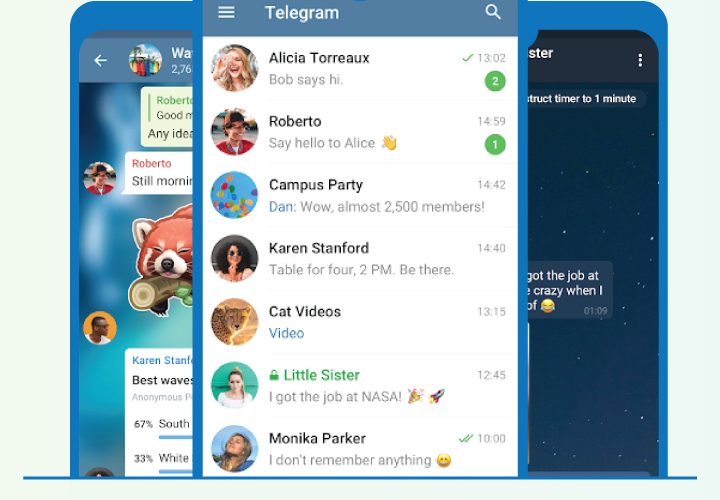
Ảnh chụp màn hình ứng dụng
Hướng dẫn từng bước
Dưới đây là cách để bạn bắt đầu và thiết lập hoàn chỉnh trong khoảng mười phút.
- Cài đặt Telegram từ Google Play hoặc cửa hàng ứng dụng trên thiết bị của bạn. Mở ứng dụng và nhấn "Bắt đầu nhắn tin".
- Nhập số điện thoại của bạn. Telegram sẽ gửi mã xác minh qua SMS hoặc qua tin nhắn trong ứng dụng nếu bạn đã có Telegram trên thiết bị khác.
- Nhập mã, đặt tên hiển thị và tùy chọn thêm ảnh đại diện. Bây giờ bạn đã vào được ứng dụng.
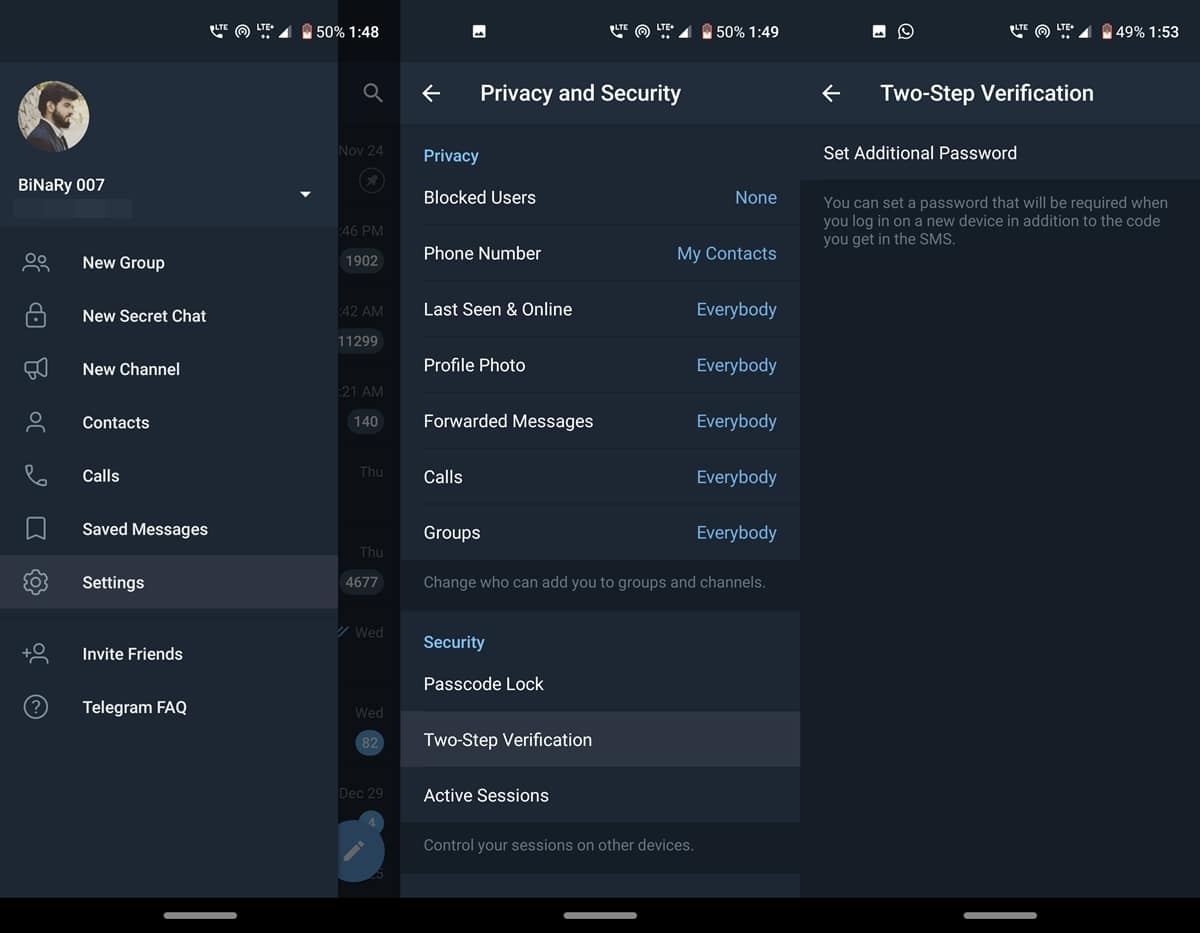
- Vào Cài đặt, sau đó chọn "Quyền riêng tư và Bảo mật". Bật "Xác minh hai bước" và đặt mật khẩu. Điều này ngăn người khác đăng nhập bằng số điện thoại của bạn.
- Thiết lập quyền hiển thị số điện thoại thành "Không ai cả" hoặc "Danh bạ của tôi". Điều này ngăn người lạ tìm thấy tài khoản của bạn thông qua số điện thoại.
- Bắt đầu cuộc trò chuyện đầu tiên. Nhấn vào biểu tượng bút chì, tìm kiếm liên hệ bằng tên người dùng hoặc dán liên kết t.me để tham gia kênh hoặc nhóm.
- Thử mục "Tin nhắn đã lưu". Chuyển tiếp một liên kết hoặc ảnh đến đó để kiểm tra đồng bộ đám mây. Mở Telegram trên thiết bị khác và xác nhận xem nó đã xuất hiện chưa.
Các trường hợp sử dụng
- Giao tiếp nhóm. Các nhóm nhỏ có thể thay thế chuỗi email bằng một nhóm Telegram. Tệp, tin nhắn thoại và liên kết đều nằm trong một luồng, có thể tìm kiếm từ bất kỳ thiết bị nào.
- Phân phối nội dung. Nếu bạn xuất bản bài viết, video hoặc bản tin, kênh Telegram cho phép bạn đẩy cập nhật trực tiếp tới người đăng ký mà không bị can thiệp bởi thuật toán.
- Ổ đĩa đám mây cá nhân. Gửi tệp tới "Tin nhắn đã lưu" và truy cập chúng từ bất cứ đâu. Tôi sử dụng nó như một công cụ chuyển tệp nhanh giữa điện thoại và máy tính xách tay.
- Xây dựng cộng đồng. Các nhóm sở thích, câu lạc bộ học tập và nhà tổ chức sự kiện địa phương có thể vận hành nhóm 200.000 thành viên với tính năng trả lời theo luồng, bình chọn và tin nhắn được ghim.
Mẹo & Thủ thuật
- Sử dụng thư mục để sắp xếp các cuộc trò chuyện. Tôi có các thư mục riêng cho Công việc, Gia đình và Kênh. Nó giúp giảm nhiễu khi tôi chỉ muốn xem một danh mục nhất định.
- Lên lịch tin nhắn. Nhấn giữ nút gửi và chọn thời gian. Tôi sử dụng tính năng này cho tin nhắn chúc mừng sinh nhật và các lời nhắc công việc cần gửi vào một giờ cụ thể.
- Chỉnh sửa tin nhắn đã gửi. Nhấn và giữ bất kỳ tin nhắn nào bạn đã gửi, chọn "Chỉnh sửa" và sửa lỗi chính tả mà không cần gửi tin nhắn đính chính. Người nhận sẽ thấy phiên bản đã cập nhật.
- Sử dụng chế độ "Chậm" (Slow mode) trong các nhóm lớn. Nếu bạn quản trị một nhóm bận rộn, hãy đặt chế độ chậm từ 30 giây đến một phút. Nó ngăn chặn thư rác và giữ cho các cuộc trò chuyện dễ đọc hơn.
- Đặt bộ hẹn giờ tự hủy trong các Trò chuyện bí mật. Tin nhắn sẽ biến mất sau một khoảng thời gian nhất định. Tốt cho các thông tin nhạy cảm mà bạn không muốn lưu lại trên thiết bị.
Ưu & Nhược điểm
Ưu điểm
- Đồng bộ đa thiết bị thực thụ. Toàn bộ lịch sử tin nhắn của bạn có sẵn trên mọi thiết bị đã đăng nhập.
- Giới hạn tệp rộng rãi. 2 GB mỗi tệp mà không bị nén chất lượng gốc.
- Không quảng cáo trong trò chuyện riêng tư hoặc nhóm nhỏ. Ứng dụng luôn sạch sẽ cho mục đích sử dụng cá nhân.
- Bot và kênh mang lại các chức năng mà hầu hết ứng dụng nhắn tin khác không cung cấp.
Nhược điểm
- Mã hóa đầu cuối không mặc định. Bạn phải tự bắt đầu Trò chuyện bí mật thủ công.
- Yêu cầu số điện thoại để đăng ký. Không có tùy chọn đăng ký chỉ bằng email.
- Một số khu vực chặn Telegram hoặc làm chậm kết nối, yêu cầu VPN để sử dụng ổn định.
Giải pháp thay thế / So sánh
| Ứng dụng | Sự khác biệt cốt lõi | Tốt nhất cho |
|---|---|---|
| Mã hóa đầu cuối mặc định, nhưng giới hạn tệp nhỏ hơn và không có kênh | Người dùng muốn mã hóa mà không cần thiết lập và nhu cầu chia sẻ nhỏ | |
| Signal | Tập trung tối đa vào quyền riêng tư, mã nguồn mở, nhưng ít tính năng cộng đồng | Người dùng ưu tiên quyền riêng tư và không cần kênh hay nhóm lớn |
| Telegram | Đồng bộ đám mây, nhóm lớn, kênh, bot và chia sẻ tệp 2 GB | Người dùng muốn một ứng dụng cho nhắn tin, chuyển tệp và xây dựng cộng đồng |
Câu hỏi thường gặp
Telegram có miễn phí sử dụng không?
Có. Ứng dụng cốt lõi miễn phí và không có quảng cáo trong các cuộc trò chuyện riêng tư hoặc nhóm nhỏ. Có gói thuê bao Premium cung cấp tốc độ tải xuống nhanh hơn và giới hạn tải lên lớn hơn, nhưng đó là tùy chọn.
Tin nhắn của tôi có được mã hóa trên Telegram không?
Các cuộc trò chuyện thông thường sử dụng mã hóa máy chủ-khách. Để có mã hóa đầu cuối đầy đủ, hãy bắt đầu Trò chuyện bí mật. Tin nhắn trong Trò chuyện bí mật chỉ nằm trên hai thiết bị và không bao giờ chạm tới đám mây.
Tôi có thể sử dụng Telegram trên nhiều thiết bị cùng lúc không?
Có. Bạn có thể đăng nhập trên điện thoại, máy tính bảng và máy tính cùng lúc. Tất cả các cuộc trò chuyện thông thường đều đồng bộ trên các thiết bị theo thời gian thực.
Làm thế nào để tham gia một kênh Telegram?
Tìm kiếm tên kênh trong ứng dụng hoặc mở liên kết t.me trên trình duyệt của bạn. Nhấn "Tham gia" và bạn sẽ bắt đầu nhận các bài đăng từ kênh đó.
Telegram có nén ảnh và video không?
Mặc định, Telegram nén phương tiện để gửi nhanh hơn. Bạn có thể gửi tệp ở chất lượng gốc bằng cách chọn tùy chọn "Gửi dưới dạng tệp" (Send as File) khi chia sẻ ảnh hoặc video.
Kết luận
Telegram đã giành được vị trí trên màn hình chính của tôi nhờ làm tốt ba điều. Nó đồng bộ trên mọi thiết bị tôi sở hữu, xử lý các tệp lớn mà không bị treo, và hệ thống kênh, nhóm cung cấp cho tôi các công cụ giao tiếp vượt xa việc trò chuyện một-một. Nếu bạn đã sử dụng cùng một ứng dụng nhắn tin trong nhiều năm và chưa bao giờ nghĩ đến việc thay đổi, hãy thử Telegram trong một tuần. Thiết lập xác minh hai bước, tham gia một vài kênh và gửi một tệp lớn vào Tin nhắn đã lưu. Đó thường là đủ để biết liệu nó có phù hợp với thói quen của bạn hay không.
Lưu ý về an toàn và Khước từ trách nhiệm
Trang web của chúng tôi là trang thông tin và phân phối bên thứ ba, không phải cửa hàng ứng dụng chính thức hay nhà phát triển ứng dụng.
Chỉ tải xuống từ nguồn bạn tin tưởng và xác minh nguồn đó.
Xem xét các quyền mà ứng dụng yêu cầu và từ chối bất kỳ quyền nào có vẻ quá mức.
Giữ cài đặt bảo mật và phần mềm diệt virus trên thiết bị của bạn luôn được cập nhật.
Ưu tiên các cửa hàng chính thức (Google Play) khi ứng dụng có sẵn ở đó.
Bài viết này là một cái nhìn tổng quan độc lập và không liên kết với nhà phát triển ứng dụng.