




Giới thiệu: Khôi Phục Ảnh Bị Mất Bằng Công Cụ Phục Hồi Tệp
Hướng dẫn này sẽ giúp bạn qua từng bước quy trình khôi phục ảnh đã mất hoặc bị xóa bằng cách sử dụng công cụ phục hồi tệp. Cho dù bạn tình cờ xóa ảnh hay bị mất chúng do sự cố hệ thống, hướng dẫn từng bước này sẽ giúp bạn khôi phục những kỷ niệm quý giá.
Điều Kiện Tiên Quyết & Cài Đặt
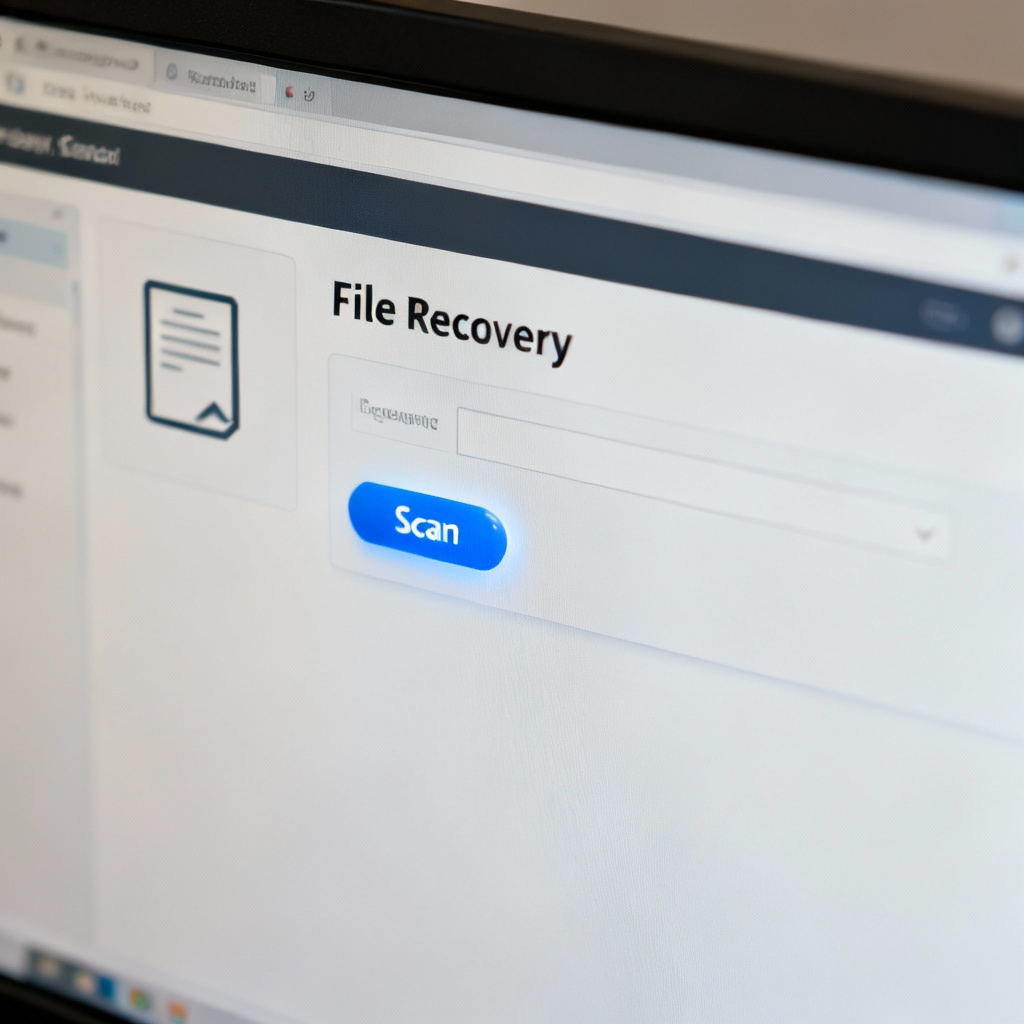
Trước khi bắt đầu, hãy đảm bảo rằng bạn có những điều sau đây:
- Một thiết bị tương thích (PC Windows, Mac hoặc điện thoại thông minh).
- Phần mềm phục hồi tệp đã cài đặt (ví dụ: Disk Drill, Recuva, hoặc EaseUS).
- Không gian lưu trữ đủ để lưu các tệp đã phục hồi.
- Truy cập vào ổ đĩa hoặc thiết bị nơi ảnh đã được lưu trữ.
Hướng Dẫn Từng Bước Cơ Bản
Bước 1: Cài Đặt Phần Mềm Phục Hồi Tệp
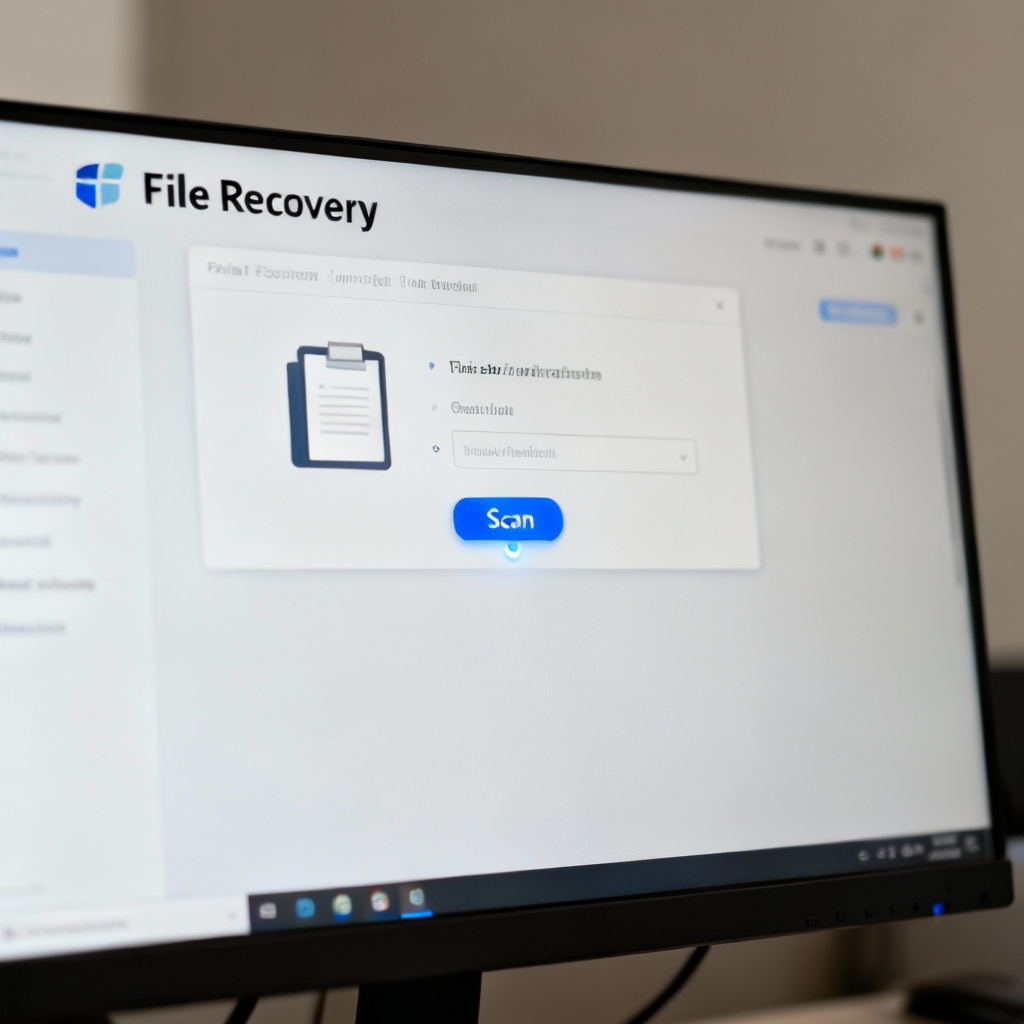
Đầu tiên, tải phần mềm phục hồi tệp từ trang web chính thức. Làm theo hướng dẫn cài đặt để cài đặt nó trên thiết bị của bạn. Khi cài đặt xong, bạn sẽ thấy biểu tượng lối tắt trên màn hình nền hoặc trong thư mục ứng dụng của bạn.
Bước 2: Khởi Động Phần Mềm và Chọn Ổ Đĩa
Mở phần mềm bằng cách nhấp đúp vào biểu tượng. Khi khởi động, bạn sẽ thấy danh sách các ổ đĩa hoặc thiết bị có sẵn. Chọn ổ đĩa hoặc thiết bị nơi ảnh bị mất đã được lưu trữ, chẳng hạn như thẻ SD của bạn, bộ nhớ trong hoặc ổ cứng ngoài.
Bước 3: Quét Tìm Ảnh Bị Mất
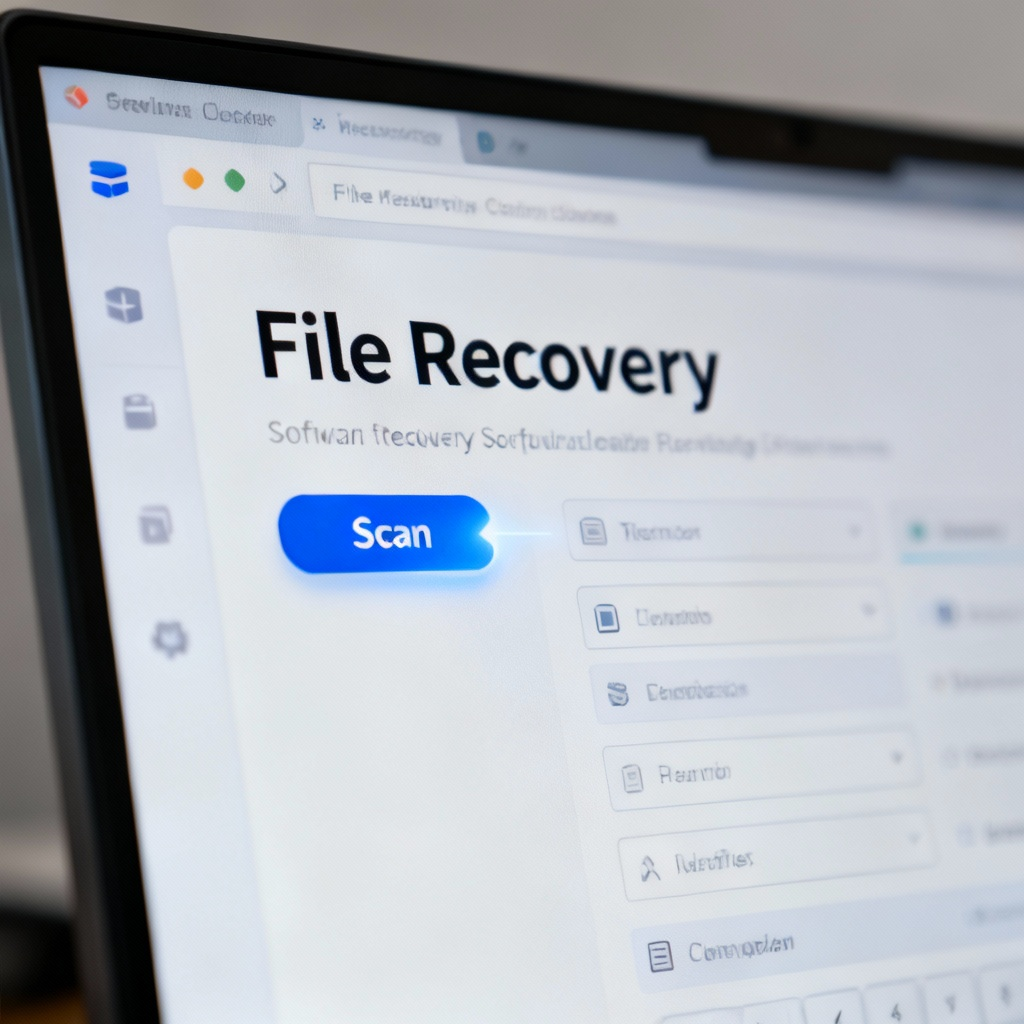
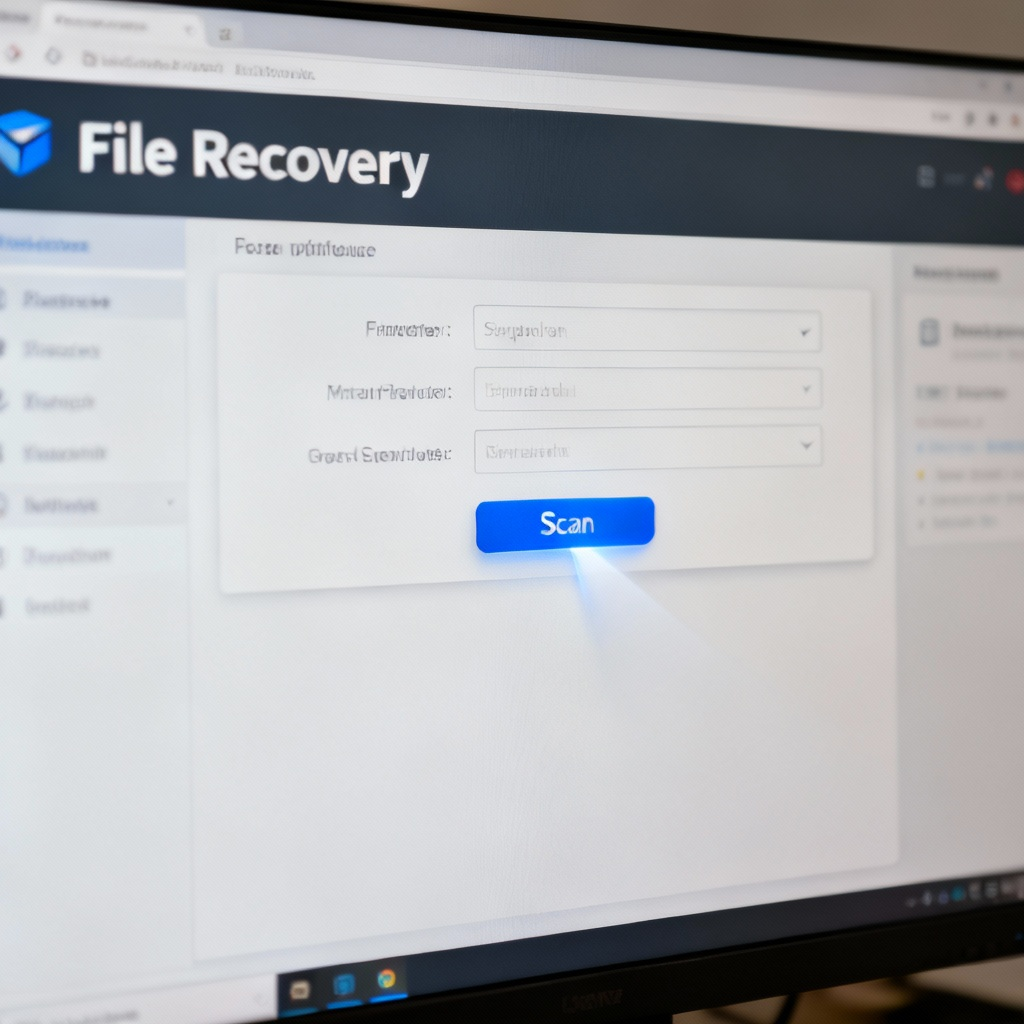
Nhấp vào nút Quét để bắt đầu tìm kiếm các tệp đã xóa hoặc bị mất. Bạn sẽ có tùy chọn chọn giữa quét nhanh cho các tệp mới bị xóa hoặc quét sâu cho khôi phục kỹ lưỡng hơn. Quá trình quét có thể mất vài phút, tùy thuộc vào kích thước của ổ đĩa.
Bước 4: Xem Trước và Chọn Ảnh
Sau khi quét hoàn thành, bạn sẽ thấy danh sách các tệp có thể phục hồi. Sử dụng bộ lọc để thu hẹp kết quả xuống các tệp hình ảnh (ví dụ: JPG, PNG). Xem trước ảnh bằng cách nhấp vào chúng, sau đó chọn những ảnh bạn muốn phục hồi bằng cách chọn vào hộp bên cạnh tên của chúng.
Bước 5: Phục Hồi và Lưu Ảnh
Nhấp vào nút Phục Hồi và chọn một vị trí an toàn để lưu các ảnh đã phục hồi. Tránh lưu chúng vào cùng ổ đĩa nơi chúng đã bị mất để tránh ghi đè. Khi quá trình phục hồi hoàn tất, bạn sẽ thấy thông báo xác nhận cho biết quy trình đã thành công.
Những Sai Lầm Thường Gặp Cần Tránh
- Sử Dụng Cùng Ổ Đĩa Để Phục Hồi: Lưu các tệp đã phục hồi vào cùng ổ đĩa có thể ghi đè dữ liệu đã mất. Luôn sử dụng một vị trí lưu trữ khác.
- Bỏ Qua Bước Xem Trước: Không xem trước các tệp có thể dẫn đến việc phục hồi các tệp không cần thiết hoặc bị hỏng.
- Không Hành Động Nhanh Chóng: Càng để lâu, khả năng mất dữ liệu vĩnh viễn do ghi đè càng cao.
Câu Hỏi Thường Gặp (FAQ)
Q: Tôi có thể khôi phục ảnh sau khi định dạng thẻ SD của mình không?
Q: Nếu phần mềm không tìm thấy ảnh bị mất của tôi thì sao?
Q: Sử dụng phần mềm phục hồi tệp miễn phí có an toàn không?
Q: Tôi có thể khôi phục ảnh từ điện thoại bị hỏng không?
Danh Sách Kiểm Tra Cuối Cùng & Các Điểm Lưu Ý Quan Trọng
- Danh Sách Kiểm Tra:
- Cài đặt phần mềm phục hồi tệp.
- Chọn đúng ổ đĩa hoặc thiết bị.
- Chạy quét và xem trước các ảnh có thể phục hồi.
- Lưu các ảnh đã phục hồi vào một địa điểm khác.
- Các Điểm Lưu Ý Quan Trọng:
- Hành động nhanh chóng để tránh mất dữ liệu vĩnh viễn.
- Luôn lưu các tệp đã phục hồi vào một ổ đĩa khác.
- Sử dụng chức năng xem trước để đảm bảo bạn phục hồi các tệp đúng.
Bằng cách làm theo hướng dẫn này, bạn sẽ có thể khôi phục ảnh bị mất một cách hiệu quả và an toàn.
Để biết thêm thông tin chi tiết, hãy truy cập File Recovery - Photo Recovery để khám phá các kỹ thuật và công cụ nâng cao.