





Giới thiệu: Nắm Vững Các Tính Năng Cốt Lõi của SnapTube Chỉ Trong 5 Phút
Hướng dẫn này sẽ giúp bạn qua các bước cần thiết để tải về, cài đặt và bắt đầu sử dụng SnapTube để tải về video và nhạc chất lượng cao từ các nền tảng phổ biến như YouTube, Facebook và Instagram. Khi kết thúc hướng dẫn này, bạn sẽ tự tin sử dụng ứng dụng và tận dụng tối đa các tính năng cốt lõi của nó.
Yêu cầu & Cài đặt
Trước khi bắt đầu, đảm bảo bạn có các yếu tố sau:
- Một thiết bị Android chạy Android 5.0 hoặc cao hơn.
- Kết nối internet ổn định (Wi-Fi hoặc dữ liệu di động).
- Dung lượng lưu trữ đủ cho các tệp tải về.
- Bật cài đặt từ nguồn không xác định: Vào Cài đặt > Bảo mật > Nguồn không xác định và bật lên.
Hướng Dẫn Từng Bước
Bước 1: Tải và Cài đặt SnapTube
Mở trình duyệt của bạn và tìm kiếm "tải về APK SnapTube." Truy cập trang web chính thức của SnapTube hoặc một nguồn đáng tin cậy để tải về tệp APK. Tìm tệp APK đã tải về trong trình quản lý tệp của bạn và nhấn để cài đặt.
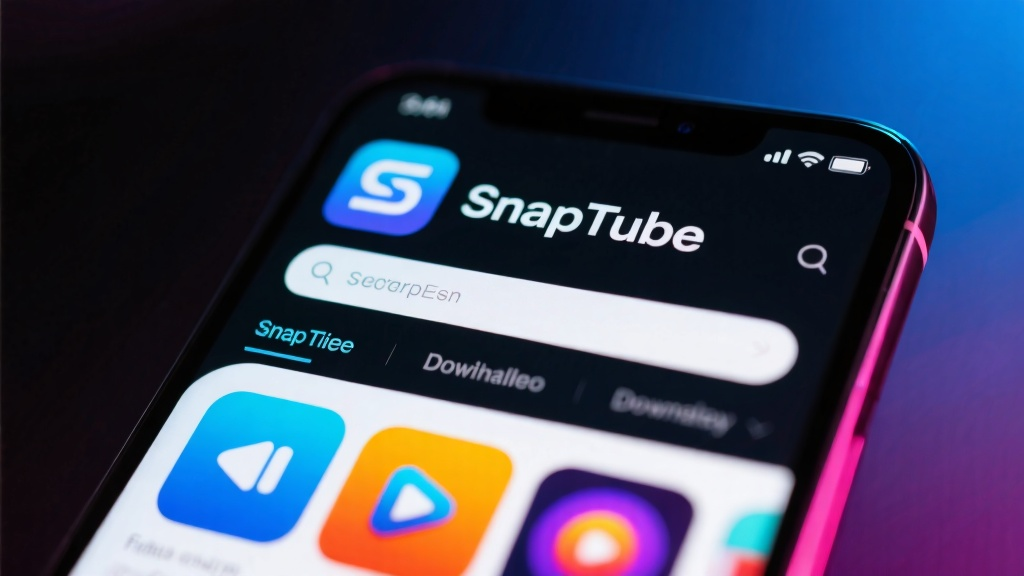
Bước 2: Khởi chạy Ứng Dụng và Khám Phá Giao Diện
Nhấn vào biểu tượng SnapTube trên màn hình chính để mở ứng dụng. Làm quen với giao diện chính, bao gồm thanh tìm kiếm, các danh mục video và menu cài đặt.

Bước 3: Tìm và Chọn Video hoặc Tệp Nhạc
Sử dụng thanh tìm kiếm để tìm video hoặc tệp nhạc từ các nền tảng như YouTube hoặc Facebook. Nhấn vào video hoặc tệp nhạc mong muốn để mở trang chi tiết của nó.

Bước 4: Chọn Chất Lượng và Định Dạng Tải Về
Trên trang chi tiết, chọn chất lượng video ưa thích (ví dụ: 720p, 1080p) hoặc định dạng âm thanh (ví dụ: MP3). Nhấn nút tải về để bắt đầu quá trình.
Bước 5: Tìm và Truy cập Tệp Đã Tải
Sau khi tải về hoàn tất, vào phần Tải về trong ứng dụng. Nhấn vào tệp đã tải để phát hoặc chia sẻ trực tiếp từ thiết bị của bạn.

Những Sai Lầm Thường Gặp Cần Tránh
- Tải về từ nguồn không đáng tin cậy: Luôn sử dụng trang web chính thức của SnapTube để tránh phần mềm độc hại hoặc tệp bị hỏng.
- Bỏ qua dung lượng lưu trữ: Kiểm tra dung lượng lưu trữ của thiết bị trước khi tải về tệp lớn để tránh gián đoạn.
- Tắt nguồn không xác định quá sớm: Giữ tùy chọn "Nguồn không xác định" bật cho đến khi quá trình cài đặt hoàn tất.
Câu Hỏi Thường Gặp
Hỏi: Tôi có thể sử dụng SnapTube trên thiết bị iOS không?
Hỏi: Làm thế nào để thay đổi vị trí tải về mặc định?
Hỏi: SnapTube có miễn phí không?
Hỏi: Tôi có thể tải về video với độ phân giải 4K không?
Hỏi: Làm thế nào để cập nhật SnapTube?
Danh Sách Kiểm Tra Cuối & Điểm Chính
- Bật cài đặt từ nguồn không xác định.
- Tải và cài đặt SnapTube từ trang web chính thức.
- Tìm kiếm và chọn video hoặc tệp nhạc mong muốn của bạn.
- Chọn chất lượng và định dạng ưa thích trước khi tải về.
- Truy cập tệp đã tải về trong phần Tải về.
Bằng cách làm theo hướng dẫn này, bạn đã thành công nắm vững các tính năng cốt lõi của SnapTube và sẵn sàng tận hưởng tải về video và nhạc một cách liền mạch!
Để biết thêm chi tiết, truy cập hướng dẫn chính thức SnapTube để khám phá các tính năng nâng cao và mẹo.