




Giới Thiệu: Bắt Đầu Với Tính Năng Khóa Ảnh Trong Photo Locker
Hướng dẫn này sẽ dẫn bạn qua các bước cần thiết để ẩn ảnh của bạn một cách an toàn bằng tính năng Photo Locker trong Master Photo Vault. Vào cuối hướng dẫn này, bạn sẽ có thể bảo vệ ảnh riêng tư của mình khỏi sự truy cập trái phép.
Điều Kiện Tiên Quyết & Thiết Lập
Trước khi bắt đầu, hãy đảm bảo các điều sau:
- Bạn đã tải xuống và cài đặt Master Photo Vault từ App Store hoặc Google Play.
- Bạn đã cấp cho ứng dụng các quyền cần thiết, bao gồm quyền truy cập vào thư viện ảnh của bạn.
- Bạn đã tạo một tài khoản bảo mật với mật khẩu mạnh.

Hướng Dẫn Từng Bước
Bước 1: Khởi Động Master Photo Vault
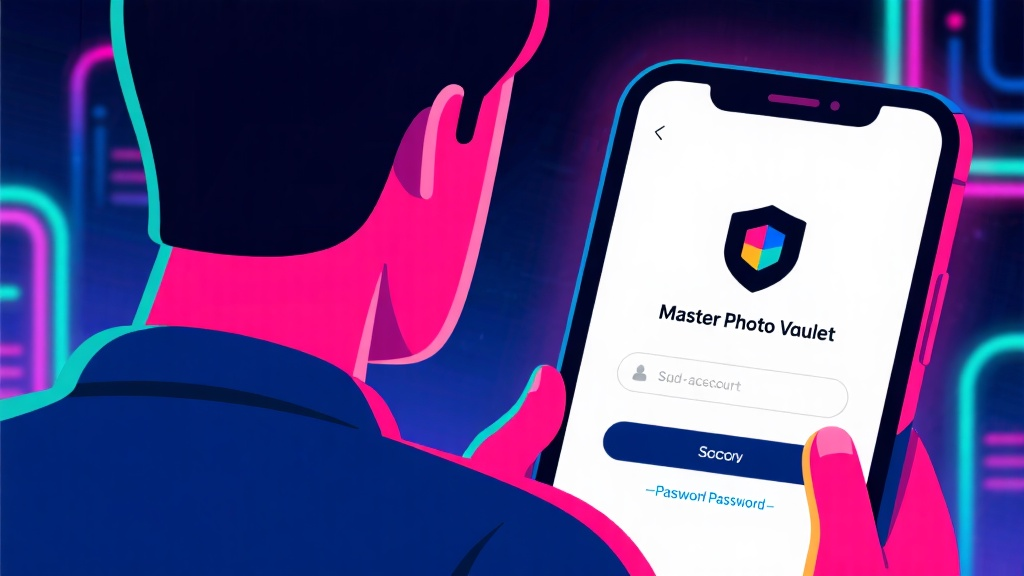
Mở ứng dụng Master Photo Vault trên thiết bị của bạn bằng cách nhấn vào biểu tượng của nó. Ứng dụng sẽ tải và hiển thị màn hình đăng nhập.
Bước 2: Đăng Nhập Vào Tài Khoản
Nhập email và mật khẩu đã đăng ký của bạn, rồi nhấn vào nút 'Đăng nhập'. Sau khi đăng nhập, bạn sẽ được chuyển đến bảng điều khiển chính.
Bước 3: Điều Hướng Đến Tính Năng Photo Locker
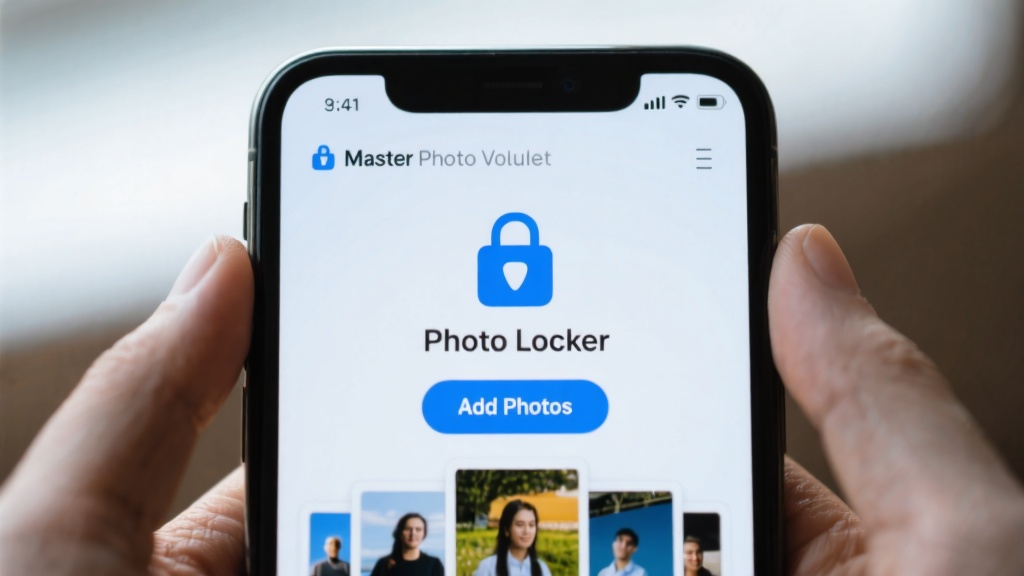
Trên bảng điều khiển chính, nhấn vào biểu tượng 'Photo Locker' để truy cập tính năng này. Điều này sẽ mở giao diện Photo Locker nơi bạn có thể quản lý các ảnh đã ẩn của mình.
Bước 4: Chọn Ảnh Để Ẩn
Nhấn vào nút 'Thêm Ảnh', sau đó chọn các ảnh mà bạn muốn ẩn từ thư viện ảnh của bạn. Bạn có thể chọn nhiều ảnh bằng cách nhấn vào từng ảnh.
Bước 5: Bảo Vệ Ảnh Của Bạn
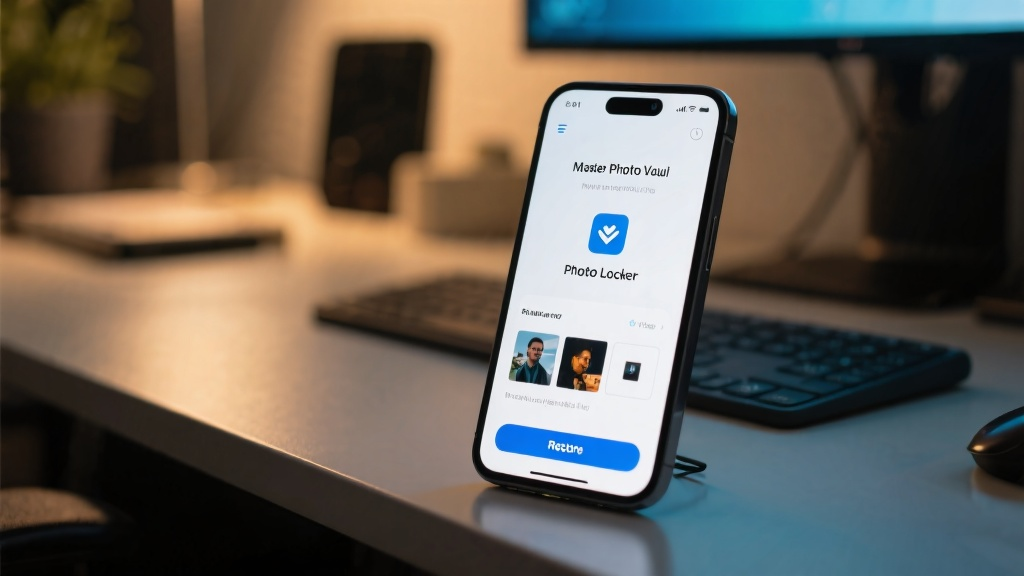
Xác nhận lựa chọn của bạn bằng cách nhấn 'Hoàn tất.' Các ảnh của bạn bây giờ sẽ được lưu trữ an toàn trong Photo Locker và không còn hiển thị trong thư viện thiết bị của bạn.
Các Lỗi Thường Gặp Cần Tránh
- Không Đăng Xuất Sau Khi Sử Dụng: Luôn đăng xuất khỏi ứng dụng để ngăn chặn truy cập trái phép.
- Sử Dụng Mật Khẩu Yếu: Tránh các mật khẩu đơn giản; sử dụng sự kết hợp giữa chữ cái, số và ký hiệu.
- Quên Sao Lưu Ảnh: Thường xuyên sao lưu các ảnh đã ẩn để tránh mất chúng nếu ứng dụng bị gỡ cài đặt.
Câu Hỏi Thường Gặp
Q: Làm thế nào để khôi phục ảnh bị ẩn nếu tôi quên mật khẩu?
Q: Tôi có thể ẩn video trong Photo Locker không?
Q: Làm thế nào để bỏ ẩn ảnh?
Danh Sách Kiểm Tra Cuối Cùng & Điểm Quan Trọng
- ✅ Cài đặt Master Photo Vault và cấp các quyền cần thiết.
- ✅ Đăng nhập vào tài khoản an toàn của bạn.
- ✅ Điều hướng đến tính năng Photo Locker.
- ✅ Chọn và ẩn các ảnh riêng tư của bạn.
- ✅ Đăng xuất sau khi sử dụng để đảm bảo an toàn.
Bằng cách làm theo hướng dẫn này, bạn đã học cách ẩn và bảo vệ ảnh của mình bằng tính năng Photo Locker của Master Photo Vault.
Để biết thêm chi tiết, hãy truy cập Hide Photos in Photo Locker để khám phá các tính năng và mẹo nâng cao.