




Thanh pin trên điện thoại của tôi đã là một hình chữ nhật màu xám chết chóc giống hệt nhau suốt ba năm trời. Tôi chưa bao giờ để tâm đến nó cho đến khi đồng nghiệp của tôi mở khóa điện thoại và một khuôn mặt mèo nhỏ xuất hiện trên thanh trạng thái, râu của nó giật giật khi pin còn 40 phần trăm. Tôi hỏi cô ấy đó là ứng dụng gì. Cô ấy nói là Emoji Battery Widget. Tôi cài đặt nó ngay trong bữa trưa. Hai mươi phút sau, thanh trạng thái của tôi đã có một tách cà phê tự đầy lên khi tôi sạc. Nghe có vẻ ngớ ngẩn đúng không? Nhưng giờ đây, mỗi khi cắm sạc, tôi đều mỉm cười. Tách cà phê nhỏ ngốc nghếch đó làm cho việc kiểm tra pin trở nên thú vị hơn.
Emoji Battery Widget là gì
Emoji Battery Widget là một ứng dụng cá nhân hóa Android miễn phí giúp thay thế chỉ báo pin mặc định của bạn bằng các biểu tượng dựa trên emoji. Thay vì một con số hoặc một thanh ngang, bạn nhận được một emoji thay đổi theo mức pin của mình. Bạn chọn emoji nào sẽ xuất hiện ở mức sạc nào, tùy chỉnh kích thước, màu sắc và đặt nó trên màn hình chính hoặc thanh trạng thái. Nó được tạo ra cho những người thích tùy chỉnh điện thoại đến từng chi tiết nhỏ nhất và thích nhìn thấy một trái tim hay một chú mèo hơn là một tỷ lệ phần trăm nhàm chán.
Cách thức hoạt động
Ứng dụng đọc mức pin của bạn thông qua các API hệ thống của Android và ánh xạ con số đó với một emoji bạn chọn. Đây là quy trình cơ bản:
- Cài đặt ứng dụng và cấp các quyền về pin và thanh trạng thái mà nó yêu cầu.
- Chọn một chủ đề emoji hoặc chỉ định từng emoji cho các phạm vi phần trăm pin (ví dụ: pin đầy cho 80-100, khuôn mặt lo lắng cho 20-40, đầu lâu cho dưới 10).
- Chọn nơi nó hiển thị: thanh trạng thái, widget màn hình chính hoặc cả hai.
- Điều chỉnh kích thước, màu sắc, độ trong suốt của nền và kiểu đường viền để phù hợp với chủ đề của bạn.
- Widget tự động làm mới khi mức pin của bạn thay đổi, không cần cập nhật thủ công.
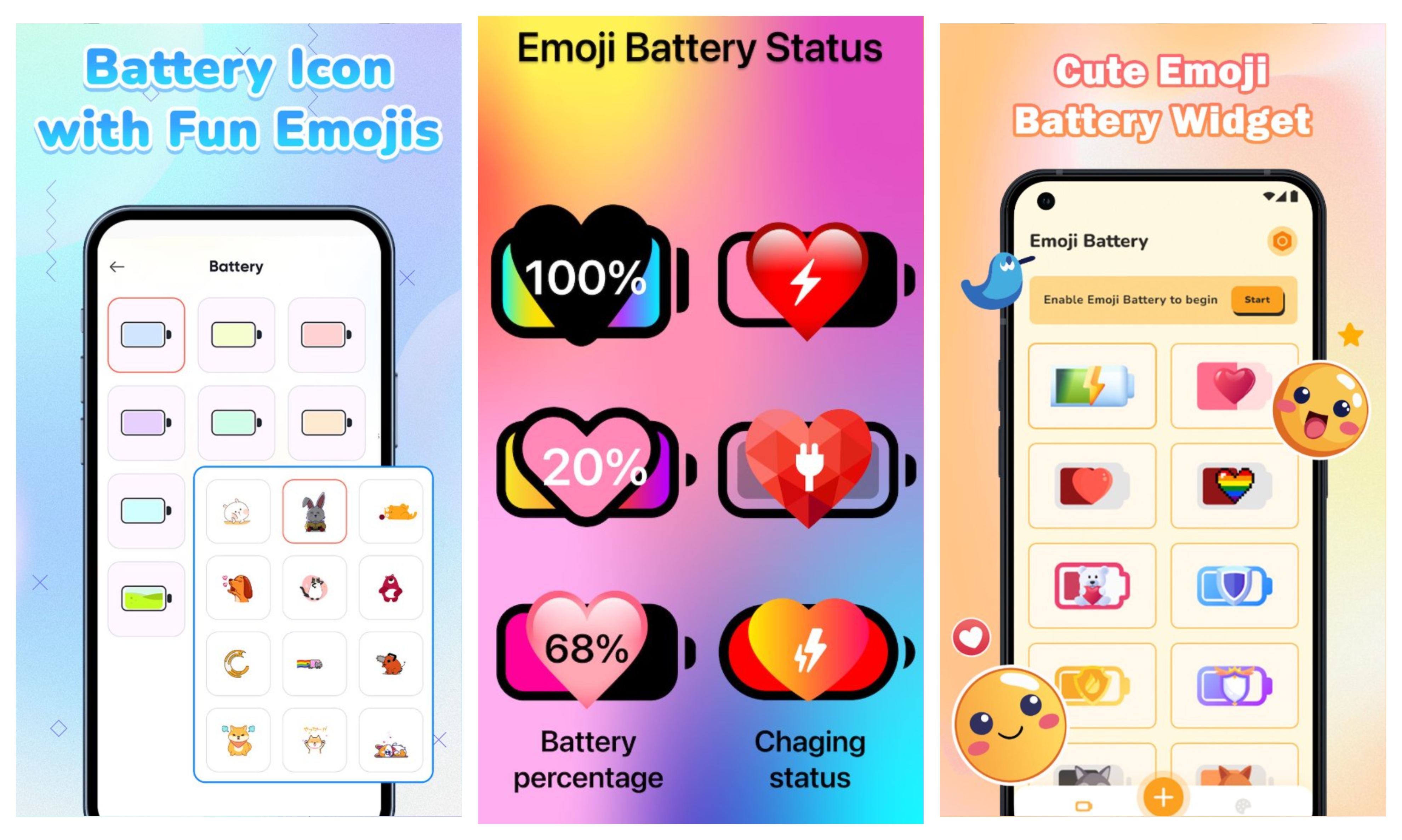
Quy trình thiết lập: chọn emoji, chỉ định phạm vi, tùy chỉnh giao diện và đặt lên màn hình chính.
Các tính năng chính
Ánh xạ Emoji tùy chỉnh
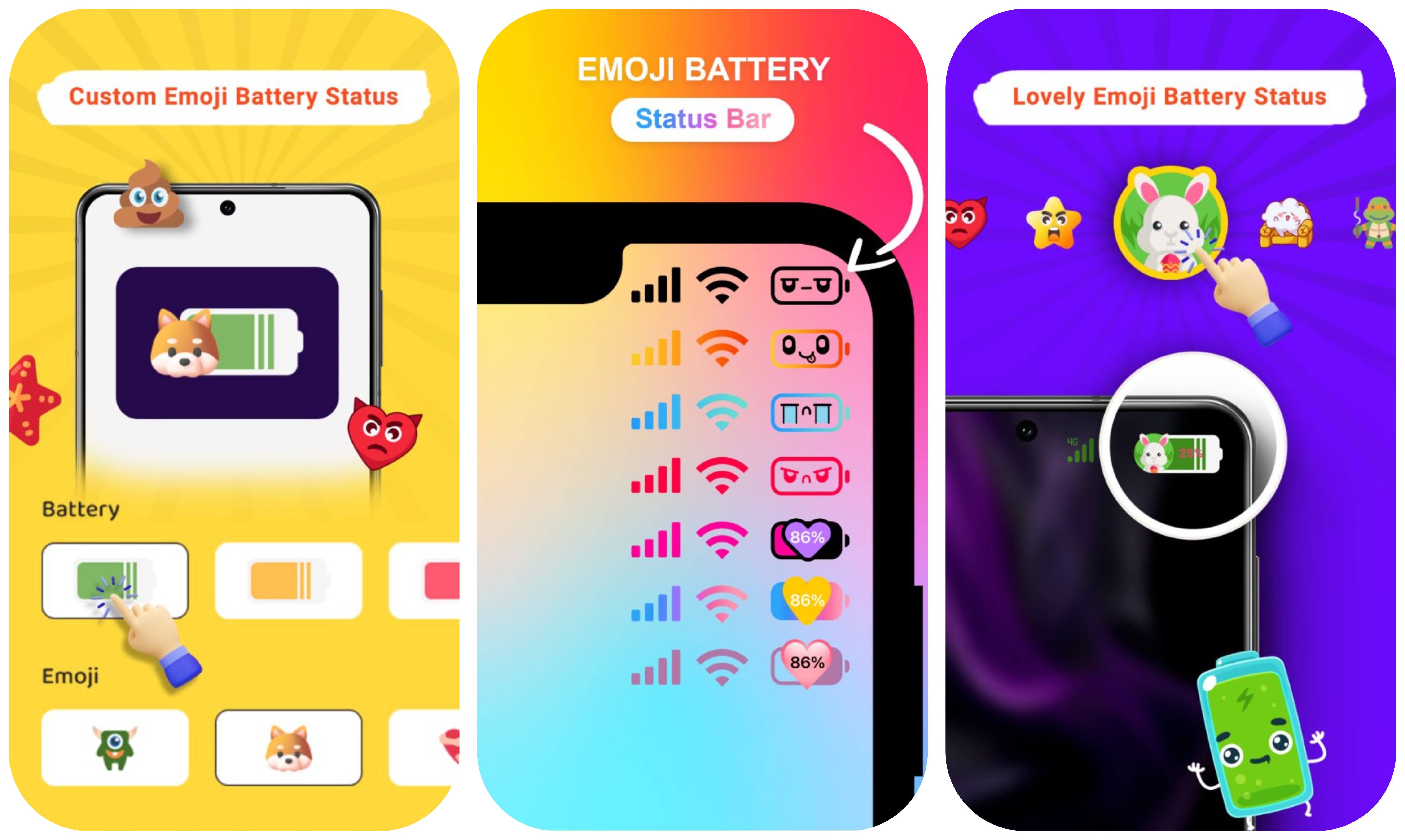
Đây là trọng tâm của ứng dụng. Bạn có thể gán bất kỳ emoji nào cho một phạm vi phần trăm pin cụ thể. Tôi thiết lập của mình để từ 80-100 phần trăm hiển thị một chú mèo tự mãn, 40-79 phần trăm hiển thị khuôn mặt trung tính, 20-39 phần trăm hiển thị emoji đổ mồ hôi và bất cứ thứ gì dưới 20 hiển thị khuôn mặt hét lên. Bạn có thể chọn cách đơn giản hoặc cầu kỳ tùy thích. Một số người sử dụng tiến trình từ một chiếc bánh pizza đầy đủ xuống còn vỏ bánh. Ứng dụng cung cấp cho bạn thanh trượt phạm vi và bạn chỉ cần chọn những gì cảm thấy phù hợp.
Tùy chỉnh thanh trạng thái
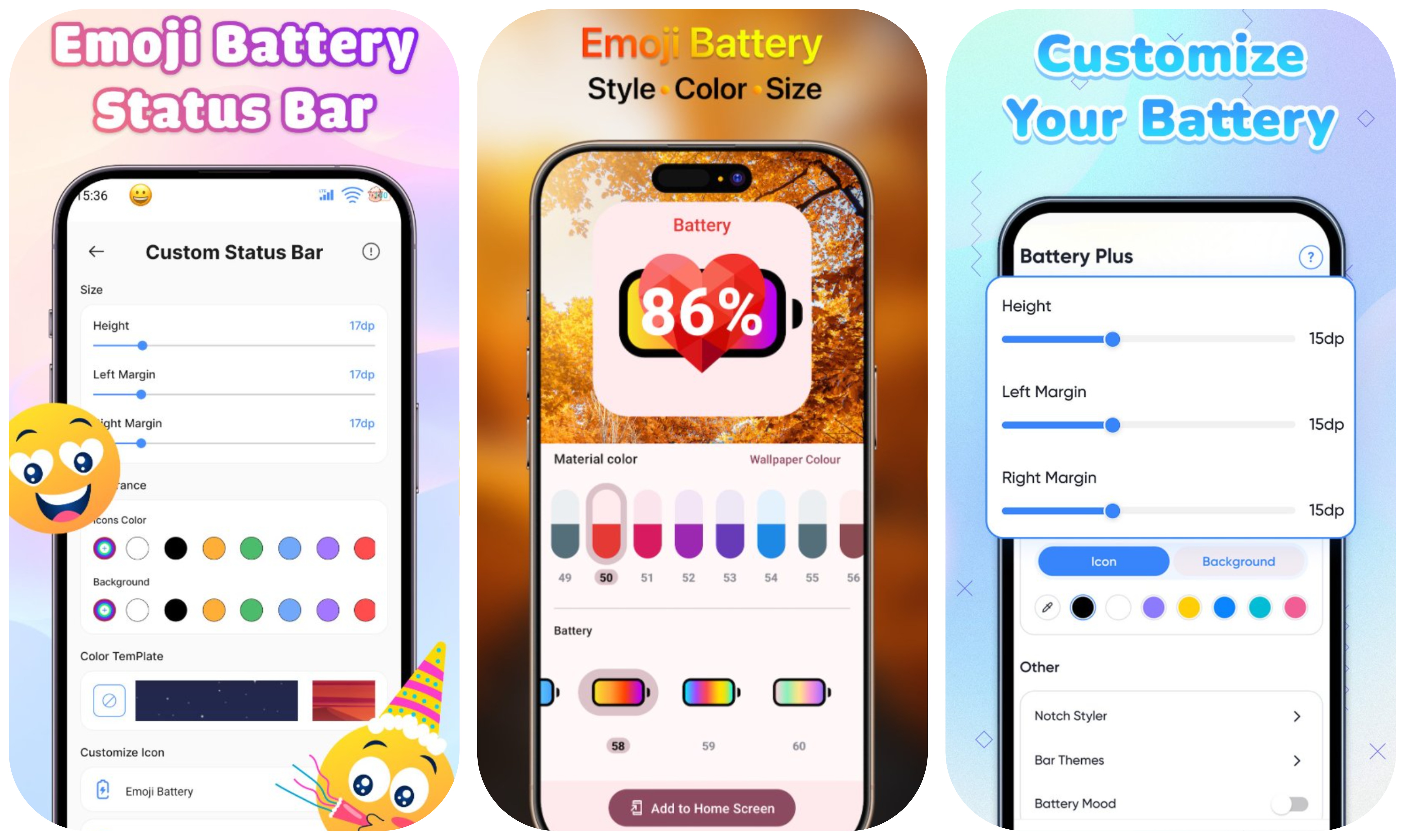
Ngoài chính emoji pin, bạn có thể tùy chỉnh toàn bộ thanh trạng thái. Thay thế biểu tượng Wi-Fi mặc định, thay đổi kiểu đồng hồ, ẩn tên nhà mạng, điều chỉnh hình dạng phần khuyết. Tôi đã tắt biểu tượng báo thức vì nó luôn làm tôi căng thẳng ngay cả khi tôi không đặt báo thức. Một việc nhỏ thôi, nhưng nó làm cho thanh trạng thái của tôi sạch sẽ và ít lộn xộn hơn.
Widget màn hình chính
Ứng dụng cung cấp một số kích thước widget cho màn hình chính của bạn. Một widget nhỏ 1x1 chỉ hiển thị emoji và phần trăm. Một widget 2x2 lớn hơn có thể hiển thị emoji, phần trăm, trạng thái sạc và nhãn tùy chỉnh. Tôi sử dụng loại trung bình trên trang màn hình chính thứ hai của mình để có thể nhìn thấy pin trong nháy mắt mà không cần kéo bảng thông báo xuống.
Thao tác cử chỉ
Bạn có thể gán các hành động tùy chỉnh cho các thao tác chạm và vuốt trên widget. Chạm một lần để mở ứng dụng. Chạm hai lần để khởi chạy máy ảnh. Vuốt lên để mở cài đặt. Tôi đã đặt chạm hai lần để bật đèn pin, điều này hữu ích hơn tôi mong đợi. Các cử chỉ là tùy chọn, nhưng chúng biến widget từ một vật trang trí thành một trung tâm lối tắt thực sự.
Thích ứng với phần khuyết và màn hình
Nếu điện thoại của bạn có phần khuyết hoặc camera đục lỗ, ứng dụng cho phép bạn điều chỉnh cách emoji pin nằm xung quanh nó. Bạn có thể ẩn phần khuyết, thu nhỏ emoji hoặc dịch chuyển nó sang một bên. Tôi có một camera đục lỗ ở giữa và ứng dụng tự động bù trừ cho emoji để nó không bị chồng lấp. Nó cũng xử lý các góc bo tròn và màn hình cạnh mà không làm cắt mất widget.
Hiệu ứng sạc pin
Khi bạn cắm sạc, emoji sẽ có một hoạt ảnh nhỏ. Tách cà phê của tôi đầy dần lên. Những người khác có thể có một cục pin nảy lên vui vẻ hoặc một trái tim đập nhịp nhàng. Đó là một điểm nhấn nhỏ, nhưng nó làm cho việc cắm sạc điện thoại giống như cho một thú cưng nhỏ ăn thay vì là một công việc nhàm chán. Hoạt ảnh chỉ chạy trong vài giây để không gây khó chịu.
Ảnh chụp màn hình ứng dụng
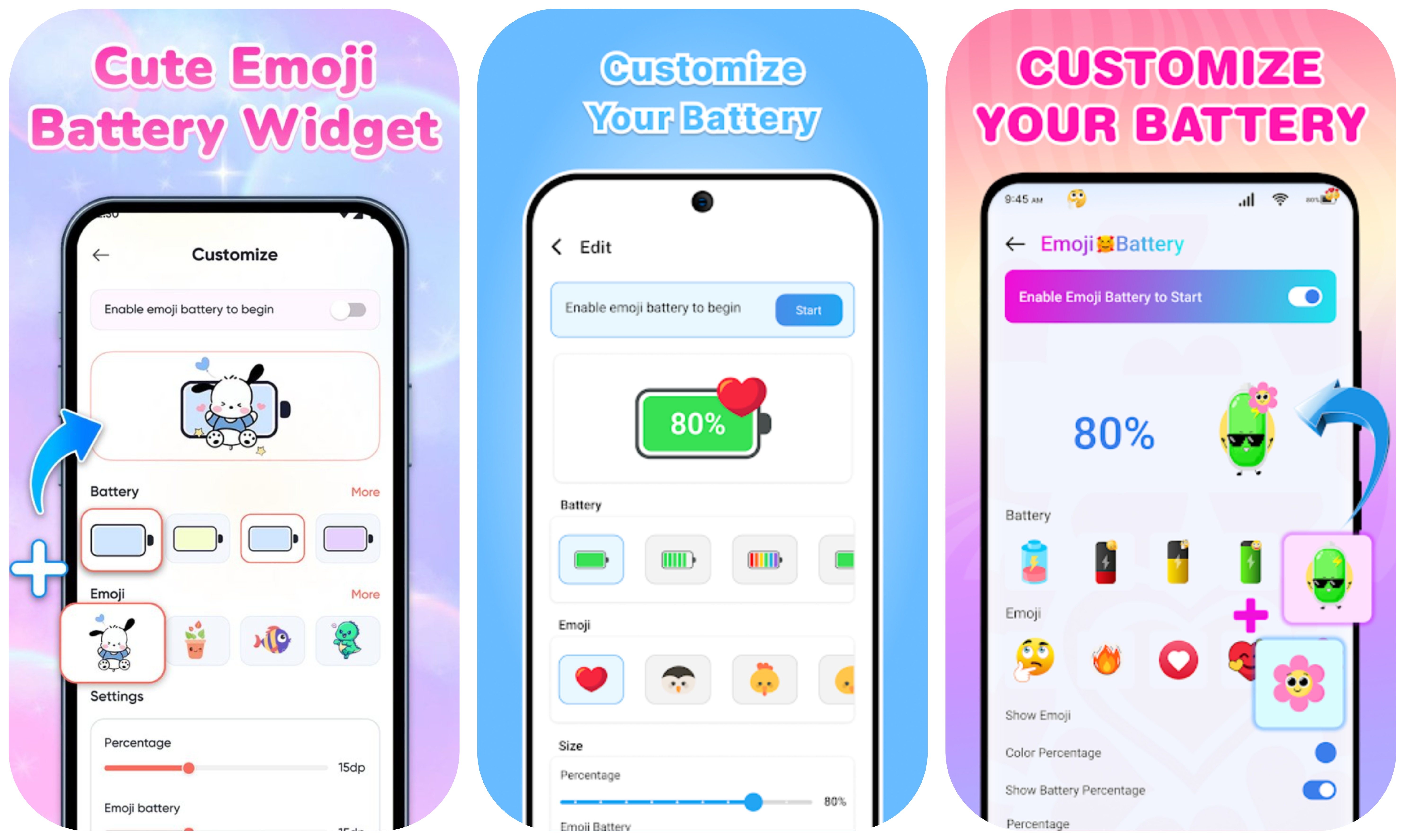
Màn hình chọn emoji với các danh mục dành cho động vật, khuôn mặt, đồ ăn và đồ vật.
Hướng dẫn từng bước
Đây là toàn bộ thiết lập từ khi mới cài đặt cho đến khi có một pin emoji tùy chỉnh hoàn toàn. Tôi sẽ hướng dẫn bạn chính xác những gì tôi đã làm:
- Cài đặt và mở ứng dụng. Màn hình đầu tiên yêu cầu hai quyền: quyền truy cập số liệu thống kê pin và khả năng vẽ lên các ứng dụng khác (cho lớp phủ thanh trạng thái). Cấp cả hai quyền này. Nếu không có chúng, ứng dụng thực sự không thể thực hiện công việc của mình.
- Chọn chủ đề emoji. Ứng dụng cung cấp các chủ đề đặt trước như "Động vật dễ thương", "Hành trình ẩm thực", "Biểu cảm khuôn mặt" và "Trái tim". Bạn có thể bắt đầu với một chủ đề và tinh chỉnh nó sau, hoặc tùy chỉnh ngay từ đầu. Tôi đã chọn "Hành trình ẩm thực" và sau đó vẫn thay đổi một nửa số emoji.
- Gán emoji cho phạm vi pin. Chạm vào từng phạm vi (0-20, 21-40, 41-60, 61-80, 81-100) và chọn một emoji. Bạn cũng có thể thêm các phạm vi tùy chỉnh nếu năm phạm vi là không đủ. Tôi đã thêm một cái đặc biệt cho mức dưới 5 phần trăm hiển thị một con ma.
- Chọn vị trí hiển thị. Bật "Thanh trạng thái" để thay thế biểu tượng pin hệ thống, hoặc "Widget màn hình chính" để thêm nó làm widget. Bạn có thể làm cả hai. Tôi đã bật cả hai, vì tại sao không chứ.
- Thêm widget màn hình chính. Nhấn và giữ một chỗ trống trên màn hình chính, chọn "Widget", tìm Emoji Battery Widget và kéo nó đến nơi bạn muốn. Thay đổi kích thước bằng cách kéo các tay cầm góc.
- Tùy chỉnh diện mạo. Trong ứng dụng, vào "Appearance" để thay đổi kích thước emoji, màu nền, kiểu viền và độ trong suốt. Tôi đã đặt của mình thành không có nền với một đường viền trắng mỏng để nó hòa hợp với chủ đề tối của mình.
- Thiết lập hành động cử chỉ. Trong "Gestures", gán các hành động cho chạm và vuốt. Tôi đã đặt chạm một lần để mở ứng dụng, chạm hai lần cho đèn pin, vuốt lên cho cài đặt.
- Điều chỉnh cài đặt phần khuyết. Nếu bạn có phần khuyết, hãy vào "Notch" và chọn cách emoji hiển thị xung quanh nó. Các tùy chọn bao gồm ẩn, thu nhỏ và bù trừ. Tự động phát hiện thường hoạt động chính xác.
- Kiểm tra hiệu ứng sạc. Cắm điện thoại của bạn và xem emoji phản ứng. Nếu bạn không thích hiệu ứng, bạn có thể tắt nó trong cài đặt. Tôi vẫn giữ nguyên vì nó làm tôi mỉm cười.
- Khóa cài đặt. Khi bạn hài lòng, chỉ cần đóng ứng dụng. Widget và emoji trên thanh trạng thái sẽ tiếp tục hoạt động ở chế độ nền. Bạn chỉ cần mở lại ứng dụng nếu muốn thay đổi điều gì đó.
Các trường hợp sử dụng
- Tùy chỉnh màn hình chính. Nếu bạn dành thời gian sắp xếp các widget, biểu tượng và hình nền, thanh pin gốc trông rất lạc quẻ. Một pin emoji sẽ hòa hợp với bất kỳ thẩm mỹ nào bạn hướng tới.
- Trẻ em và thanh thiếu niên. Cháu gái tôi nghĩ khuôn mặt hét lên khi pin yếu là điều vui nhộn nhất từng thấy. Con bé thực sự chú ý đến pin của mình bây giờ thay vì để nó chết ở mức 2 phần trăm mỗi ngày.
- Hỗ trợ tiếp cận. Nếu bạn gặp khó khăn khi đọc các con số phần trăm nhỏ, một emoji thay đổi trực quan từ vui vẻ sang buồn bã sẽ dễ nắm bắt hơn trong nháy mắt. Không cần phải nheo mắt.
- Quà tặng cho một người bạn không rành công nghệ. Tôi đã thiết lập điện thoại của mẹ tôi với chủ đề mèo và giờ bà thực sự kiểm tra pin của mình. Bà thường gọi cho tôi mỗi tuần hỏi tại sao điện thoại lại hết pin. Khuôn mặt mèo đã giải quyết được vấn đề đó.
- Phù hợp với tâm trạng của bạn. Một số người thay đổi chủ đề emoji dựa trên mùa hoặc tâm trạng. Emoji Halloween vào tháng 10, trái tim vào tháng 2, gà tây vào tháng 11. Đó là một cách ít tốn công để giữ cho điện thoại của bạn cảm thấy mới mẻ.
- Kiểm tra pin nhanh mà không cần mở khóa. Với widget màn hình chính, bạn có thể xem mức pin và trạng thái sạc trên màn hình luôn bật hoặc màn hình khóa mà không cần chạm vào điện thoại.
Mẹo & Thủ thuật
- Sử dụng các emoji tương phản. Chọn các emoji trông rất khác nhau để bạn có thể biết mức pin của mình trong nháy mắt mà không cần đọc số. Một con mèo và một đầu lâu rất dễ phân biệt. Hai emoji khuôn mặt giống nhau thì không.
- Giữ phần trăm hiển thị. Ngay cả với emoji, hãy bật lớp phủ phần trăm. Nó giúp ích khi bạn cần con số chính xác, như trước một chuyến đi dài. Emoji là để tạo không khí, con số là để chính xác.
- Kiểm tra chủ đề của bạn trong một ngày trước khi quyết định. Một số emoji trông rất tuyệt trong bộ chọn nhưng trông thật tệ trên thanh trạng thái của bạn ở kích thước nhỏ. Hãy cho nó 24 giờ và xem liệu nó vẫn làm bạn mỉm cười không.
- Tắt hiệu ứng nếu chúng làm phiền bạn. Hiệu ứng sạc rất dễ thương trong tuần đầu tiên, nhưng nếu nó bắt đầu cảm thấy rườm rà, chỉ cần tắt nó đi. Ứng dụng vẫn hoạt động hoàn hảo mà không cần nó.
- Sử dụng các hành động cử chỉ. Chúng dễ bị bỏ qua nhưng thực sự hữu ích. Chạm hai lần cho đèn pin là lối tắt tôi sử dụng nhiều nhất. Vuốt lên cho cài đặt giúp tôi không phải lục lọi qua các menu.
- Kiểm tra phiên bản miễn phí trước. Phiên bản miễn phí có một lựa chọn emoji khá ổn. Đừng trả tiền cho bản cao cấp cho đến khi bạn biết bạn muốn thư viện mở rộng. Hầu hết mọi người đều hài lòng với các tùy chọn miễn phí.
- Khởi động lại điện thoại nếu widget ngừng cập nhật. Đôi khi tối ưu hóa pin của Android làm hỏng quy trình widget. Một lần khởi động lại nhanh sẽ khắc phục được. Bạn cũng có thể thêm ứng dụng vào danh sách trắng tối ưu hóa pin của mình.
- Phối emoji với hình nền của bạn. Nếu hình nền của bạn tối, hãy chọn emoji sáng. Nếu nó nhiều màu sắc, hãy chọn những cái đơn giản. Widget trông đẹp nhất khi nó bổ sung cho nền thay vì cạnh tranh với nó.
- Chia sẻ chủ đề của bạn với bạn bè. Một số phiên bản của ứng dụng cho phép bạn xuất ánh xạ emoji của mình dưới dạng mã. Đồng nghiệp của tôi đã gửi cho tôi chủ đề mèo của cô ấy và tôi đã nhập nó trong hai lần chạm. Cả văn phòng đã đổi theo.
Ưu & Nhược điểm
Ưu điểm
- Thư viện emoji khổng lồ bao gồm động vật, đồ ăn, khuôn mặt, đồ vật và biểu tượng.
- Kiểm soát chi tiết các phạm vi phần trăm, không chỉ ba nhóm.
- Hỗ trợ thanh trạng thái, widget màn hình chính và màn hình khóa.
- Lối tắt cử chỉ biến widget thành một công cụ chức năng, không chỉ là trang trí.
- Tiêu hao pin rất thấp vì nó sử dụng API hệ thống thay vì thăm dò nền.
- Hoạt động với phần khuyết, camera đục lỗ và màn hình cạnh bo tròn.
Nhược điểm
- Các chủ đề emoji đẹp nhất và một số tùy chọn tùy chỉnh nâng cao bị khóa sau khi nâng cấp cao cấp.
- Việc làm mới widget có thể bị chậm vài phút trên các thiết bị cũ có quản lý pin mạnh mẽ.
- Yêu cầu quyền lớp phủ và quyền truy cập, điều mà một số người dùng có thể không thoải mái khi cấp.
- Emoji trên thanh trạng thái nhỏ, vì vậy các thiết kế emoji phức tạp có thể khó nhìn rõ trong nháy mắt.
- Đôi khi có độ trễ đồng bộ sau khi rút bộ sạc, mặc dù nó tự sửa lỗi trong vòng một phút.
Thay thế / So sánh
| Ứng dụng | Sự khác biệt cốt lõi | Tốt nhất cho |
|---|---|---|
| Battery Widget Reborn | Widget tròn và số với lịch sử biểu đồ, không hỗ trợ emoji | Người dùng muốn thông tin và biểu đồ pin chi tiết |
| KWGT Kustom Widget Maker | Trình tạo widget tùy chỉnh đầy đủ, có thể bao gồm emoji nhưng yêu cầu thiết lập thủ công | Người dùng chuyên nghiệp muốn kiểm soát hoàn toàn mọi thành phần widget |
| Emoji Battery Widget | Hiển thị pin ưu tiên emoji với hỗ trợ thanh trạng thái, widget và cử chỉ | Những người muốn một chỉ báo pin dựa trên emoji thú vị ngay lập tức |
Câu hỏi thường gặp (FAQs)
Emoji Battery Widget có làm tiêu hao pin điện thoại của tôi không?
Không. Ứng dụng sử dụng các API pin gốc của Android và chỉ làm mới khi hệ thống cho phép, vì vậy mức tiêu thụ điện năng là không đáng kể. Nó không chạy vòng lặp thăm dò nền.
Tôi có thể sử dụng các emoji khác nhau cho các mức pin khác nhau không?
Có. Bạn có thể gán các emoji cụ thể cho các phạm vi phần trăm như 0-20, 21-40, 41-60, vân vân. Bạn cũng có thể thêm các phạm vi tùy chỉnh nếu năm phạm vi mặc định là không đủ.
Tại sao widget của tôi không cập nhật ngay lập tức khi tôi sạc điện thoại?
Android giới hạn tần suất cập nhật widget để tiết kiệm năng lượng. Widget thường cập nhật trong vòng vài phút hoặc khi bạn mở khóa màn hình. Chạm vào widget sẽ buộc làm mới ngay lập tức.
Tôi có cần phải trả tiền để sử dụng Emoji Battery Widget không?
Các tính năng cốt lõi, bao gồm chọn emoji, widget màn hình chính và tùy chỉnh thanh trạng thái cơ bản, đều miễn phí. Bản cao cấp mở khóa các gói emoji bổ sung, chủ đề nâng cao và một số tùy chọn cử chỉ.
Emoji pin có hiển thị trên màn hình khóa của tôi không?
Widget màn hình chính có thể xuất hiện trên màn hình khóa nếu trình khởi chạy của bạn hỗ trợ widget màn hình khóa. Emoji thanh trạng thái hiển thị trên màn hình khóa theo mặc định vì nó phủ lên thanh trạng thái hệ thống.
Dữ liệu cá nhân của tôi có an toàn với ứng dụng này không?
Ứng dụng không thu thập hoặc chia sẻ dữ liệu cá nhân. Nó yêu cầu quyền thống kê pin và lớp phủ để hoạt động, nhưng những quyền này được sử dụng cục bộ trên thiết bị của bạn. Luôn kiểm tra chính sách bảo mật trước khi cài đặt.
Tôi có thể sử dụng Emoji Battery Widget trên iOS không?
Một số phiên bản của ứng dụng có sẵn trên iOS dưới dạng widget màn hình chính, nhưng tùy chỉnh thanh trạng thái chỉ dành cho Android vì iOS không cho phép các lớp phủ thanh trạng thái của bên thứ ba.
Kết luận
Emoji Battery Widget sẽ không làm điện thoại của bạn nhanh hơn hay pin bền hơn. Những gì nó làm là biến việc kiểm tra pin thành một điều bạn thực sự thích thú. Ánh xạ emoji đủ linh hoạt để phù hợp với bất kỳ tính cách nào, tùy chỉnh đủ sâu cho những người đam mê chủ đề và các phím tắt cử chỉ thêm tiện ích thực sự trên cả sự thú vị. Nếu bạn là kiểu người thay đổi hình nền hàng tháng và sắp xếp lại màn hình chính cho vui, ứng dụng này là một lựa chọn không thể bỏ qua. Hãy cài đặt nó, dành mười phút chọn emoji của bạn và mỗi khi kiểm tra pin, bạn sẽ nhận được một chút niềm vui thay vì một hình chữ nhật màu xám. Chiếc tách cà phê đó vẫn làm tôi thích thú mỗi lần nhìn thấy.
Lưu ý về an toàn và Tuyên bố miễn trừ trách nhiệm
Trang web của chúng tôi là trang web phân phối và thông tin của bên thứ ba, không phải cửa hàng ứng dụng chính thức hay nhà phát triển ứng dụng.
Chỉ tải xuống từ nguồn bạn tin tưởng và xác minh nguồn.
Xem xét các quyền mà ứng dụng yêu cầu và từ chối bất cứ thứ gì có vẻ quá mức.
Luôn cập nhật cài đặt bảo mật và phần mềm diệt virus trên thiết bị của bạn.
Ưu tiên các cửa hàng chính thức (Google Play) khi ứng dụng có sẵn ở đó.
Bài viết này là một cái nhìn tổng quan độc lập và không liên kết với nhà phát triển ứng dụng.