



Tại sao sử dụng tạo hình ảnh AI trong Canva?
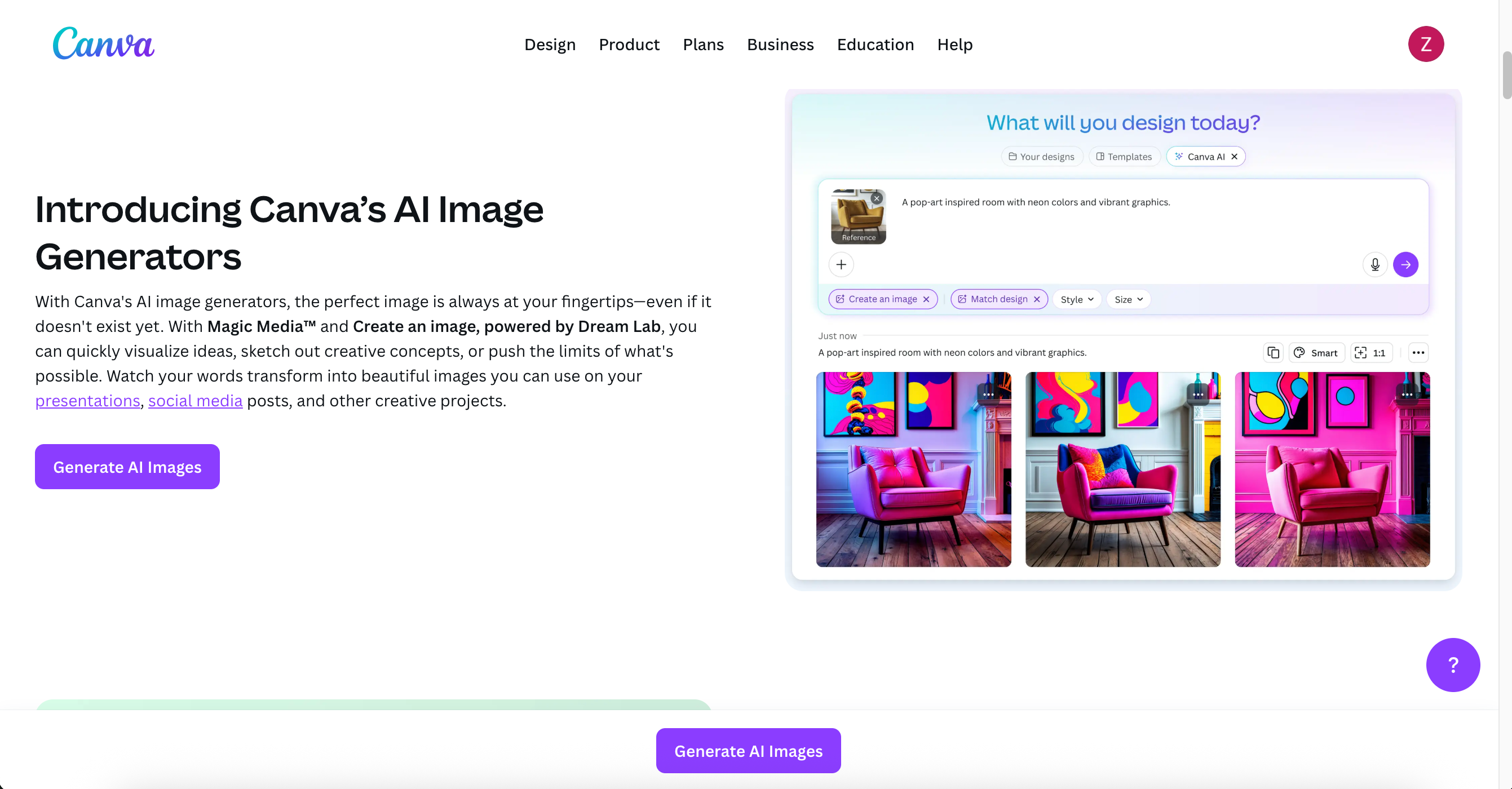
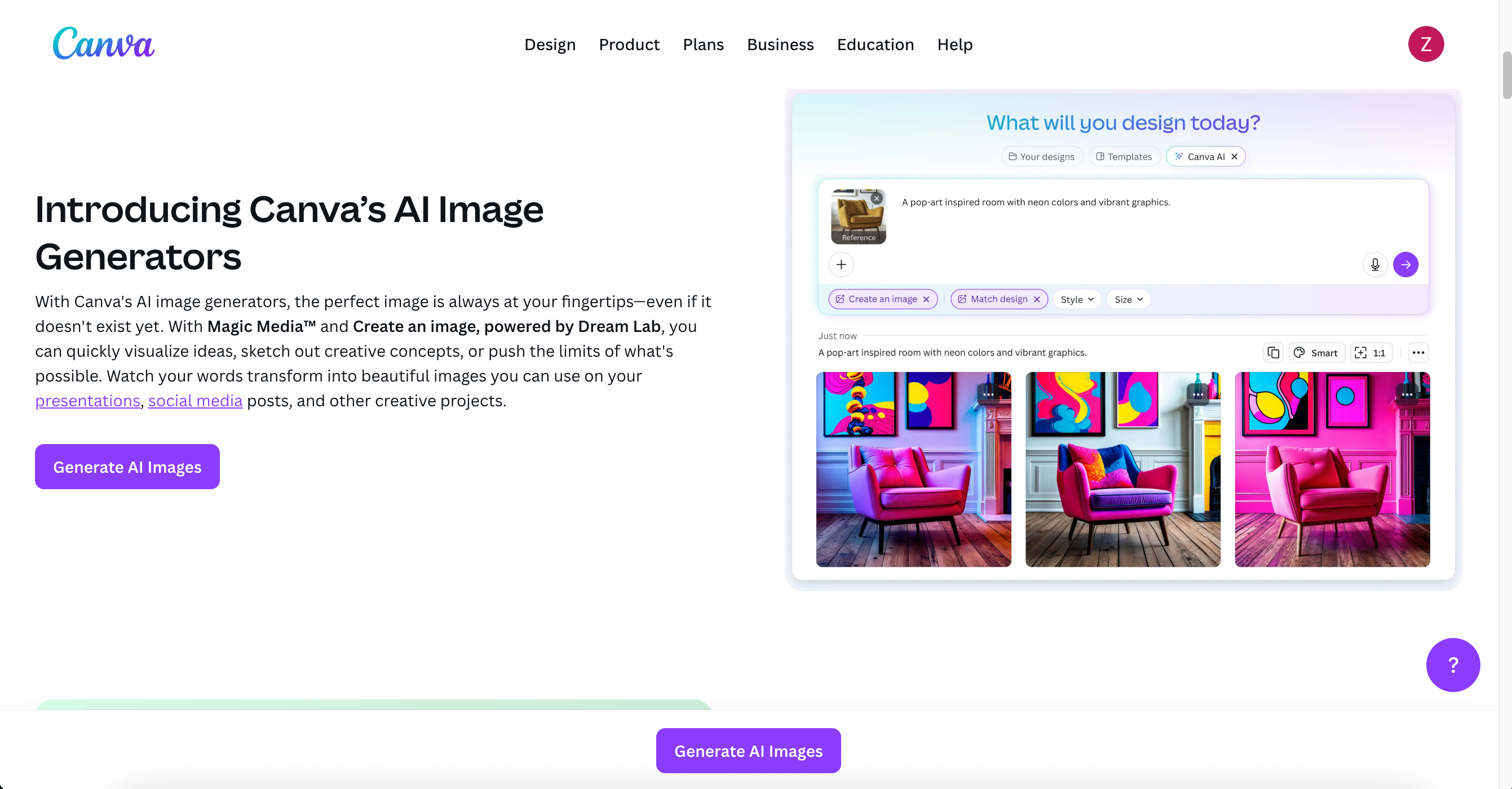
Canva kết hợp một công cụ tạo ảnh từ văn bản với một trình chỉnh sửa thiết kế đầy đủ. Điều đó có nghĩa là bạn có thể:
-
Tạo hình ảnh khái niệm trong vài giây và ngay lập tức đặt chúng vào các mẫu (bài viết mạng xã hội, slide, áp phích).
-
Chỉnh sửa, thêm chữ, và xuất tệp tin đã được tối ưu hóa mà không cần chuyển đổi ứng dụng.
-
Tạo tài nguyên lớp học hoặc tài liệu tiếp thị một cách nhanh chóng trong khi giữ sự nhất quán về thương hiệu.
Những lợi ích này làm cho Magic Media đặc biệt hữu ích cho các giáo viên thử nghiệm tạo hình ảnh trong môi trường học tập và các đội nhóm cần các phiên bản hình ảnh nhanh chóng.
Bắt đầu: thiết lập tài khoản và thiết kế đầu tiên
-
Truy cập canva.com và nhấp Đăng ký (hoặc Đăng nhập nếu bạn đã có tài khoản). Bạn có thể đăng ký bằng email hoặc Google. Trong quá trình đăng ký, bạn sẽ được hỏi cách bạn dự định sử dụng Canva (ví dụ, giáo viên, học sinh, cá nhân).
-
Sau khi đăng nhập, nhấp Tạo thiết kế (ở góc trên bên phải). Chọn một định dạng (bài đăng Instagram, áp phích, thuyết trình, v.v.) để mở trình chỉnh sửa.
-
Trong trình chỉnh sửa, bạn sẽ thấy thanh công cụ dọc ở bên trái. Đó là nơi Magic Media nằm.
Tìm Magic Media trong trình chỉnh sửa
-
Nhấp vào Các phần tử trong thanh công cụ bên trái.
-
Dưới danh sách Các phần tử, tìm công cụ tạo hình ảnh AI (đôi khi được gọi là Magic Media hoặc Văn bản thành Hình ảnh).
-
Nhấp Tạo của bạn để mở bảng Magic Media. Bạn sẽ thấy ba tab: Hình ảnh, Đồ họa và Video.
Tạo hình ảnh: từng bước
-
Chọn tab Hình ảnh.
-
Nhập một lời nhắc mô tả rõ ràng (lời nhắc càng cụ thể, kết quả càng tốt). Ví dụ:
“Hình ảnh thực tế của hươu cao cổ đi trên phố thành phố bận rộn, ánh sáng hoàng hôn, độ sâu trường ảnh nông, ống kính 35mm.” -
Chọn kiểu dáng và tỉ lệ khung hình (vuông, dọc, ngang).
-
Nhấp Tạo hình ảnh. Canva sẽ tạo ra nhiều biến thể — chọn cái bạn thích và kéo vào thiết kế của bạn.
-
Để chạy lại hoặc chỉnh sửa kết quả, nhấp vào biểu tượng tái tạo. Để tạo thêm các biến thể tương tự, nhấp vào ba dấu chấm trên hình ảnh và chọn Tạo thêm giống thế này.
Mẹo: Bắt đầu với một lời nhắc rộng và tinh chỉnh nó (ánh sáng, ống kính máy ảnh, cảm xúc, trang phục, hoặc bảng màu) cho đến khi bạn có được vẻ ngoài mong muốn.
Tạo đồ họa và video ngắn
-
Tab Đồ họa: Rất tốt cho nhãn dán, minh họa phẳng hoặc nghệ thuật kiểu cách. Ví dụ lời nhắc: “Bình hoa với hoa nhiệt đới, phong cách trung duyên hiện đại, hình dạng đậm.”
-
Tab Video: Mô tả một cảnh ngắn và nhấp Tạo video. Các đoạn video tạo ra thường dài vài giây và có thể bao gồm dấu watermark trên các tài khoản miễn phí.
Đối với cả đồ họa và video, quy trình làm việc giống với hình ảnh: viết lời nhắc → chọn kiểu → tạo → kéo vào thiết kế của bạn.
Ví dụ thực tiễn từ hiện trường
-
Hình ảnh thật photorealistic: Một con hươu cao cổ trên đường phố đô thị (hữu ích cho tiêu đề blog thu hút sự chú ý hoặc bài viết mạng xã hội).
-
Tài sản đồ họa: Một bộ minh họa hoa cho loạt áp phích (cách nhanh chóng để tạo các phần tử trang trí tùy chỉnh).
Cả hai ví dụ có thể được điều chỉnh và xuất ra trực tiếp từ Canva, giúp đơn giản hóa quy trình từ ý tưởng đến tệp sẵn sàng xuất bản.
Các loại tệp, chỉnh sửa và xuất
Hình ảnh được tạo ra sẽ được thêm vào thiết kế dưới dạng tệp PNG/JPEG mà bạn có thể cắt, xếp lớp và chú thích. Sử dụng các bộ lọc của trình chỉnh sửa, công cụ văn bản, và bộ công cụ thương hiệu để khớp chữ và màu sắc. Các thiết lập trước của xuất cho phép kích thước tối ưu cho web và mạng xã hội (chọn WebP/JPEG để có hiệu suất tốt nhất).
Giá cả & giới hạn sử dụng (tóm tắt)
-
Người dùng miễn phí: Hạn chế số lần sử dụng trong suốt cuộc đời cho Văn bản thành Hình ảnh (ví dụ, số lần tạo bị giới hạn).
-
Pro / Teams / Education: Giới hạn tạo hàng tháng cao hơn và truy cập vào các tính năng bổ sung.
-
Canva cho Giáo dục: Miễn phí cho giáo viên và học sinh đủ điều kiện; nhiều tính năng Magic Media có sẵn trong các khoản trợ cấp giáo dục.
(Xem trang giá của Canva trong ứng dụng để biết giới hạn mới nhất).
Hạn chế & cân nhắc chính sách
-
Video được tạo ra có thể có dấu watermark trên các kế hoạch miễn phí.
-
Chất lượng đầu ra có thể thay đổi theo sự cụ thể của lời nhắc; kỳ vọng thử đi thử lại.
-
Luôn xem xét Trung tâm Tin tưởng của Canva, chính sách quyền riêng tư, và điều khoản sử dụng AI trước khi xuất bản hình ảnh có chứa các yếu tố giống người hoặc có thể vi phạm bản quyền.
Sử dụng trong lớp học & đội nhóm
Magic Media có thể là công cụ giảng dạy có giá trị cho sự hiểu biết về phương tiện truyền thông và các dự án sáng tạo — nhưng đảm bảo sinh viên hiểu về quy tắc đạo đức: trích dẫn các tài nguyên được tạo từ AI, tránh tạo hình ảnh thực của người thật mà không có sự đồng ý, và xem xét các chính sách của trường về sử dụng AI.
Ngân hàng lời nhắc nhanh (dán vào Canva)
-
Tiêu đề photorealistic: “Ảnh chụp từ trên cao của một thị trấn ven biển lúc bình minh, ánh sáng dịu nhẹ, phong cách điện ảnh.”
-
Nhãn dán đồ họa: “Nhãn dán phẳng của một quả bơ cười, viền đậm, phong cách vui nhộn.”
-
Ý tưởng video ngắn: “Hoạt hình 4 giây về hoa hướng dương nở, có thể lặp lại, có nhạc nền vui vẻ placeholder.”
Mẹo về khả năng tiếp cận & SEO
-
Thêm văn bản thay thế mô tả rõ ràng lặp lại lời nhắc và ngữ cảnh (ví dụ, “Hình ảnh thực tế của hươu cao cổ đi trên phố thành phố bận rộn, ánh sáng hoàng hôn”).
-
Sử dụng hình ảnh được tạo ra như hình ảnh đặc trưng độc đáo để giảm sự phụ thuộc vào ảnh lưu trữ và cải thiện tỷ lệ nhấp chuột.
{app}{"id":"14605","name":"Canva: Design, Art & AI Editor","img":"\/Uploads\/articles\/20251210\/bda50eea0378faa96a509822406c4de0.png"}{\/app}
Đọc thêm và hỗ trợ
Để biết thêm thông tin chính thức và các cập nhật tính năng mới nhất, hãy truy cập trang hỗ trợ của Canva và các tài nguyên Magic Studio trong ứng dụng. Nếu bạn cần hỗ trợ từ tổ chức hoặc có câu hỏi về triển khai tạo hình ảnh trong môi trường giáo dục, liên hệ Trang hỗ trợ của Canva trên Magic Media.
Kết thúc
Magic Media của Canva đem lại khả năng chuyển văn bản thành hình ảnh, tạo đồ họa, và video ngắn vào một trình chỉnh sửa duy nhất — lý tưởng cho giáo viên, nhà tiếp thị, và người sáng tạo muốn nhanh chóng chuyển từ lời nhắc thành tài sản hoàn chỉnh. Mở Canva, thử nghiệm với lời nhắc, và đưa kết quả tốt nhất vào bài đăng hoặc bài giảng tiếp theo của bạn.
Các tính năng AI của Canva — đều nằm trong Magic Media bên trong Magic Studio — giúp nhanh chóng và đơn giản để tạo ra hình ảnh thực tế, đồ họa kiểu cách, và video AI ngắn từ các lời nhắc văn bản. Hướng dẫn này hướng dẫn bạn cách đăng ký, tìm kiếm Magic Media, các bước thực tế để tạo hình ảnh và đồ họa, ví dụ lời nhắc, giới hạn sử dụng, cùng với mẹo cho quy trình làm việc trong lớp học hoặc đội nhóm