


Giriş
Bu kılavuz, BuzzVideo'nun temel özelliklerini sadece 5 dakikada keşfetmenize yardımcı olacak ve etkili bir şekilde ilgi çekici video içerikleri oluşturmanıza, düzenlemenize ve paylaşmanıza olanak tanıyacaktır.
Gereksinimler ve Kurulum
- BuzzVideo'yu İndir ve Yükle: Cihazınızda en son sürüm BuzzVideo'nun yüklü olduğundan emin olun.
- Hesap Oluştur: BuzzVideo hesabınıza kaydolun veya giriş yaparak tüm özelliklere erişim sağlayın.
- Gerekli İzinleri Ver: BuzzVideo'nun kamera, mikrofon ve depolama biriminize tam işlevsellik için erişmesine izin verin.
Temel Adım Adım Kılavuz
Adım 1: Ana Gösterge Panelinde Gezinme
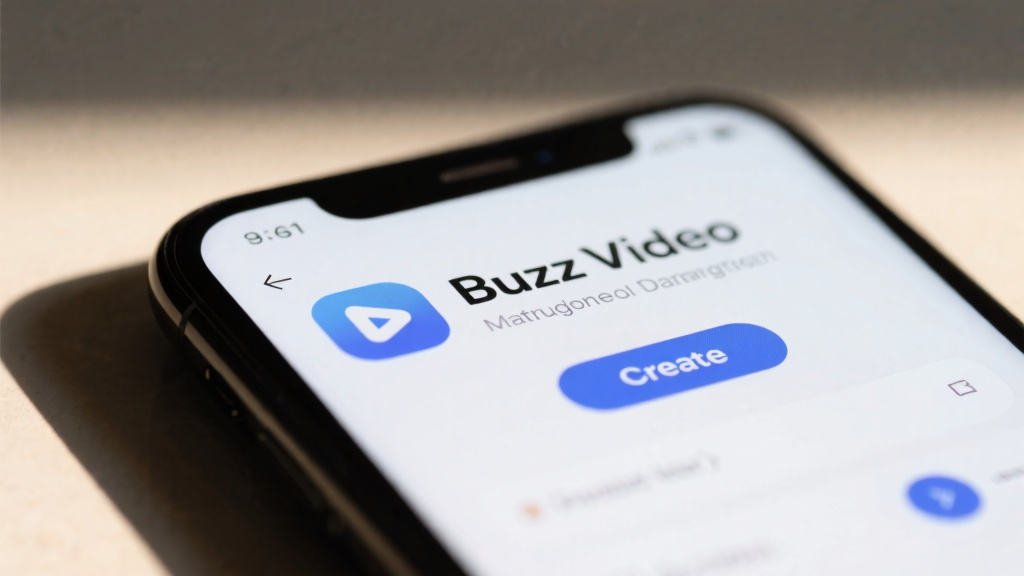
BuzzVideo'yu açın ve ana gösterge panelini tanıyın. Genellikle ekranın alt merkezinde yer alan Oluştur butonunu arayın.
Adım 2: Yeni Bir Video Projesi Oluşturma
Yeni bir proje başlatmak için Oluştur butonuna dokunun. Kısa klip, slayt gösterisi veya uzun metrajlı bir video gibi oluşturmak istediğiniz video türünü seçin.
Adım 3: Projenize Medya Ekleme
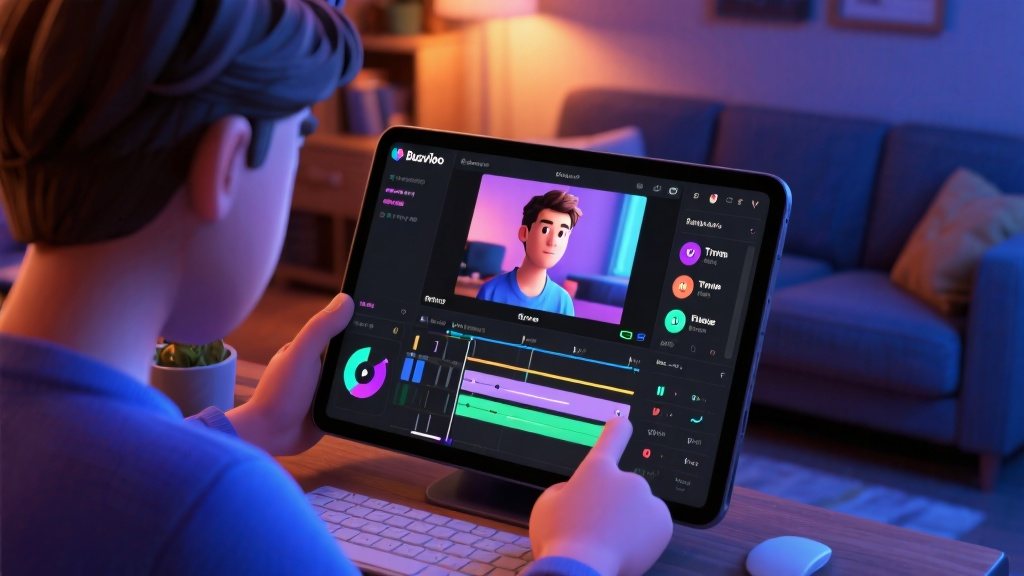
Cihazınızdan fotoğraf, video veya müzik eklemek için Medya Ekle butonuna dokunun. Ayrıca, uygulama içi kamera ile doğrudan yeni içerikler kaydedebilirsiniz.
Adım 4: Videonuzu Düzenleme
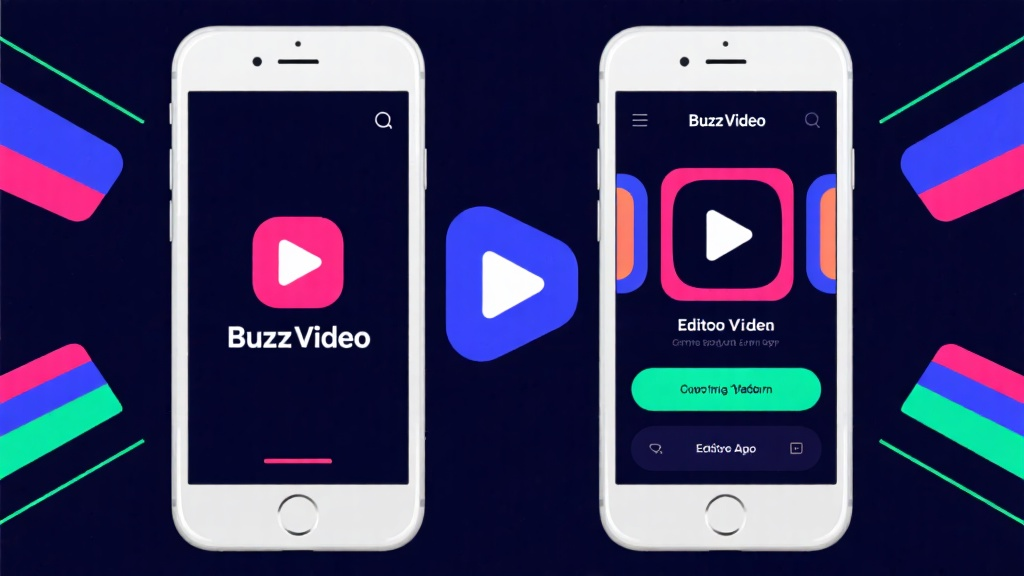
Klipleri kırpmak, filtre eklemek, metin eklemek ve geçiş uygulamak için düzenleme araçlarını kullanın. Videonuzu istediğiniz şekilde özelleştirmek için her araca dokunun.
Adım 5: Müzik ve Efektler Ekleme
Arka plan müziği veya ses efektleri eklemek için Müzik butonuna dokunun. Uygulama içi kütüphaneden seçim yapabilir veya kendi parçalarınızı yükleyebilirsiniz.
Adım 6: Videonuzu Önizleme ve Sonlandırma
Videonuzu izlemek için Önizle butonuna dokunun. Gerekli ayarlamaları yapın, ardından projenizi tamamlamak için Kaydet butonuna dokunun.
Adım 7: Videonuzu Paylaşma
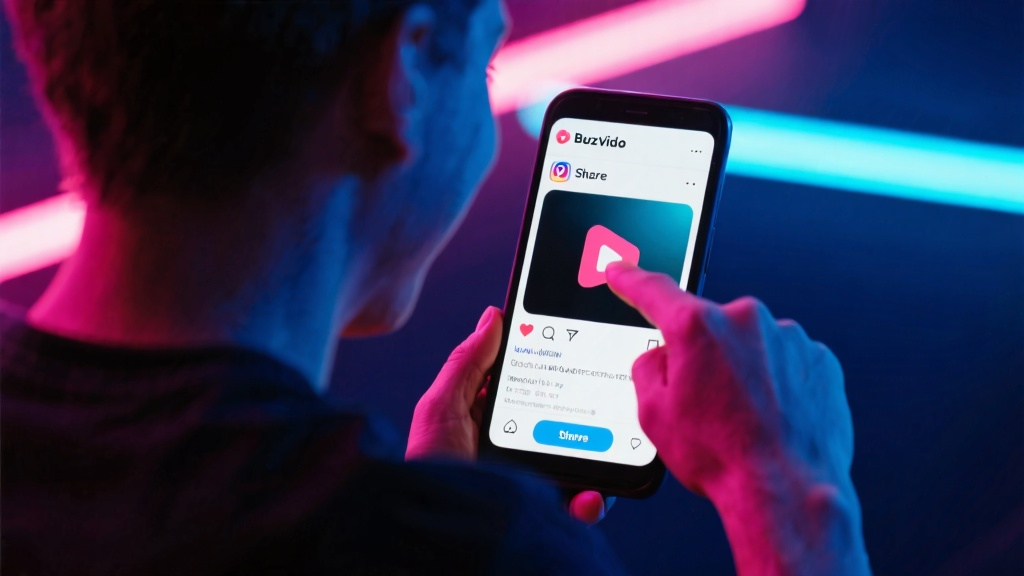
Videonuzu sosyal medya platformlarına doğrudan yayınlamak veya cihazınıza kaydetmek için Paylaş butonuna dokunun.
Kaçınılması Gereken Yaygın Hatalar
- İzinleri Görmezden Gelme: İşlevsellik sorunlarını önlemek için gerekli tüm izinlerin verildiğinden emin olun.
- Efektlerle Aşırı Yükleme: Videonuzu profesyonel tutmak için efekt ve geçişleri ölçülü kullanın.
- Önizlemeyi Atlama: Hataları veya istenmeyen öğeleri fark etmek için videonuzu tamamlamadan önce her zaman önizleyin.
SSS
S: Video çözünürlüğünü nasıl değiştiririm?
S: Kaydettikten sonra videoyu düzenleyebilir miyim?
S: Videoma altyazı nasıl eklerim?
Son Kontrol Listesi ve Anahtar Bilgiler
- Yeni Proje Oluştur: Oluştur butonuna dokunarak başlayın.
- Medya Ekle: Fotoğraf, video veya müzik ekleyin.
- Videonuzu Düzenleyin: Klipleri kırpmak, filtre eklemek ve metin eklemek için araçları kullanın.
- Müzik Ekle: Videonuzu arka plan müziğiyle zenginleştirin.
- Önizleme ve Kaydet: Videonuzu izleyin ve kaydedin.
- Videonuzu Paylaşın: Final videonuzu yayınlayın veya kaydedin.
Bu adımları izleyerek BuzzVideo'nun temel özelliklerini hızla keşfedebilir ve etkileyici video içerikler oluşturabilirsiniz. Daha detaylı bilgi için BuzzVideo'nun resmi kılavuzunu ziyaret edin.