





Giriş: Dosya Kurtarma Araçlarıyla Kayıp Fotoğrafları Kurtarma
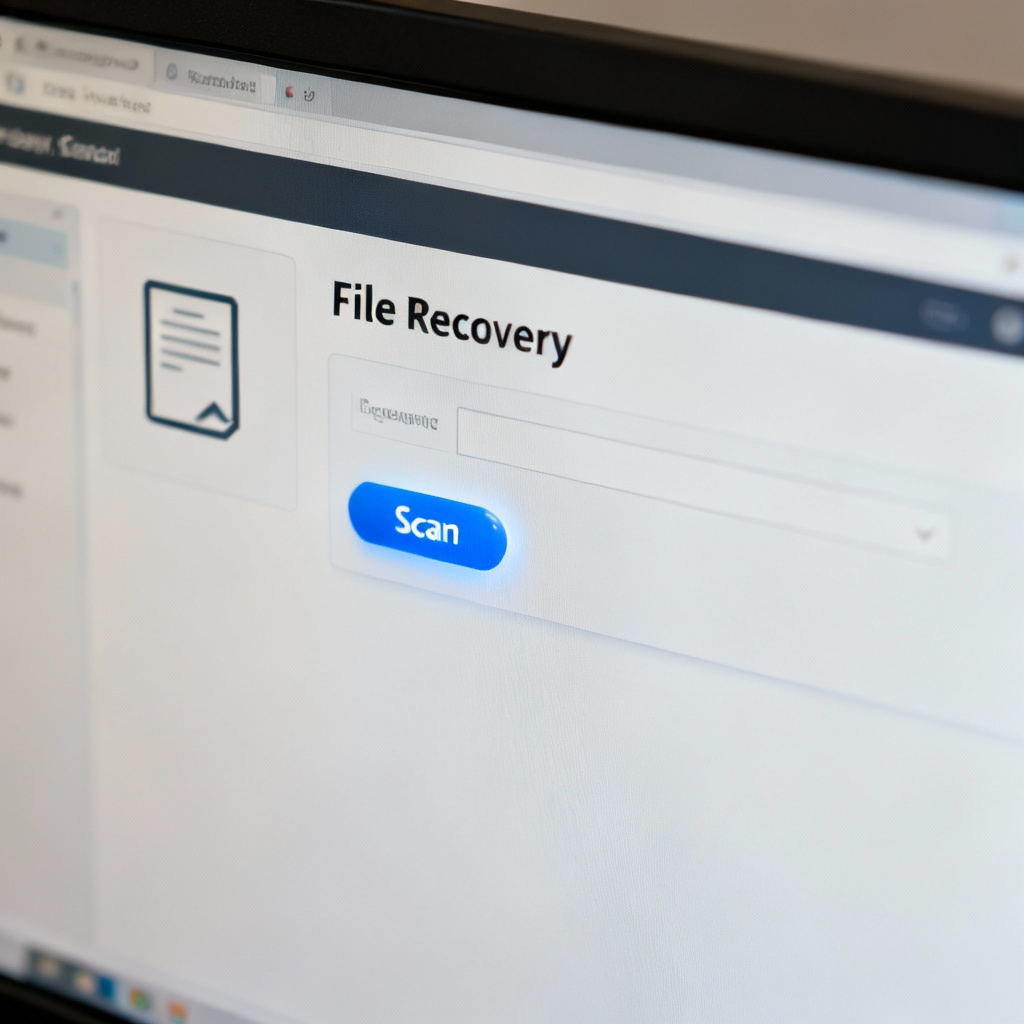
Bu kılavuz, bir dosya kurtarma aracı kullanarak kaybolan veya silinen fotoğrafları kurtarma sürecini adım adım anlatacaktır. İster fotoğraflarınızı kazayla silmiş olun ister bir sistem çökmesi nedeniyle kaybetmiş olun, bu adım adım eğitim değerli anılarınızı geri getirmenize yardımcı olacaktır.
Gereksinimler & Kurulum
Başlamadan önce aşağıdaki şeylere sahip olduğunuzdan emin olun:
- Uyumlu bir cihaz (Windows PC, Mac veya akıllı telefon).
- Dosya kurtarma yazılımı yüklü (ör. Disk Drill, Recuva veya EaseUS).
- Kurtarılan dosyaları kaydetmek için yeterli depolama alanı.
- Fotoğrafların saklandığı sürücüye veya cihaza erişim.
Temel Adım Adım Rehber
Adım 1: Dosya Kurtarma Yazılımını Kurun
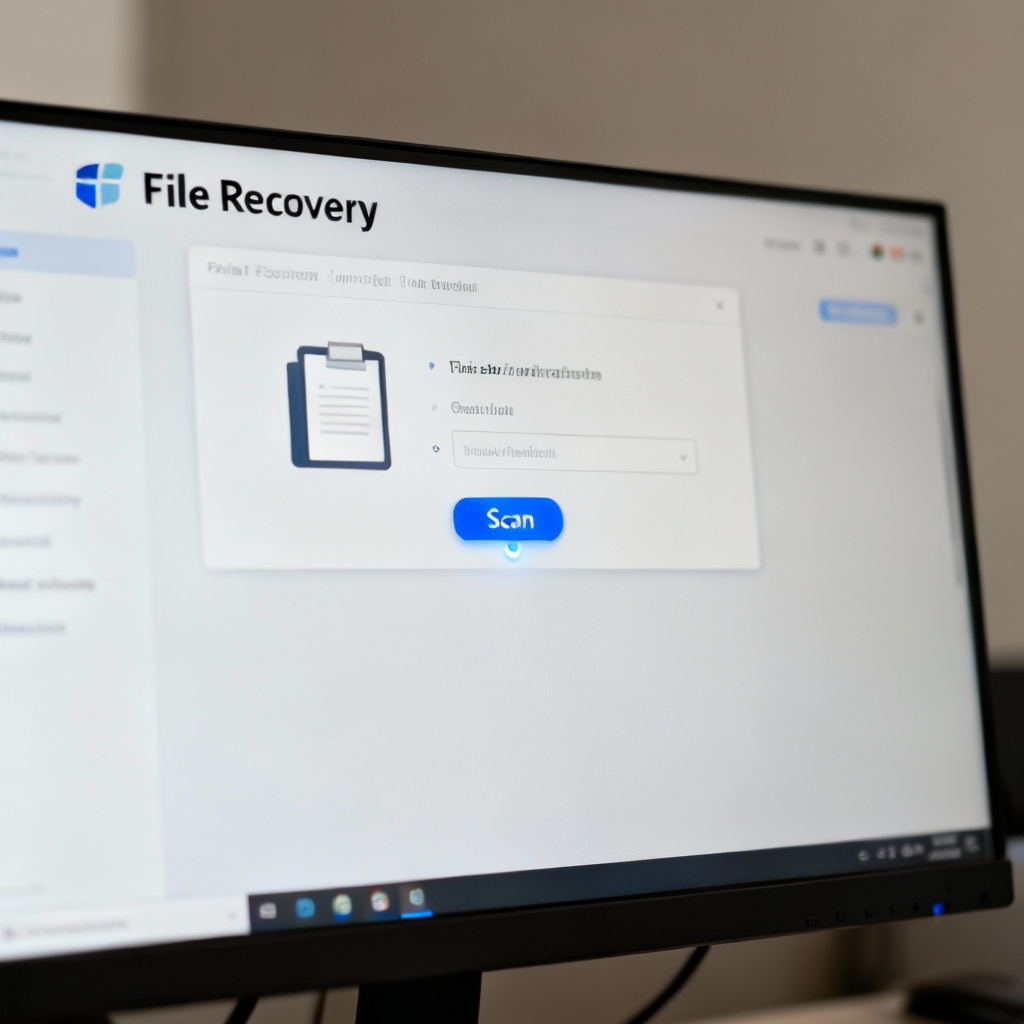
İlk olarak, dosya kurtarma yazılımını resmi web sitesinden indirin. Kurulum talimatlarını takip ederek cihazınıza yükleyin. Kurulum tamamlandığında, masaüstünüzde veya uygulamalar klasörünüzde bir kısayol simgesi görünecektir.
Adım 2: Yazılımı Başlatın ve Sürücüyü Seçin
Simgesine çift tıklayarak yazılımı açın. Başlatıldığında, kullanılabilir sürücüler veya cihazların bir listesini göreceksiniz. Kayıp fotoğrafların saklandığı sürücüyü veya cihazı seçin, örneğin SD kartınız, dahili depolama ya da harici sabit disk.
Adım 3: Kayıp Fotoğrafları Tarayın
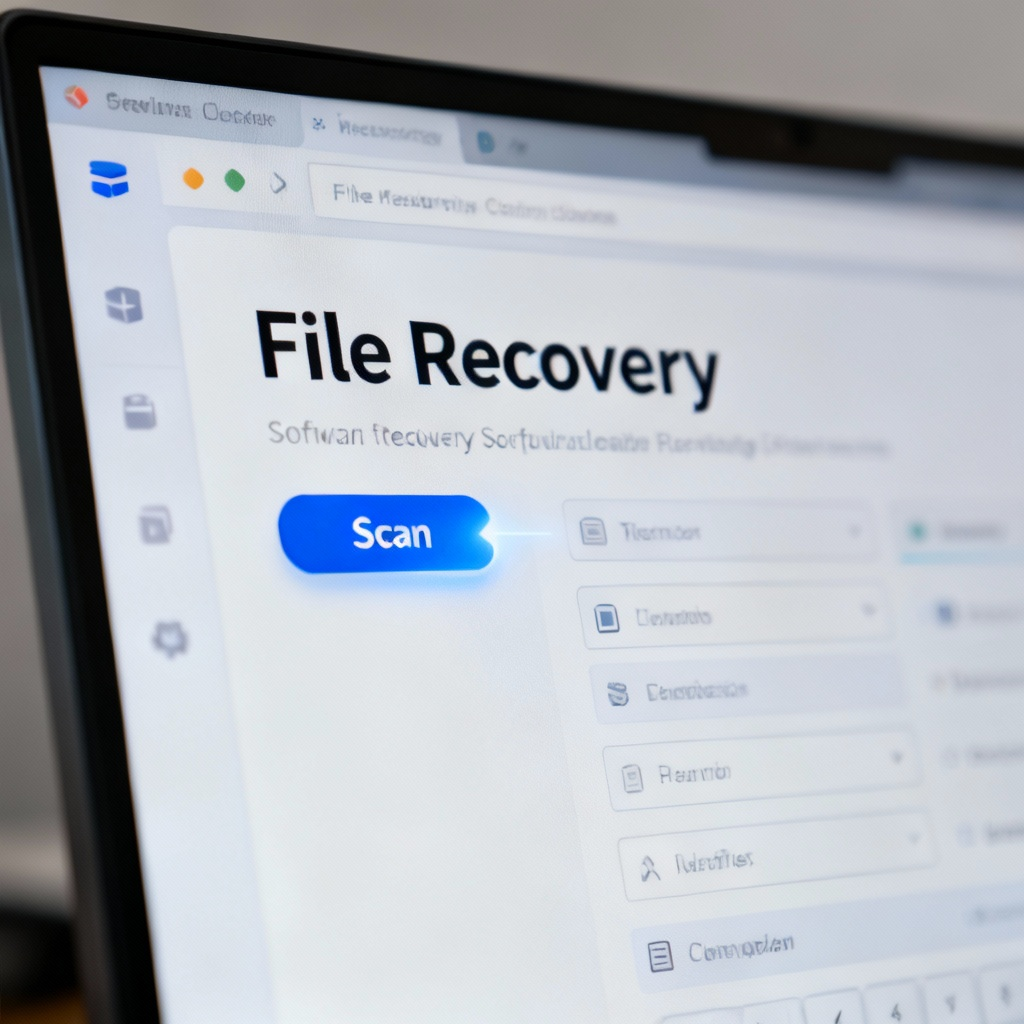
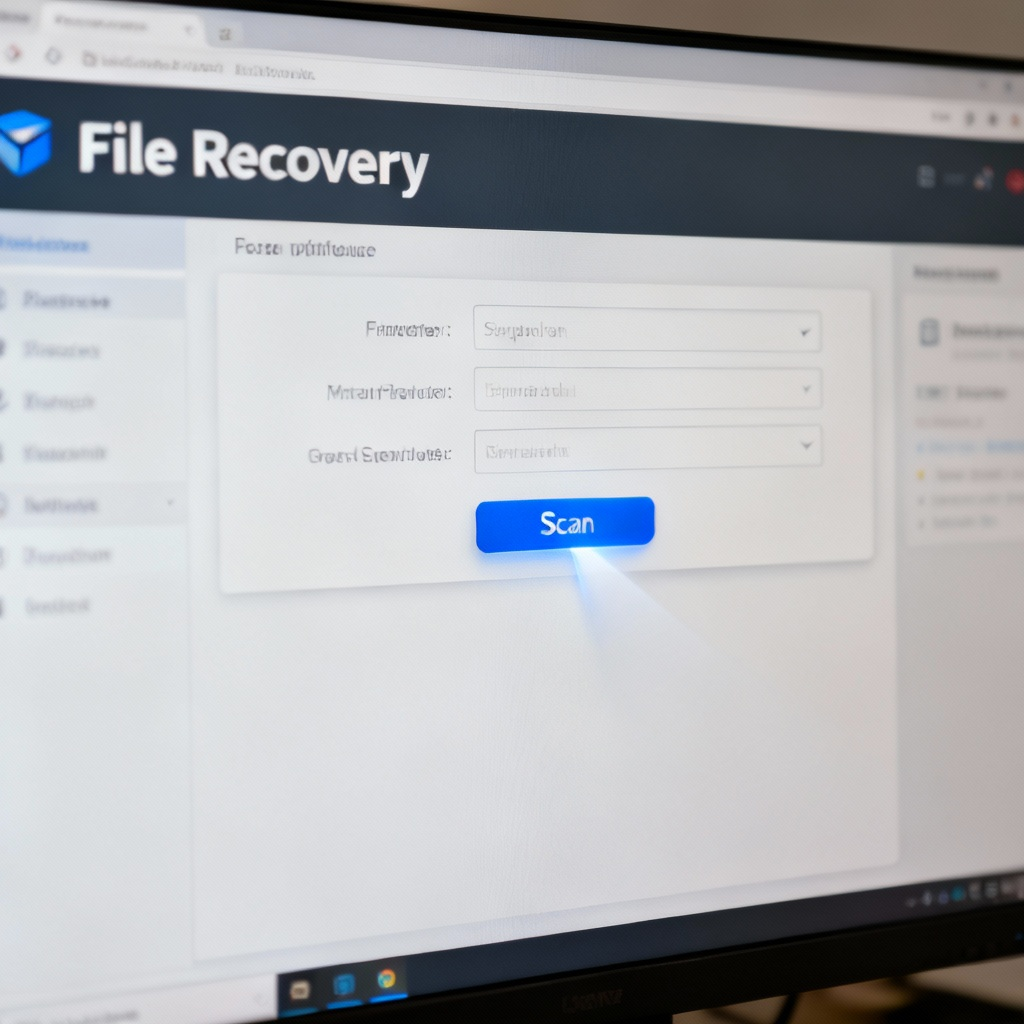
Silinmiş veya kayıp dosyaları aramaya başlamak için Tara düğmesine tıklayın. Yakın zamanda silinen dosyalar için hızlı bir tarama veya daha kapsamlı kurtarma için derin bir tarama arasında seçim yapma seçeneğiniz vardır. Tarama işlemi, sürücünün boyutuna bağlı olarak birkaç dakika sürebilir.
Adım 4: Fotoğrafları Ön İzleme ve Seçme
Tarama tamamlandığında, kurtarılabilir dosyaların bir listesini göreceksiniz. Sonuçları görüntü dosyalarına (ör. JPG, PNG) daraltmak için filtreleri kullanın. Fotoğraflara tıklayarak ön izleyin, ardından kurtarmak istediğiniz fotoğrafların isimlerinin yanındaki kutuları işaretleyerek seçin.
Adım 5: Fotoğrafları Kurtarın ve Kaydedin
Kurtar düğmesine tıklayın ve kurtarılan fotoğrafları kaydetmek için güvenli bir yer seçin. Üzerine yazılmasını önlemek için onları kaybettikleri aynı sürücüye kaydetmekten kaçının. Kurtarma tamamlandığında, işlemin başarılı olduğuna dair bir onay mesajı alacaksınız.
Kaçınılması Gereken Yaygın Hatalar
- Aynı Sürücüyü Kurtarma İçin Kullanmak: Kurtarılan dosyaları aynı sürücüye kaydetmek kaybolan verinin üzerine yazabilir. Her zaman farklı bir depolama yeri kullanın.
- Ön İzleme Adımını Atlamak: Dosyaları önizleme yapmamak gereksiz veya bozulmuş dosyaların kurtarılmasına neden olabilir.
- Hızlı Hareket Etmeme: Ne kadar uzun süre beklerseniz, üzerine yazılma nedeniyle kalıcı veri kaybı olasılığı o kadar artar.
SSS
S: SD kartımı biçimlendirdikten sonra fotoğraflarımı kurtarabilir miyim?
S: Yazılım kayıp fotoğraflarımı bulamazsa ne yapmalıyım?
S: Ücretsiz dosya kurtarma yazılımlarını kullanmak güvenli mi?
S: Bozuk bir telefondan fotoğraf kurtarabilir miyim?
Son Kontrol Listesi & Ana Çıkarımlar
- Kontrol Listesi:
- Dosya kurtarma yazılımını kurun.
- Doğru sürücüyü veya cihazı seçin.
- Bir tarama çalıştırın ve kurtarılabilir fotoğrafları ön izleyin.
- Kurtarılan fotoğrafları farklı bir yere kaydedin.
- Ana Çıkarımlar:
- Kalıcı veri kaybını önlemek için hızlı hareket edin.
- Kurtarılan dosyaları her zaman farklı bir sürücüye kaydedin.
- Doğru dosyaları kurtardığınızdan emin olmak için ön izleme kullanın.
Bu kılavuzu takip ederek kayıp fotoğraflarınızı etkili ve güvenli bir şekilde kurtarabileceksiniz.
Daha ayrıntılı bilgi için, gelişmiş teknikler ve araçları keşfetmek adına Dosya Kurtarma - Fotoğraf Kurtarma sayfasını ziyaret edin.