


Giriş: Zoomerang ile İlk AI Destekli Videonuzu Yaratın
Bu kılavuz, Zoomerang'i kullanarak ilk AI destekli videonuzu oluşturma sürecinde size rehberlik edecek; uygulamayı yüklemekten final şaheserinizi dışa aktarmaya kadar. Sonunda, dünyanın paylaşmaya hazır cilalanmış bir videonuz olacak.
Gereksinimler & Kurulum
Başlamadan önce aşağıdakilere sahip olduğunuzdan emin olun:
- En son işletim sistemine sahip uyumlu bir akıllı telefon (iOS veya Android).
- Zoomerang uygulaması App Store veya Google Play'den indirilmiş ve yüklenmiş olmalı.
- AI özelliklerine erişim için sabit bir internet bağlantısı.
- Oluşturmak istediğiniz video türü hakkında net bir fikir (örneğin, kısa klip, eğitim ya da sosyal medya gönderisi).
Ana Adım Adım Kılavuz
Adım 1: Zoomerang Uygulamasını Başlatın
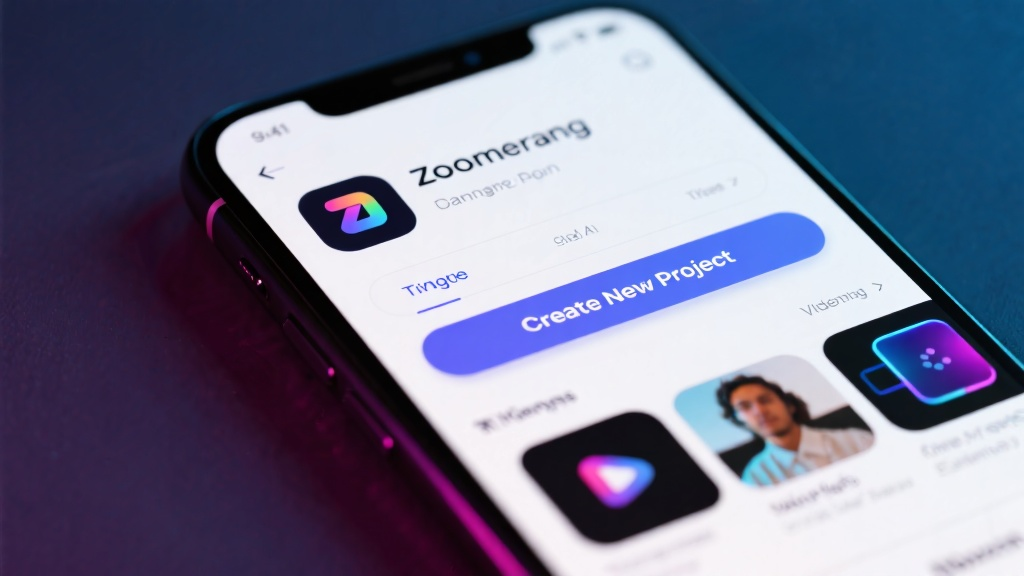
Başlamak için, ana ekranınızda Zoomerang uygulama simgesini bulun ve açmak için üzerine dokunun. Bu, tüm projeleriniz için başlangıç noktanız olan ana kontrol paneliyle karşılaşacaksınız.
Adım 2: Yeni Bir Proje Oluşturun
Ana kontrol panelinde, yeni bir proje başlatmak için “+” düğmesine dokunun. Bu, videonuzu oluşturmaya başlayabileceğiniz boş bir tuval açacaktır.
Adım 3: Bir Video Şablonu Seçin
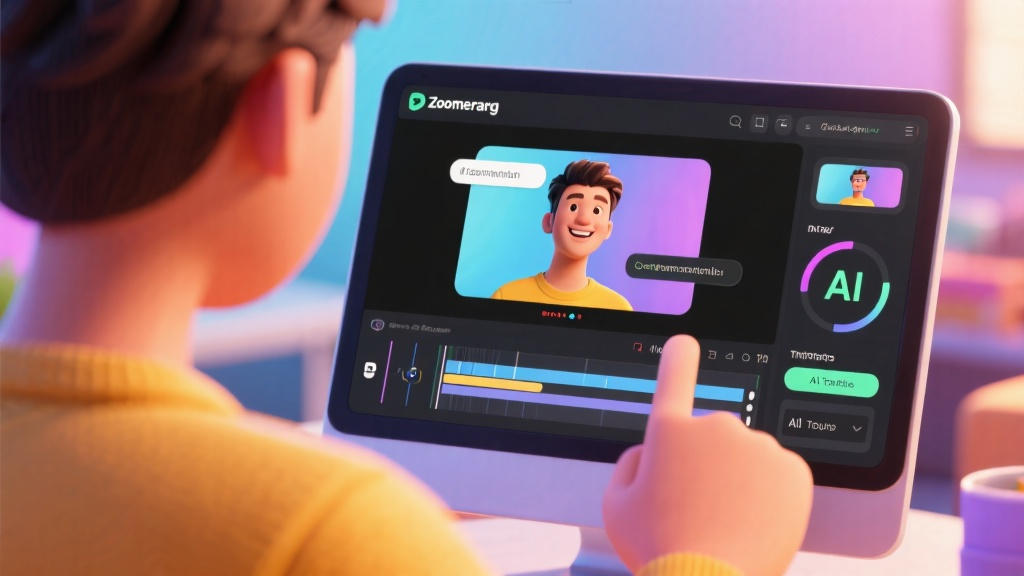
Müsait şablonlar arasında sola veya sağa kaydırarak göz atın. Video tarzınıza uygun bir şablon bulduğunuzda (örneğin, “TikTok Stili” veya “Eğitim”), projenize uygulamak için üzerine dokunun.
Adım 4: Videonuzu Özelleştirin
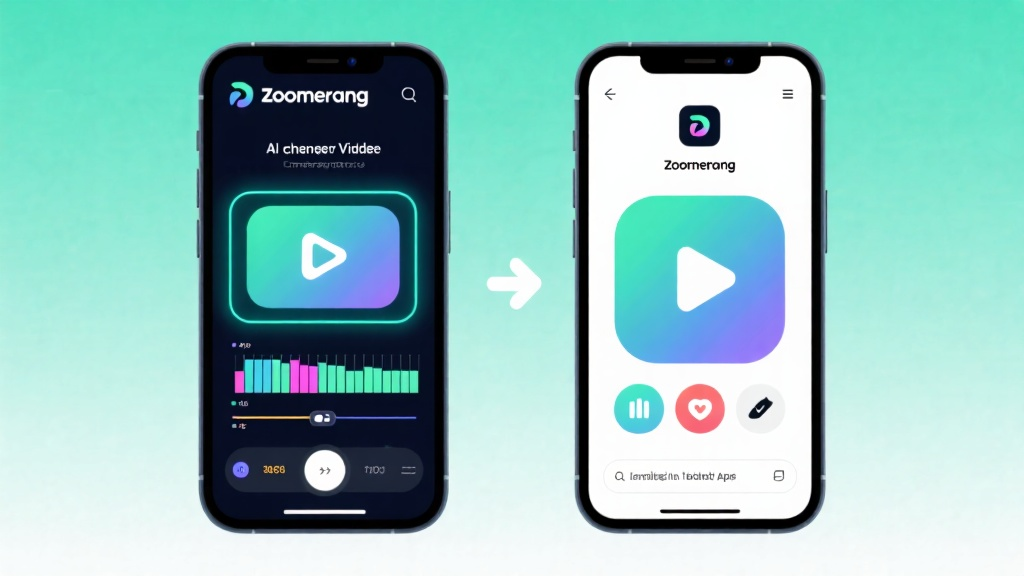
Fotoğraflar, videolar veya metin gibi kendi medyanızı eklemek için “Düzenle düğmesine dokunun. İçeriğinizi geliştirmek için AI araçlarını kullanın—örneğin, altyazılar ekleyin veya geçişleri ayarlayın, videonuzu daha ilgi çekici hale getirin.
Adım 5: Önizleme ve Dışa Aktarma
Düzenlemelerinizden memnun olduğunuzda, videonuzu gözden geçirmek için “Önizleme” düğmesine dokunun. Her şey yolundaysa, cihazınıza kaydetmek veya doğrudan sosyal medyada paylaşmak için “Dışa Aktar”a dokunun.
Kaçınılması Gereken Yaygın Hatalar
- Önizleme adımını atlama: Herhangi bir hatayı yakalamak için videonuzu dışa aktarmadan önce mutlaka gözden geçirin.
- Etkilerle aşırı yükleme: Temiz ve profesyonel bir görünümü korumak için AI araçlarını ölçülü kullanın.
- Şablon yönergelerini görmezden gelme: En iyi sonuçlar için şablonun önerilen formatına bağlı kalın.
SSS
S: Videoma müzik nasıl ekleyebilirim?
S: Video çözünürlüğünü değiştirebilir miyim?
S: AI altyazılarım yanlışsa ne yapmalıyım?
Son Kontrol Listesi & Ana Çıkarımlar
- Zoomerang'i yükleyin ve cihazınızın hazır olduğundan emin olun.
- Bir şablon seçin ve AI araçlarını kullanarak videonuzu özelleştirin.
- Videonuzu önizleyin ve istediğiniz formatta dışa aktarın.
- Efektler ile aşırı yükleme veya önizlemeyi atlama gibi yaygın hatalardan kaçının.
- Hızlı sorun giderme için SSS bölümünü kullanın.
Artık Zoomerang ile çarpıcı AI destekli videolar yaratmaya hazırsınız!
Zoomerang - AI Video Maker hakkında daha fazla bilgi edinin ve bir sonraki şaheserinizi bugün oluşturmaya başlayın!