




Giriş: Fotoğraf Kilidinde Fotoğrafları Gizlemeye Başlarken
Bu kılavuz, Ana Foto Kasasında Fotoğraf Kilidi özelliğini kullanarak fotoğraflarınızı güvenli bir şekilde gizlemenin temel adımlarını gösterecek. Bu kılavuzun sonunda, özel fotoğraflarınızı yetkisiz erişimden koruyabileceksiniz.
Gereksinimler & Kurulum
Başlamadan önce, aşağıdakilerin yapıldığından emin olun:
- Ana Foto Kasasını App Store veya Google Play'den indirip yüklediniz.
- Uygulamaya fotoğraf kütüphanenize erişim de dahil olmak üzere gerekli izinleri verdiniz.
- Güçlü bir şifreyle güvenli bir hesap oluşturduğunuzdan emin olun.

Temel Adım Adım Kılavuz
Adım 1: Ana Foto Kasasını Başlatma
Aygıtınızdaki Ana Foto Kasası uygulamasını simgeye dokunarak açın. Uygulama yüklenip giriş ekranını gösterecektir.
Adım 2: Hesabınıza Giriş Yapma
Kayıtlı e-posta adresinizi ve şifrenizi girin, ardından 'Giriş' düğmesine dokunun. Giriş yaptıktan sonra ana panele yönlendirileceksiniz.
Adım 3: Fotoğraf Kilidi Özelliğine Gitme
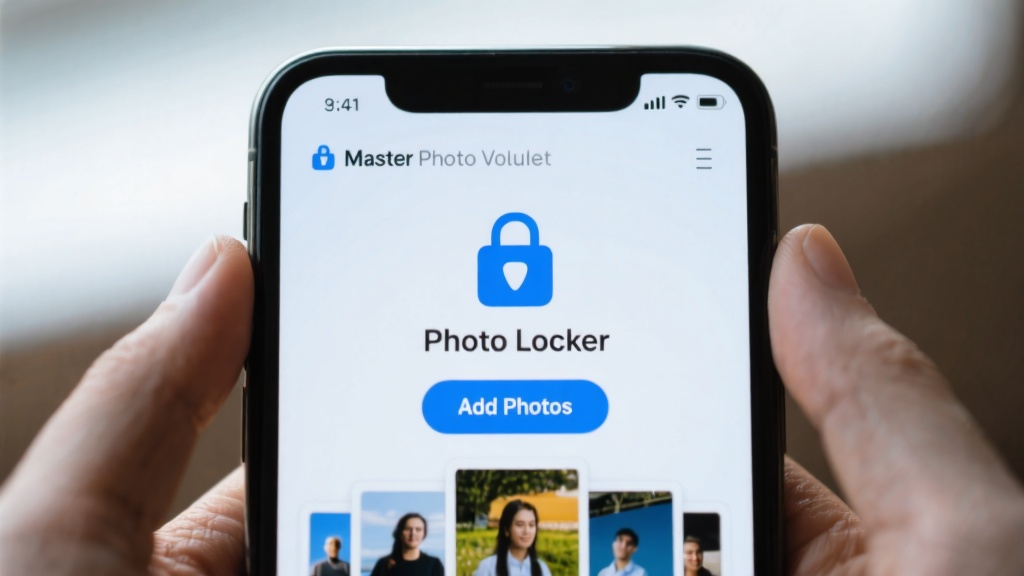
Ana panelde, 'Fotoğraf Kilidi' simgesine dokunarak bu özelliğe erişin. Bu, gizli fotoğraflarınızı yönetebileceğiniz Fotoğraf Kilidi arayüzünü açacaktır.
Adım 4: Gizlenecek Fotoğrafları Seçme
'Fotoğrafları Ekle' düğmesine dokunun, ardından galeriden gizlemek istediğiniz fotoğrafları seçin. Her birine dokunarak birden fazla fotoğraf seçebilirsiniz.

Adım 5: Fotoğraflarınızı Güvenceye Alma
Seçiminizi onaylamak için 'Bitti' düğmesine dokunun. Fotoğraflarınız artık güvenli bir şekilde Fotoğraf Kilidinde saklanacak ve cihazınızın galerisinde görünmeyecektir.

Kaçınılması Gereken Yaygın Hatalar
- Kullanımdan Sonra Çıkış Yapmama: Yetkisiz erişimi önlemek için uygulamadan çıkış yapın.
- Zayıf Şifreler Kullanma: Basit şifrelerden kaçının; harf, rakam ve sembol kombinasyonu kullanın.
- Fotoğrafları Yedeklemeyi Unutma: Uygulama kaldırılırsa kaybolmamaları için gizli fotoğraflarınızı düzenli olarak yedekleyin.
Sıkça Sorulan Sorular
S: Şifremi unutursam gizli fotoğraflarımı nasıl kurtarırım?
S: Fotoğraf Kilidinde videoları gizleyebilir miyim?
S: Fotoğrafları nasıl tekrar görünür hale getiririm?
Son Kontrol Listesi ve Anahtar Çıkarımlar
- ✅ Ana Foto Kasasını yükleyin ve gerekli izinleri verin.
- ✅ Güvenli hesabınıza giriş yapın.
- ✅ Fotoğraf Kilidi özelliğine gidin.
- ✅ Özel fotoğraflarınızı seçin ve gizleyin.
- ✅ Güvenliği sağlamak için kullanımdan sonra çıkış yapın.
Bu kılavuzu takip ederek, Ana Foto Kasası'nın Fotoğraf Kilidi özelliğini kullanarak fotoğraflarınızı nasıl gizleyeceğinizi ve koruyacağınızı başarılı bir şekilde öğrendiniz.
Daha fazla detay için Fotoğraf Kilidinde Fotoğrafları Gizleme adresini ziyaret ederek ileri seviye özellikleri ve ipuçlarını keşfedin.