




Jag landade på flygplatsen med noll roaming-data och en död gruppchatt. Min vän hade skickat dörrkoden till Airbnb-boendet via iMessage, men iMessage vägrade envist att aktivera sig på flygplatsens WiFi. En främling vid bagagebandet sa åt mig att bara installera WhatsApp -- det tog under en minut med mitt telefonnummer, hittade mina kontakter direkt och tog fram dörrkoden från gruppchatten som min vän redan hade flyttat till. Jag var inne i lägenheten inom tjugo minuter. Jag har inte avinstallerat den sedan dess.
Vad är WhatsApp Messenger
WhatsApp Messenger är en gratis plattformsoberoende meddelandeapp som ägs av Meta och som låter dig skicka textmeddelanden, ringa röst- och videosamtal, dela filer och skapa gruppchattar -- allt via en internetanslutning istället för din mobilplan. Den är byggd för alla som vill ha snabb och pålitlig kommunikation utan att behöva oroa sig för SMS-avgifter, internationella textningskostnader eller om den andra personen använder en iPhone eller Android. Med över två miljarder aktiva användare världen över är det standardappen för meddelanden i stora delar av Europa, Latinamerika, Sydasien och Afrika. Om du reser, arbetar på distans eller har vänner och familj utspridda i olika länder, finns WhatsApp med största sannolikhet redan på deras telefoner.
Hur det fungerar
WhatsApp kopplar ditt konto till ditt telefonnummer, vilket innebär att installationen är så smidig som den kan bli. Här är det grundläggande flödet:
- Installera appen och verifiera ditt telefonnummer med en engångskod via SMS.
- WhatsApp skannar dina telefonkontakter och visar alla som redan använder appen -- inga användarnamn, inga vänförfrågningar.
- Tryck på en kontakt för att börja chatta. Meddelanden är krypterade från ände till ände som standard; du behöver inte aktivera det.
- För grupper, tryck på "Ny grupp", välj medlemmar, namnge den och börja skicka meddelanden som alla ser.
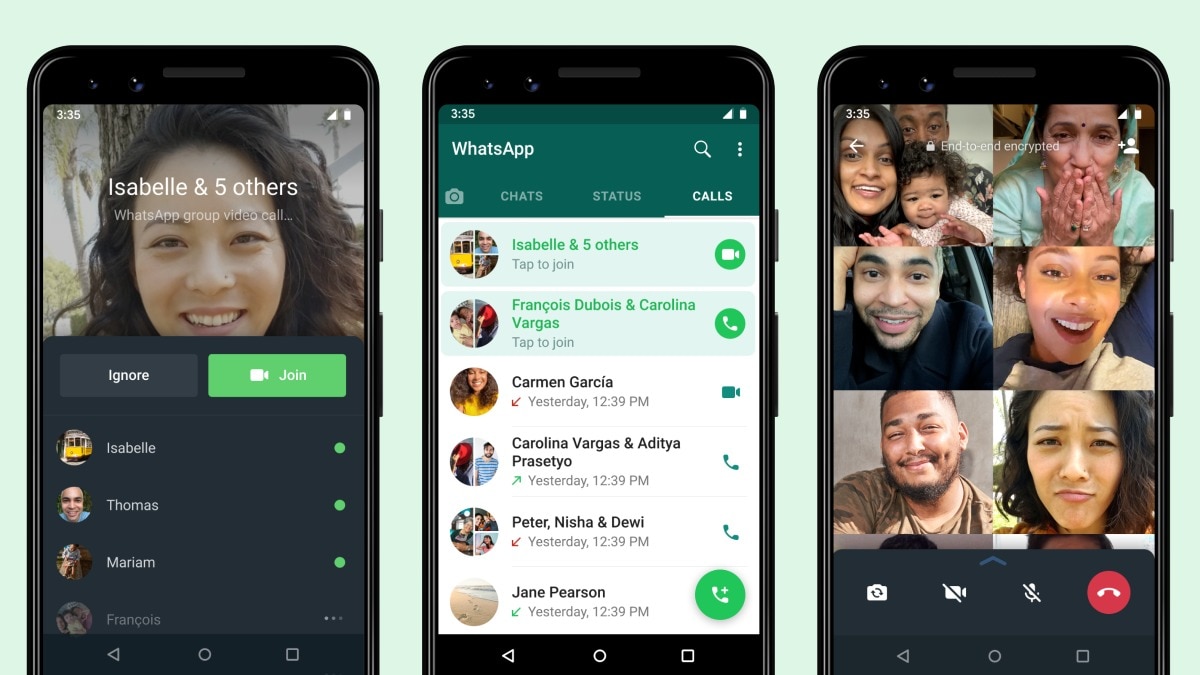
- Samtal fungerar på samma sätt -- tryck bara på telefon- eller videoikonen i vilken chatt som helst så ansluter det via internet.

WhatsApp-chattlista: alla konversationer på ett ställe, med indikatorer för onlinestatus och tidsstämplar för när de senast var aktiva.
Nyckelfunktioner
Omedelbar kontakthittning
Detta är funktionen som sparar dig mest tid. Du skapar inget användarnamn, skickar ingen vänförfrågan eller behöver komma ihåg ett alias. WhatsApp läser dina befintliga telefonkontakter och visar dig omedelbart vilka av dem som redan finns på plattformen. När någon du känner går med i WhatsApp dyker de upp automatiskt i din chattlista. Inget "hej, vad har du för WhatsApp?" -- det vet du redan.
Krypterade meddelanden från ände till ände som standard
Varje textmeddelande, röstsamtal, videosamtal, foto och fil du skickar via WhatsApp är krypterat från ände till ände. Detta är inte en inställning du behöver aktivera -- det är inbyggt i varje konversation automatiskt. Inte ens WhatsApp kan läsa dina meddelanden. För alla som hanterar känsliga samtal, arbetsdiskussioner eller bara privata chattar som du vill hålla hemliga, är detta en betydande fördel jämfört med SMS och många andra meddelandetjänster.
Synkronisering mellan plattformar med WhatsApp Web
Du kan skriva på din dator medan telefonen ligger i fickan. WhatsApp Web speglar dina mobilkonversationer i vilken webbläsare som helst, och skrivbordsappen gör detsamma som en inbyggd applikation. Meddelanden synkroniseras i realtid, så att du kan påbörja en konversation på din telefon och avsluta den på din bärbara dator utan att missa något. Perfekt för långa skrivsessioner, för att dela filer från din dator eller bara för att du inte vill plocka upp telefonen under en arbetsdag.
Röst- och videosamtal som bara fungerar
WhatsApp-samtal körs helt över data, vilket innebär att du inte betalar något per minut och slipper de internationella minutavgifter som operatörer älskar att ta ut. Samtalskvaliteten är konsekvent bra även vid sämre anslutningar, och gruppvideosamtal stöder upp till 32 personer. Jag har använt det för arbetsmöten, familjesamtal över kontinenter och snabba avstämningar -- tillförlitligheten har varit mer konsekvent än vissa betalda konferensverktyg jag har provat.
Gruppchattar med detaljerade kontroller
Grupper kan rymma upp till 1 024 medlemmar. Administratörer får detaljerad kontroll över vem som kan skicka meddelanden, vem som kan ändra gruppinfo och om nya medlemmar behöver godkännas. Omröstningar, nålade meddelanden, timers för försvinnande meddelanden och reaktioner på meddelanden gör koordinering i stora grupper hanterbar. Min släkt använder en grupp för dagligt småprat och en annan för evenemangsplanering, och den distinktionen fungerar faktiskt tack vare administratörsverktygen.
Media- och fildelning utan komprimeringsproblem
Du kan skicka foton och videor i deras ursprungliga kvalitet genom att bifoga dem som dokument istället för media. Fildelning stöder PDF-filer, kalkylark, zip-filer, APK-filer och de flesta vanliga format upp till 2 GB. Bara detta ersatte "e-posta filen till mig själv"-dansen jag brukade göra mellan min telefon och dator.
App-skärmdumpar

En en-mot-en-chatt i WhatsApp: text, röstanteckningar, emoji-reaktioner och lättillgängliga samtalsknappar längst upp.

Steg-för-steg-guide: Kom igång och börja chatta på under två minuter
Här är den snabbaste vägen från nedladdning till ditt första meddelande:
- Installera och verifiera. Öppna appen, ange ditt telefonnummer och vänta på den 6-siffriga SMS-koden. Appen fyller i den automatiskt på de flesta enheter.
- Ställ in din profil. Lägg till ditt namn och ett valfritt profilfoto. Det är vad andra WhatsApp-användare kommer att se när du meddelar dem.
- Ge kontaktbehörighet. Tillåt WhatsApp att komma åt dina telefonkontakter. Detta är vad som driver den automatiska kontakthittningen -- utan det måste du lägga till nummer manuellt.
- Starta en chatt. Tryck på chattikonen (längst ner till höger på Android), välj en kontakt från listan och börja skriva. Om du ser deras profilfoto och status är de redan på WhatsApp.
- Skapa en grupp. Tryck på samma chattikon, välj "Ny grupp", välj medlemmar från din kontaktlista, ge gruppen ett namn och ett valfritt foto, tryck sedan på skapa.
- Ring ett samtal. Öppna valfri chatt och tryck på telefonikonen för ett röstsamtal eller videoikonen för ett videosamtal. Det ansluter via internet, inte dina operatörsminuter.
- Använd WhatsApp Web. På din dator, gå till web.whatsapp.com, skanna QR-koden med WhatsApp-appen på din telefon (Inställningar > Länkade enheter), så visas dina chattar direkt i webbläsaren.
- Dela filer. I valfri chatt, tryck på bifoga-ikonen (gem), välj "Dokument" istället för "Galleri" för att skicka foton och videor utan komprimering. För andra filtyper, välj från din filhanterare.
Användningsområden
- Hålla kontakten med familj utomlands. Gratis röst- och videosamtal över gränserna, inga minutavgifter. Gruppchattar håller alla uppdaterade utan ett dussin separata konversationer.
- Resa internationellt. Flygplatsens WiFi, hotellens WiFi eller ett lokalt SIM-kort -- WhatsApp fungerar på alla internetanslutningar. Ditt nummer förblir detsamma; dina chattar följer med dig.
- Arbete och teamkoordinering. Många småföretag och distansteam körs helt på WhatsApp-grupper. Snabba röstanteckningar ersätter långa e-postmeddelanden, omröstningar löser beslut snabbt och fildelning hanterar kontrakt och kalkylark.
- Evenemangsplanering. Födelsedagsfester, bröllop, gruppresor -- en WhatsApp-grupp med nålade meddelanden för nyckelinformation och omröstningsfunktioner för datum-val är renare än e-postkedjor och grupp-SMS.
- Köpa och sälja lokalt. I många länder är WhatsApp standardkanalen för kommunikation med säljare på marknadsplatser, fastighetsmäklare och lokala tjänsteleverantörer.
- Alternativ kommunikationskanal. Även om iMessage eller ditt operatörs-SMS strular, körs WhatsApp oberoende via data. Det har räddat mig flera gånger när min vanliga textning slutade fungera.
Tips & Tricks
- Nåla fast upp till tre chattar. Långtryck på en chatt och tryck på nålikonen. Nålade chattar stannar högst upp oavsett nyare meddelanden -- bra för din partner, din chef eller din huvudgrupp.
- Stjärnmarkera viktiga meddelanden. Långtryck på ett meddelande och tryck på stjärnan. Kom åt alla stjärnmarkerade meddelanden från chattmenyn senare. Jag använder detta för att bokmärka adresser, dörrkoder och inköpslistor som skickats i gruppchattar.
- Använd sändlistor för utskick. En sändlista skickar samma meddelande till flera kontakter individuellt, inte i en grupp. Mottagare ser det som ett personligt meddelande. Perfekt för inbjudningar till evenemang.
- Ställ in försvinnande meddelanden per chatt. Du kan ställa in meddelanden att raderas efter 24 timmar, 7 dagar eller 90 dagar på chattbasis. Användbart för känsliga konversationer eller bara för att hålla din chattlista städad.
- Svara privat i grupper. Långtryck på ett gruppmeddelande och välj "Svara privat" för att öppna en en-mot-en-chatt med den personen och citera det ursprungliga meddelandet. Perfekt för snabba sidokonversationer utan att lämna gruppen.
- Tysta högljudda grupper. Du kan tysta gruppaviseringar i 8 timmar, 1 vecka eller permanent. Meddelandena kommer fortfarande fram; din telefon slutar bara vibrera varannan sekund.
- Säkerhetskopiera dina chattar. Gå till Inställningar > Chattar > Chattbackup och ställ in automatiska dagliga säkerhetskopior till Google Drive. Om du byter telefon eller installerar om, återställs hela din chatthistorik.
- Formatera din text. Omslut text med asterisker för *fetstil*, understreck för _kursiv_ och tilde för ~genomstrykning~. Monospace får du med tre backticks. Små detaljer som gör längre meddelanden mer lättlästa.
Fördelar & Nackdelar
Fördelar
- Installationen tar under en minut med bara ett telefonnummer -- inga användarnamn, inga lösenord, inga vänförfrågningar.
- Kryptering från ände till ände på varje meddelande och samtal som standard, utan att någon konfiguration krävs.
- Synkronisering mellan plattformar mellan telefon, skrivbordsapp och webbläsare fungerar smidigt och i realtid.
- Gratis röst- och videosamtal världen över, även vid sämre anslutningar -- inga operatörsminuter krävs.
- Funktioner för gruppchatt (omröstningar, nålade meddelanden, administratörskontroller, svar) är genuint väl genomtänkta.
- En enorm global användarbas innebär att personen du vill nå förmodligen redan finns där.
Nackdelar
- Kräver ett telefonnummer för registrering -- inga konton med enbart e-post eller användarnamn. Läget för länkade enheter kräver fortfarande en telefon som huvudenhet.
- Moderbolaget Meta samlar in metadata (vem du meddelar, när, hur länge) även om innehållet i meddelandet är krypterat. Integritetsmedvetna användare kanske föredrar Signal.
- Filstorleksgränsen på 2 GB är generös men kan vara frustrerande för videoredigerare eller personer som delar stora mediebatchar.
- Ingen inbyggd översättningsfunktion. Om du chattar med personer som talar olika språk kommer du att behöva kopiera och klistra in i Google Översätt.
- Aviseringar kan bli överväldigande om du är med i för många aktiva grupper -- att tysta dem hjälper men kräver manuell hantering.
Alternativ / Jämförelse
| App | Kärnskillnad | Bäst för |
|---|---|---|
| Telegram | Större grupper (200k), kanaler, bottar, molnlagring | Communities, sändningskanaler, avancerade användare |
| Signal | Ingen datainsamling av metadata, öppen källkod, ideell | Maximal integritet, journalister, aktivister |
| iMessage | Endast Apple, djupt integrerad med iOS och macOS | Användare i Apple-ekosystemet som sällan skriver till Android |
| WhatsApp Messenger | Telefonnummerbaserad, universell acceptans, enkel UX | Daglig kommunikation med största möjliga räckvidd |
Vanliga frågor
Är WhatsApp verkligen gratis?
Ja. WhatsApp tar inte ut avgifter för meddelanden, samtal eller fildelning. Den använder din internetanslutning (WiFi eller mobildata), så din operatör kan ta ut avgifter för dataanvändning om du inte är på WiFi. Det finns inga prenumerationer och inga annonser i chattgränssnittet.
Kan jag använda WhatsApp utan ett telefonnummer?
Nej. Ett telefonnummer krävs för att skapa ett WhatsApp-konto. Du kan dock använda WhatsApp Web eller skrivbordsappen som en länkad enhet efter den initiala telefoninställningen, och telefonen behöver inte vara på samma nätverk -- bara ansluten till internet.
Är WhatsApp-meddelanden verkligen privata?
Innehållet i meddelanden är krypterat från ände till ände, vilket innebär att endast du och mottagaren kan läsa vad som skickas -- inte ens WhatsApp kan dekryptera det. Meta samlar dock in metadata som vem du kontaktar och när. Om det oroar dig, samlar Signal in mindre metadata.
Hur många personer kan gå med i en WhatsApp-grupp?
Upp till 1 024 medlemmar per grupp. Gruppvideosamtal stöder upp till 32 deltagare. För större communities stöder Telegram upp till 200 000 medlemmar i en enda grupp, vilket gör det mer lämpligt för massiva offentliga grupper.
Kan jag överföra WhatsApp-chattar till en ny telefon?
Ja. På Android återställer en säkerhetskopia via Google Drive hela din chatthistorik. Om du byter mellan Android och iPhone stöder WhatsApp nu chattöverföring via ett dedikerat migreringsverktyg, även om processen är något mer involverad än överföringar inom samma plattform.
Fungerar WhatsApp på surfplattor eller flera telefoner?
WhatsApp stöder nu länkning av upp till fyra ytterligare enheter (telefoner, surfplattor eller datorer) till ett primärt telefonkonto. Varje länkad enhet fungerar oberoende -- den primära telefonen behöver inte vara online för att länkade enheter ska kunna skicka och ta emot meddelanden.
Vad är skillnaden mellan WhatsApp och vanligt SMS?
SMS använder din mobilplan och kan medföra avgifter per meddelande eller internationella avgifter. WhatsApp skickar meddelanden över internet, så du betalar ingenting per meddelande. WhatsApp stöder också läskvitton, skrivindikatorer, högkvalitativ mediadelning och gruppchattar med betydligt fler funktioner än vanliga MMS-grupptexter.
Slutsats
WhatsApp är inte den mest flashiga meddelandeappen, och det behöver den inte vara. Det den gör är det som faktiskt betyder något: den fungerar, den fungerar överallt och alla du känner finns redan där. Installationen tar ingen tid alls, samtalen är gratis, krypteringen är solid och synkroniseringen mellan enheter gör att du aldrig behöver sitta och skriva på en liten skärm när ett fullstort tangentbord finns precis där. Om du har skjutit upp att installera den för att "alla jag pratar med använder iMessage" eller "jag har redan SMS", är du bara en utlandsresa eller en planeringshuvudvärk ifrån att inse hur mycket enklare den gör saker. Ge det fem minuter, skicka ett meddelande till den första kontakten som dyker upp med en WhatsApp-symbol och se hur snabbt de svarar.
Säkerhetsnotering och ansvarsfriskrivning
Vår webbplats är en distributions- och informationssida från tredje part, inte den officiella appbutiken eller apputvecklaren.
Ladda endast ner från en källa du litar på och verifiera källan.
Granska behörigheterna som appen begär och neka allt som verkar överdrivet.
Håll enhetens säkerhetsinställningar och antivirus uppdaterade.
Föredra officiella butiker (Google Play) när appen finns tillgänglig där.
Den här artikeln är en oberoende översikt och är inte ansluten till appens utvecklare.