




Jag bytte till Telegram för tre år sedan efter att ha tröttnat på att gruppchattar var utspridda över tre olika appar. Det som började som "låt mig testa detta i en vecka" blev snabbt mitt dagliga verktyg för både privat kommunikation och arbete. Den här guiden täcker vad jag har lärt mig, funktionerna som faktiskt gör skillnad och hur du kommer igång utan att slösa tid.
Vad är Telegram
Telegram är en molnbaserad meddelandeapp som fungerar på telefoner, surfplattor och datorer. Dina meddelanden synkroniseras i realtid, så att du kan påbörja en konversation på telefonen och fortsätta på laptopen utan avbrott. Den är byggd för dig som vill ha snabb meddelandehantering, möjlighet att dela stora filer och integritetskontroller utan att behöva betala för en prenumeration.
Hur det fungerar
Kärnan är enkel. Du registrerar dig med ett telefonnummer, verifierar med en kod, och sedan är du igång. Appen sköter tre saker samtidigt:
- Molnsynkronisering. Varje meddelande, foto och fil sparas på Telegrams servrar, inte bara på din telefon. Byt enhet så följer din historik med.
- Hemliga chattar med end-to-end-kryptering. För konversationer du vill hålla privata kan du starta en "Secret Chat" som krypteras direkt mellan enheterna. Dessa synkroniseras inte till molnet.
- Kanaler och grupper. Du kan gå med i kanaler som sänder till obegränsat antal prenumeranter, eller skapa grupper med upp till 200 000 medlemmar. Det är här Telegram ligger steget före de flesta konkurrenter.

Huvudfunktioner
Molnlagring utan begränsningar
Varje meddelande du skickar lagras i molnet. Jag har meddelanden från 2022 som jag fortfarande kan söka efter och ta fram på vilken enhet som helst. Du kan också använda chatten "Saved Messages" som en personlig anteckningsbok. Jag lagrar skärmdumpar, länkar och röstanteckningar där. Det fungerar som ett anteckningsblock som följer med dig överallt.
Delning av stora filer
Telegram låter dig skicka filer på upp till 2 GB styck. Jag har skickat videoprojekt i full upplösning och 500-sidiga PDF-manualer genom appen utan komprimering. De flesta andra meddelandeappar begränsar dig till 100 MB eller komprimerar media så att kvaliteten försämras. Telegram rör inte din ursprungliga filkvalitet.
Kanaler och grupper
Kanaler är enkelriktade sändningsflöden. Nyhetsredaktioner, programvaruprojekt och kreatörer använder dem för att skicka ut uppdateringar till prenumeranter. Grupper är tvåvägs och kan rymma upp till 200 000 personer. Jag driver en grupp på 300 medlemmar för en hobbycommunity, och trådade meddelanden, omröstningar och administratörsverktyg gör det hanterbart även i större skala.
Botar
Botar är automatiserade konton som svarar på kommandon. Du kan hitta botar som laddar ner media, spårar paket, skapar omröstningar eller till och med kör spel. BotFather-boten låter dig skapa din egen bot utan att skriva serverkod. Jag använder en påminnelsebot som pingar mig när mina veckouppgifter ska vara klara. Det sparar mig från att behöva installera ännu en att-göra-app.
App-skärmdumpar
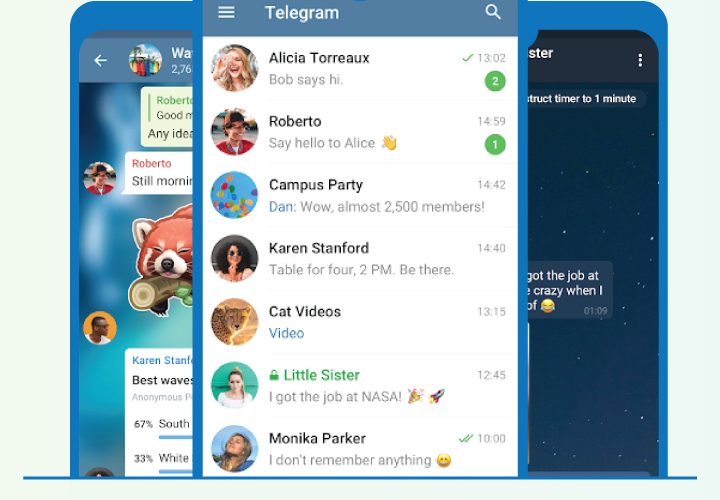
Steg-för-steg-guide
Här är hur du går från noll till att vara fullt inställd på cirka tio minuter.
- Installera Telegram från Google Play eller din enhets appbutik. Öppna den och tryck på "Start Messaging".
- Ange ditt telefonnummer. Telegram skickar en verifieringskod via SMS eller ett meddelande i appen om du redan har Telegram på en annan enhet.
- Ange koden, ställ in ditt visningsnamn och lägg valfritt till ett profilfoto. Nu är du igång.
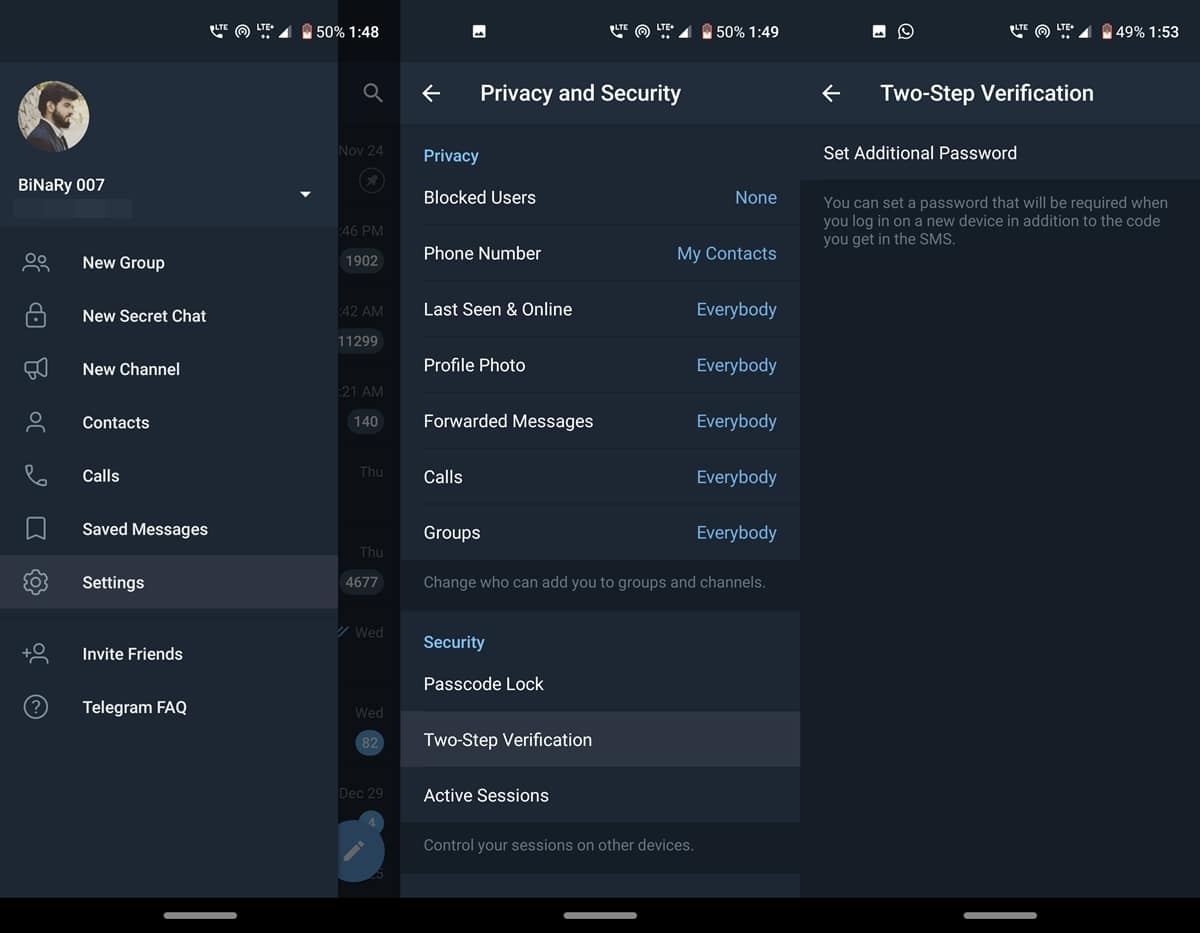
- Gå till Inställningar, sedan Integritet och säkerhet. Aktivera tvåstegsverifiering och ange ett lösenord. Detta hindrar någon från att logga in med bara ditt telefonnummer.
- Ställ in synligheten för ditt telefonnummer till "Ingen" eller "Mina kontakter". Detta hindrar främlingar från att hitta ditt konto via ditt nummer.
- Starta din första chatt. Tryck på pennikonen, sök efter en kontakt med användarnamn, eller klistra in en t.me-länk för att gå med i en kanal eller grupp.
- Testa chatten "Saved Messages". Vidarebefordra en länk eller bild dit för att testa molnsynkroniseringen. Öppna Telegram på en annan enhet och bekräfta att den visas där.
Användningsområden
- Teamkommunikation. Små team kan ersätta e-postkedjor med en Telegram-grupp. Filer, röstanteckningar och länkar stannar i en och samma tråd, sökbara från vilken enhet som helst.
- Innehållsdistribution. Om du publicerar artiklar, videor eller nyhetsbrev, låter en Telegram-kanal dig skicka uppdateringar direkt till prenumeranter utan inblandning av algoritmer.
- Personlig molnlagring. Skicka filer till "Saved Messages" och kom åt dem var som helst. Jag använder det som ett snabbt överföringsverktyg mellan min telefon och laptop.
- Community-byggande. Hobbygrupper, studiecirklar och lokala eventarrangörer kan köra en grupp med 200 000 medlemmar med trådade svar, omröstningar och fästa meddelanden.
Tips & Trix
- Använd mappar för att organisera chattar. Jag har separata mappar för jobb, familj och kanaler. Det rensar bruset när jag bara vill se en kategori åt gången.
- Schemalägg meddelanden. Håll in skicka-knappen länge och välj en tid. Jag använder detta för födelsedagshälsningar och arbetspåminnelser som behöver skickas vid en specifik tidpunkt.
- Redigera skickade meddelanden. Tryck och håll in på valfritt meddelande du skickat, välj "Redigera" och fixa stavfel utan att behöva skicka en rättelse. Mottagaren ser den uppdaterade versionen.
- Använd "Slow Mode" i stora grupper. Om du administrerar en aktiv grupp, ställ in "Slow Mode" till 30 sekunder eller en minut. Det förhindrar spam och håller konversationerna läsbara.
- Ställ in en självförstörande timer i "Secret Chats". Meddelanden försvinner efter en viss tid. Bra för känslig information som du inte vill ska finnas kvar på en enhet.
För- och nackdelar
Fördelar
- Äkta synkronisering mellan enheter. Hela din meddelandehistorik finns tillgänglig på varje enhet där du är inloggad.
- Generösa filgränser. 2 GB per fil utan komprimering av originalkvalitet.
- Inga annonser i privata chattar eller små grupper. Appen förblir ren för personligt bruk.
- Botar och kanaler ger funktionalitet som de flesta meddelandeappar saknar.
Nackdelar
- End-to-end-kryptering är inte aktiverat som standard. Du måste manuellt starta en "Secret Chat" för detta.
- Telefonnummer krävs för registrering. Det finns inget alternativ för att registrera sig med enbart e-post.
- Vissa regioner blockerar Telegram eller begränsar anslutningen, vilket kräver en VPN för tillförlitlig användning.
Alternativ / Jämförelse
| App | Huvudskillnad | Bäst för |
|---|---|---|
| End-to-end-kryptering som standard, men mindre filgränser och inga kanaler | Användare som vill ha kryptering utan krångel och har mindre behov av fildelning | |
| Signal | Maximalt fokus på integritet, öppen källkod, men färre community-funktioner | Integritetsmedvetna användare som inte behöver kanaler eller stora grupper |
| Telegram | Molnsynkronisering, stora grupper, kanaler, botar och 2 GB fildelning | Användare som vill ha en app för meddelanden, filöverföring och community-bygge |
Vanliga frågor
Är Telegram gratis att använda?
Ja. Kärnappen är gratis utan annonser i privata chattar eller små grupper. Det finns en Premium-prenumeration som ger snabbare nedladdningshastigheter och högre uppladdningsgränser, men det är valfritt.
Är mina meddelanden krypterade på Telegram?
Vanliga chattar använder server-klient-kryptering. För fullständig end-to-end-kryptering, starta en "Secret Chat". Meddelanden i dessa chattar stannar på de två enheterna och rör aldrig molnet.
Kan jag använda Telegram på flera enheter samtidigt?
Ja. Du kan logga in på telefon, surfplatta och dator samtidigt. Alla vanliga chattar synkroniseras mellan enheterna i realtid.
Hur går jag med i en Telegram-kanal?
Sök efter kanalnamnet i appen, eller öppna en t.me-länk i din webbläsare. Tryck på "Gå med" så börjar du ta emot inlägg från kanalen.
Komprimerar Telegram foton och videor?
Som standard komprimerar Telegram media för snabbare skickning. Du kan skicka filer i originalkvalitet genom att välja alternativet "Skicka som fil" när du delar foton eller videor.
Slutsats
Telegram har förtjänat sin plats på min hemskärm genom att göra tre saker riktigt bra. Det synkroniseras över varje enhet jag äger, det hanterar stora filer utan problem, och kanal- samt gruppsystemet ger mig verktyg för kommunikation som sträcker sig längre än bara en-till-en-chattar. Om du har använt samma meddelandeapp i flera år och aldrig funderat på att byta, ge Telegram en vecka. Ställ in tvåstegsverifiering, gå med i ett par kanaler och skicka en stor fil till "Saved Messages". Det räcker oftast för att avgöra om det passar din vardag.
Säkerhetsnotering och ansvarsfriskrivning
Vår webbplats är en tredjeparts-distributionssida för information, inte den officiella appbutiken eller apputvecklaren.
Ladda endast ner från en källa du litar på och verifiera källan.
Granska behörigheterna som appen begär och neka allt som verkar orimligt.
Håll enhetens säkerhetsinställningar och antivirusprogram uppdaterade.
Använd officiella butiker (Google Play) när appen finns tillgänglig där.
Denna artikel är en oberoende översikt och är inte ansluten till appens utvecklare.