



Om du någonsin har önskat dig en app som hanterar gruppchatt, röstsamtal, fildelning och gemensamma häng utan att behöva hoppa mellan fem olika verktyg, så är Discord byggt för just det. Det började som en röstapp för spelare som var trötta på laggiga och opålitliga anslutningar, men har vuxit till en plattform som används av studenter, kreatörer, distansteam och alla typer av hobbygrupper. Den här guiden går igenom vad Discord gör, hur du sätter upp det från grunden, vilka funktioner som är viktigast och vilka avvägningar du bör känna till innan du väljer det som din främsta kommunikationshubb.
Vad är Discord
Discord är en gratis plattform för röst-, video- och textchatt som är organiserad kring servrar. En server är ett anpassningsbart utrymme där du kan skapa textkanaler för skrivna konversationer och röstkanaler för live-ljud och video. Den är utformad för alla som behöver samla en grupp på en plats, från ett kompisgäng på fem personer till ett offentligt community med tiotusentals medlemmar.
Hur det fungerar
Discord strukturerar allt kring servrar och kanaler. Se en server som en virtuell byggnad och kanaler som rummen inuti den. Så här fungerar flödet.
- Du registrerar dig med en e-postadress, ett användarnamn och ett lösenord.
- Du skapar din egen server eller går med i en befintlig via en inbjudningslänk.
- Inuti servern ser du textkanaler för meddelanden och röstkanaler för livesamtal.
- Du skriver i en textkanal för att lämna ett meddelande, eller klickar på en röstkanal för att omedelbart gå med i ett live-ljud- eller videosamtal.
- Du kan dela filer, bilder, länkar och till och med streama din skärm till alla i kanalen.
Huvudfunktioner
Servrar och kanaler
En Discord-server är din community-hubb. Du kan skapa så många servrar du vill och gå med i servrar som andra har skapat. Inuti varje server organiserar du konversationer i kanaler. Textkanaler fungerar som chattrum där folk lämnar meddelanden som andra kan läsa när som helst. Röstkanaler låter dig hoppa in i ett livesamtal direkt, utan att ringa upp någon. Du kan namnge kanaler efter ämne, gruppera dem i kategorier och ställa in behörigheter så att endast vissa roller kan se eller gå med i specifika kanaler.
Röst- och videochatt
Discords röstchatt är en av dess största styrkor. Du klickar på en röstkanal och du är inne. Det finns ingen uppringning, inget väntande på att någon ska svara och inga samtal att acceptera. Du kan prata, dela din skärm eller sätta på din webbkamera. Röstkanaler stöder många deltagare samtidigt, vilket gör dem användbara för spelsessioner, virtuella häng, möten för distansteam och online-kurser. För mindre grupper kan du starta ett videosamtal direkt från ett direktmeddelande.
Roller och behörigheter
Serverägare kan tilldela roller till medlemmar. En roll kan ändra en persons namnfärg, ge åtkomst till privata kanaler, tillåta dem att moderera chatten eller ge dem administratörsbehörighet. Du kan skapa roller som Moderator, VIP, Medlem och Gäst, alla med olika behörigheter. Det är detta som hindrar stora servrar från att förvandlas till kaos. Ett välstrukturerat rollsystem låter dig delegera moderering, kontrollera vem som kan skriva i tillkännagivandekanaler och belöna aktiva medlemmar med särskild åtkomst.
Bottar och integrationer
Discord har ett massivt ekosystem av bottar. Du kan lägga till bottar i din server för att spela musik, välkomna nya medlemmar, köra omröstningar, schemalägga händelser, automatiskt moderera spam och ansluta till externa tjänster som Twitch, YouTube och GitHub. Vissa bottar är byggda för specifika spel, andra för produktivitet och projektledning. Om du kan lite kod kan du bygga din egen bot med hjälp av Discords utvecklar-API, vilket öppnar upp för en enorm mängd automatisering för community-chefer och småföretag.
Skärmdelning och Go Live
Du kan dela din skärm i en röstkanal eller starta en Go Live-ström. Go Live låter dig sända ditt spelande eller vilket programfönster som helst till en liten grupp tittare inne på en server. Detta är användbart för att visa en vän hur man gör något på sin dator, presentera ett projekt för ett team eller streama en spelsession till ditt community utan att behöva en fullständig streaming-plattform.
Trådar och forum
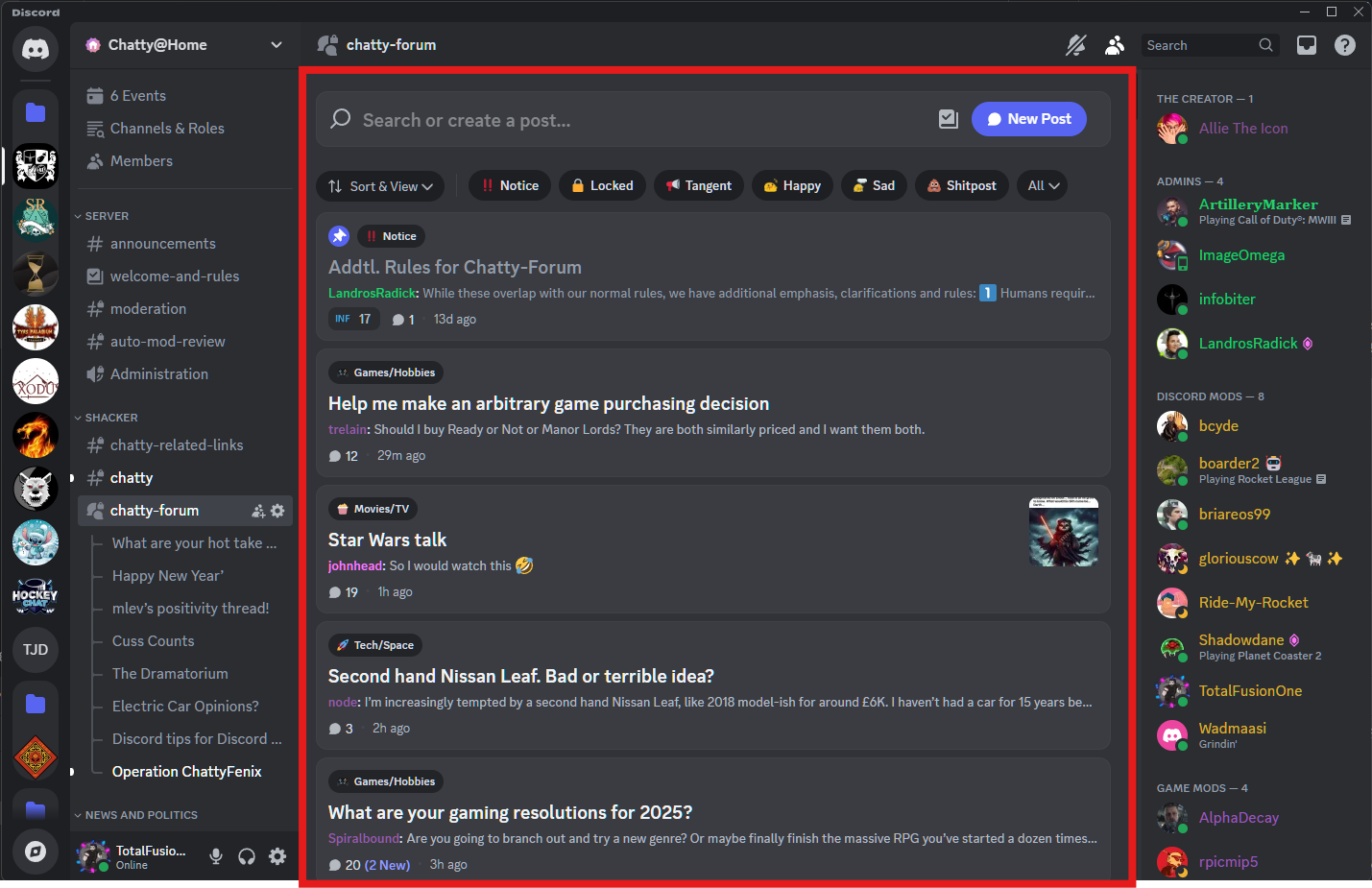
För längre konversationer som annars skulle stöka ner en huvudkanal erbjuder Discord trådar. En tråd är en tillfällig eller permanent underkonversation kopplad till ett meddelande, vilket håller sidodiskussioner samlade. Vissa servrar använder också forumkanaler, som fungerar som en anslagstavla där varje inlägg får sin egen tråd. Detta är särskilt bra för frågor och svar, feedbackinsamling och ämnesbaserad diskussion som annars skulle försvinna i en livlig textkanal.
App-skärmdumpar
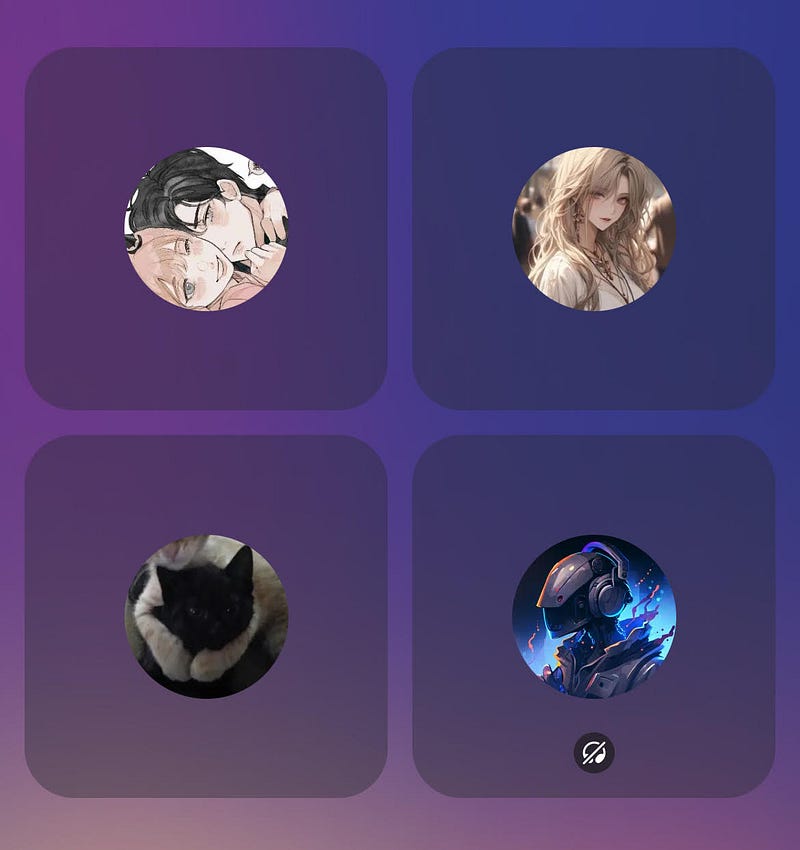
Steg-för-steg-guide
Här är en tydlig väg från att installera Discord till att köra din första server med en textkanal och en röstkanal.
- Installera Discord från din enhets officiella appbutik eller ladda ner skrivbordsklienten från den officiella webbplatsen.
- Öppna appen och registrera dig med e-post, ett användarnamn och ett lösenord. Verifiera din e-post för att låsa upp alla funktioner.
- För att gå med i en befintlig server, klicka på plus-knappen i det vänstra sidofältet, välj "Gå med i en server" och klistra in en inbjudningslänk.
- För att skapa en egen server, klicka på samma plus-knapp, välj "Skapa min egen", välj en mall eller börja från början, och namnge din server.
- Som standard har din nya server en allmän textkanal och en allmän röstkanal. Klicka på plus-tecknet bredvid en kategori för att lägga till fler kanaler.
- Klicka på en röstkanal för att gå med i ett samtal. Använd knappen för skärmdelning längst ner för att sända din skärm, eller sätt på din webbkamera med video-knappen.
- För att bjuda in folk, klicka på knappen "Bjud in" högst upp på din server, kopiera inbjudningslänken och skicka den till dina vänner eller ditt community.
Användningsområden
- Spelgrupper: röstchatt under matcher med låg latens, dela klipp och samordna strategier i dedikerade textkanaler.
- Studiegrupper: skapa en server för din klass, använd textkanaler för olika ämnen och hoppa in i en röstkanal för livestudier.
- Kreatörs-communities: fans till en streamer eller YouTuber kan samlas i en offentlig server, få tillkännagivanden och chatta i ämnesbaserade kanaler.
- Distansteam: småföretag och utspridda team använder Discord för dagliga incheckningar, fildelning och projektspecifika kanaler.
- Hobbyklubbar: en fotoklubb kan ha kanaler för utrustningssnack, fotokritik, evenemangsplanering och en röstkanal för live-träffar.
Tips & tricks
- Ställ in roller tidigt. Även en enkel uppdelning mellan medlem och moderator räddar dig från kaos när din server växer förbi ett dussin personer.
- Använd kanalkategorier för att gruppera relaterade kanaler. Lägg alla röstkanaler under en röstkategori och alla tillkännagivandekanaler under en infokategori.
- Aktivera "Slow Mode" i livliga textkanaler. Det begränsar hur snabbt medlemmar kan skriva, vilket minskar spam under rusningstid.
- Stäng av ljudet eller hörseln när du går iväg. Mute-ikonen är din vän i röstkanaler, särskilt i stora samtal.
- Använd kortkommandon. Tryck på Ctrl+K för att snabbt hoppa till vilken kanal eller server som helst utan att bläddra i en lång lista.
- Lägg till en modereringsbot som automatiskt tilldelar roller, filtrerar spam och loggar raderade meddelanden. Det sparar timmar av manuellt arbete.
- Nåla fast viktiga meddelanden i textkanaler. Nålade meddelanden stannar längst upp och är lätta för nya medlemmar att hitta.
För- och nackdelar
Fördelar
- Gratis att använda, utan annonser i kärnupplevelsen och inga betalväggar för viktiga funktioner.
- Utmärkt röstkvalitet med låg latens, vilket gör den idealisk för spel och livsamtal.
- Djup anpassning genom roller, behörigheter, kanaler, kategorier och bottar.
- Stöd för flera plattformar, inklusive Windows, macOS, Linux, iOS, Android och en webbläsarversion.
- Skärmdelning och Go Live-streaming inbyggt, så du behöver inte ett separat verktyg för presentationer eller casual streaming.
Nackdelar
- Gränssnittet kan kännas överväldigande för nya användare, särskilt på stora servrar med dussintals kanaler.
- Moderering beror mycket på serverägaren. Stora offentliga servrar kan locka till sig spam, troll och olämpligt innehåll om de inte hanteras aktivt.
- Nitro, den betalda prenumerationen, låser vissa kosmetiska och kvalitetsfunktioner bakom en betalvägg, som högre kvalitet på skärmdelning och större uppladdningsgränser.
- Integritetsproblem finns, då Discord samlar in användardata och meddelanden i vanliga kanaler inte är end-to-end-krypterade.
- Vissa bottar kan vara opålitliga eller sluta fungera om deras utvecklare slutar underhålla dem.
Alternativ / Jämförelse
| App | Huvudskillnad | Bäst för |
|---|---|---|
| Slack | Arbetsfokuserad, trådade kanaler, integrationer för företagsverktyg | Företag och professionella team |
| Guilded | Spelfokus, inbyggda turneringar, scheman och dokument | Tävlingsinriktade lag och esportsgrupper |
| Discord | Servrar, röstkanaler, bottar, skärmdelning, brett community-fokus | Spelare, kreatörer, studenter och hobby-communities |
Vanliga frågor (FAQ)
Är Discord gratis att använda?
Ja. Discord är gratis, och kärnfunktioner som servrar, textkanaler, röstkanaler, skärmdelning och bottar är tillgängliga utan kostnad. Nitro är en valfri betald prenumeration som lägger till kosmetiska förmåner och alternativ med högre kvalitet.
Behöver jag en spel-PC för att använda Discord?
Nej. Discord körs på telefoner, surfplattor, billigare bärbara datorer och även i en webbläsare. Du behöver inte spelhårdvara för att chatta, dela filer eller gå med i röstkanaler.
Kan jag använda Discord utan ett telefonnummer?
Du kan skapa ett konto med bara e-post och lösenord. Vissa servrar kräver dock telefonverifiering för att minska spam, och Discord kan be om ett nummer om de flaggar ditt konto för misstänkt aktivitet.
Hur många kan vara med i en Discord-server?
En standardserver kan rymma upp till 500 000 medlemmar, och upp till 1 000 000 med en serverplatsökning. Röstkanaler stöder ett stort antal deltagare, även om den praktiska kvaliteten beror på serverregionen och värdenhetens prestanda.
Är Discord-meddelanden privata?
Direktmeddelanden mellan två användare är privata för andra användare men är inte end-to-end-krypterade. Serverkanaler är synliga för alla i den kanalen. För känslig information, använd direktmeddelanden och undvik att dela personuppgifter i offentliga servrar.
Kan jag arrangera evenemang på Discord?
Ja. Discord har en funktion för schemalagda evenemang för röst- och scenkanaler. Du kan ställa in datum, tid och beskrivning, och medlemmar kan svara så att de får en påminnelse när evenemanget börjar.
Vad är Discord Nitro och behöver jag det?
Nitro är en betald prenumeration som lägger till förmåner som anpassade emojis, större filuppladdningar, skärmdelning med högre kvalitet och animerade avatarer. Du behöver det inte för vanlig användning. De flesta funktioner, inklusive servrar, röstchatt och bottar, är gratis.
Slutsats
Discord är ett starkt val om du vill ha en enda app som hanterar text-, röst- och videochatt för en grupp. Dess system med servrar och kanaler skalar från en kompisgrupp på fem personer till ett community med tusentals medlemmar, och ekosystemet av bottar ger ett lager av anpassning som de flesta budbärare inte kan matcha. Inlärningskurvan och ansvaret för moderering är reella avvägningar, och integritetsfokuserade användare kanske vill leta någon annanstans efter verkligt krypterad kommunikation. Men om din prioritet är kommunikation i realtid, att bygga ett community och flexibilitet, så levererar Discord. Installera det, sätt upp en server, bjud in några personer och se hur det passar ditt arbetsflöde.
Säkerhetsnotering och friskrivning
Vår webbplats är en tredjeparts distributions- och informationssida, inte den officiella appbutiken eller apputvecklaren.
Ladda endast ner från en källa du litar på och verifiera källan.
Granska behörigheterna appen begär och tacka nej till allt som ser överdrivet ut.
Håll din enhets säkerhetsinställningar och antivirusprogram uppdaterade.
Föredra officiella butiker (Google Play) när appen finns tillgänglig där.
Den här artikeln är en oberoende översikt och är inte ansluten till appens utvecklare.