



Uvod: Oporavite izgubljene fotografije sa alatkama za oporavak fajlova
Ovaj vodič će vas provesti kroz proces oporavka izgubljenih ili izbrisanih fotografija koristeći alatku za oporavak fajlova. Bilo da ste slučajno izbrisali fotografije ili ih izgubili zbog pada sistema, ovaj vodič korak po korak će vam pomoći da vratite svoja dragocena sećanja.
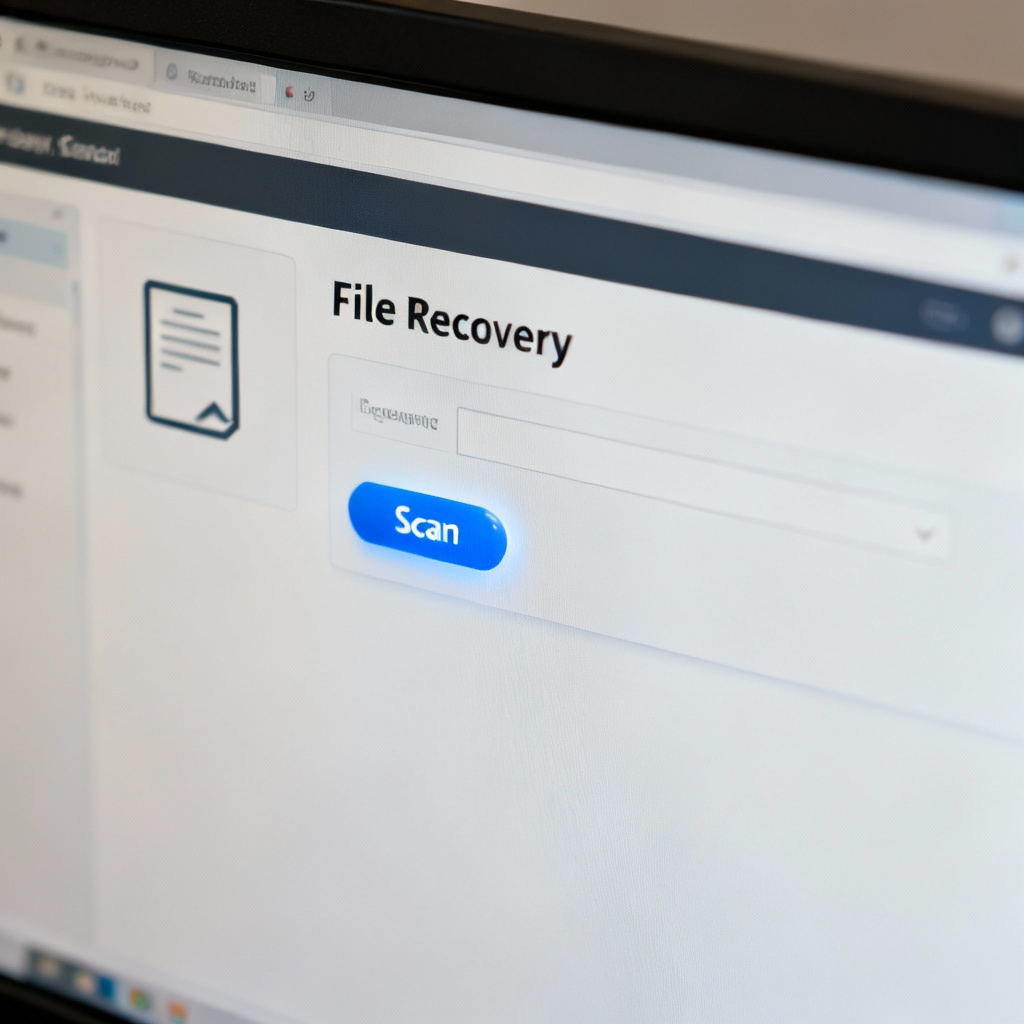
Preduslovi i Instalacija
Pre nego što započnete, obezbedite sledeće:
- Kompatibilan uređaj (Windows PC, Mac ili pametni telefon).
- Instaliran softver za oporavak fajlova (npr. Disk Drill, Recuva, ili EaseUS).
- Dovoljno prostora za skladištenje da sačuvate oporavljene fajlove.
- Pristup disku ili uređaju gde su fotografije bile uskladištene.
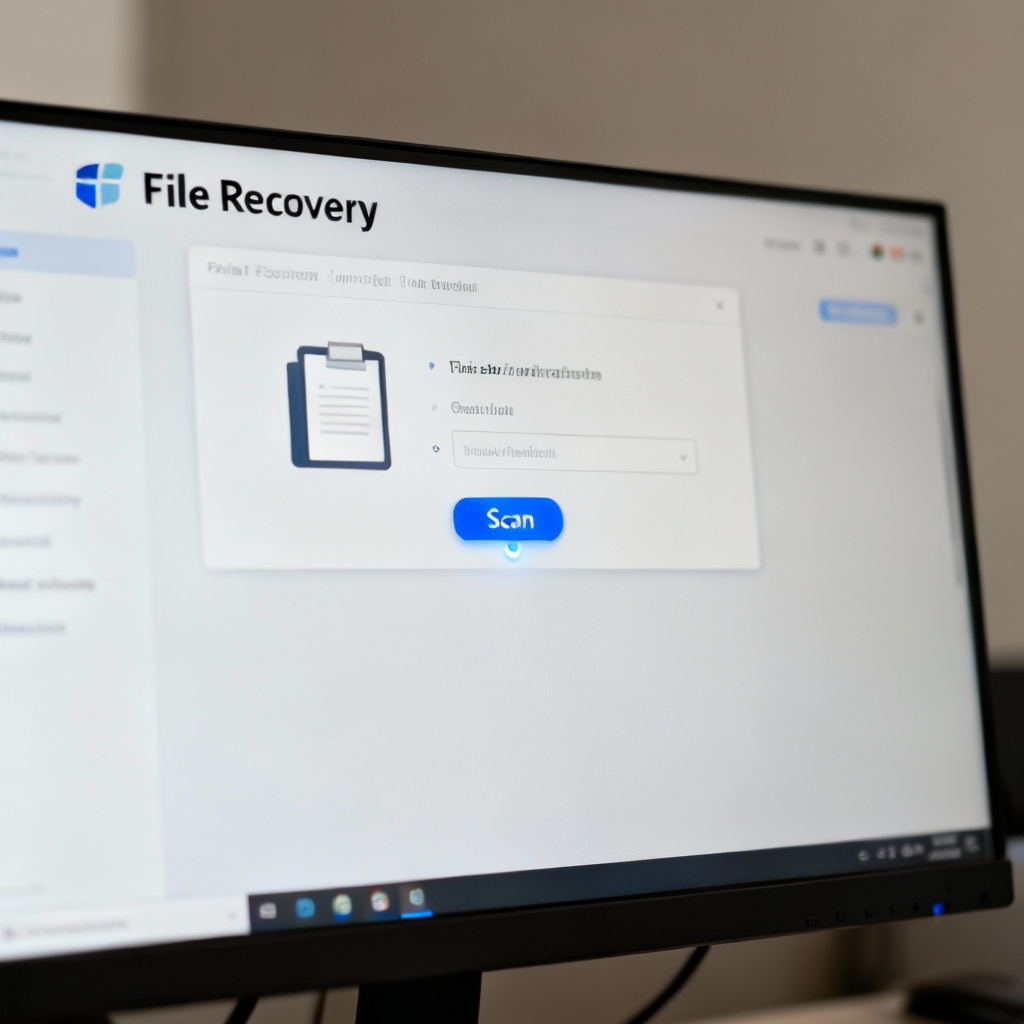
Osnovni vodič korak po korak
Korak 1: Instalirajte softver za oporavak fajlova
Prvo preuzmite softver za oporavak fajlova sa zvanične web stranice. Pratite uputstva za instalaciju i instalirajte ga na svoj uređaj. Kada bude instaliran, videćete ikonu prečice na svom desktopu ili u vašem folderu sa aplikacijama.
Korak 2: Pokrenite softver i izaberite disk
Otvorite softver dvostrukim klikom na ikonu. Nakon pokretanja, videćete listu dostupnih diskova ili uređaja. Izaberite disk ili uređaj gde su izgubljene fotografije bile uskladištene, kao što je vaša SD kartica, interna memorija ili eksterni hard disk.
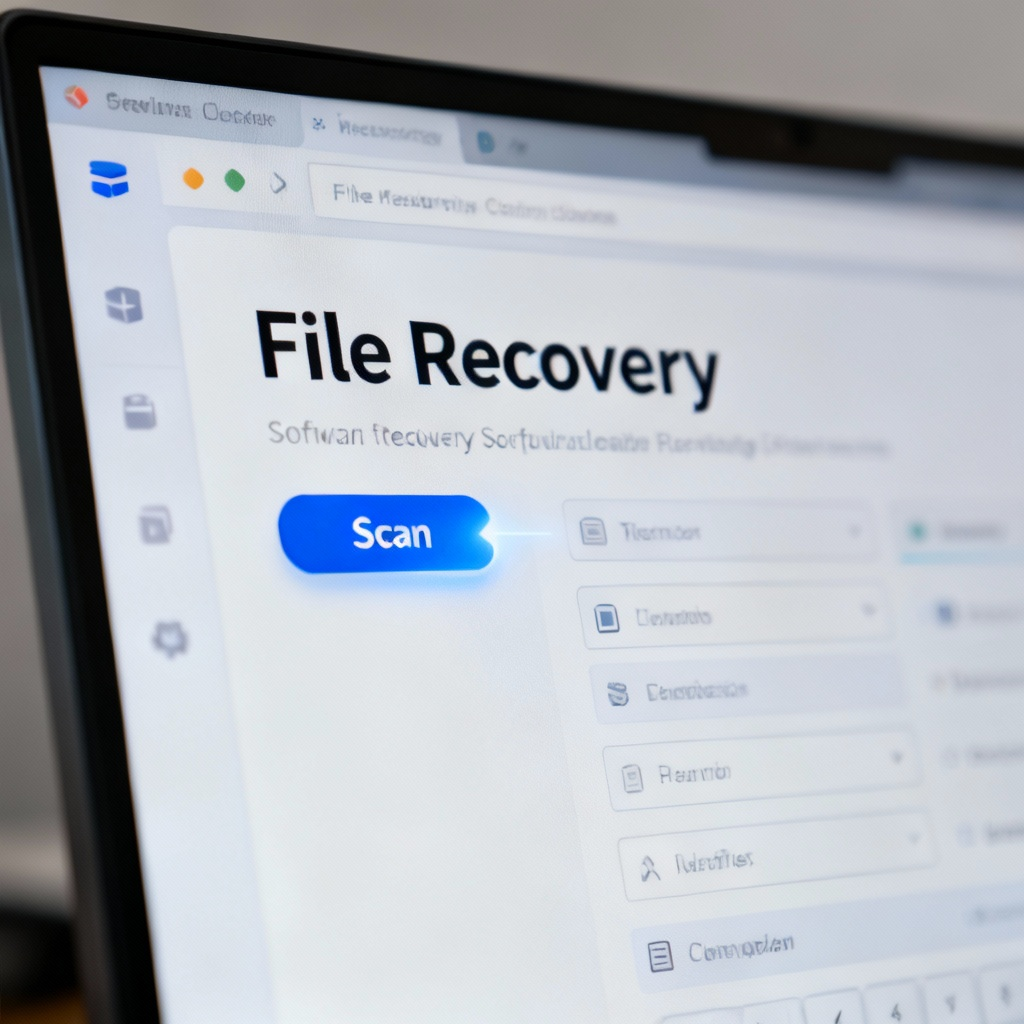
Korak 3: Skenirajte za izgubljene fotografije
Kliknite na dugme Skeniraj da započnete pretragu izbrisanih ili izgubljenih fajlova. Imaćete opciju da izaberete brzo skeniranje za nedavno izbrisane fajlove ili dubinsko skeniranje za temeljitiji oporavak. Proces skeniranja može potrajati nekoliko minuta, u zavisnosti od veličine diska.
Korak 4: Pregledajte i izaberite fotografije
Kada se skeniranje završi, videćete listu fajlova koji se mogu oporaviti. Koristite filtere da suzite rezultate na slikovne fajlove (npr. JPG, PNG). Pregledajte fotografije klikom na njih, zatim izaberite one koje želite da oporavite označavanjem kućica pored njihovih imena.
Korak 5: Oporavite i sačuvajte fotografije
Kliknite na dugme Oporavi i izaberite bezbedno mesto da sačuvate oporavljene fotografije. Izbegavajte da ih sačuvate na istom disku gde su bile izgubljene da biste izbegli prepisivanje. Kada je oporavak završen, videćete potvrdnu poruku da je proces bio uspešan.
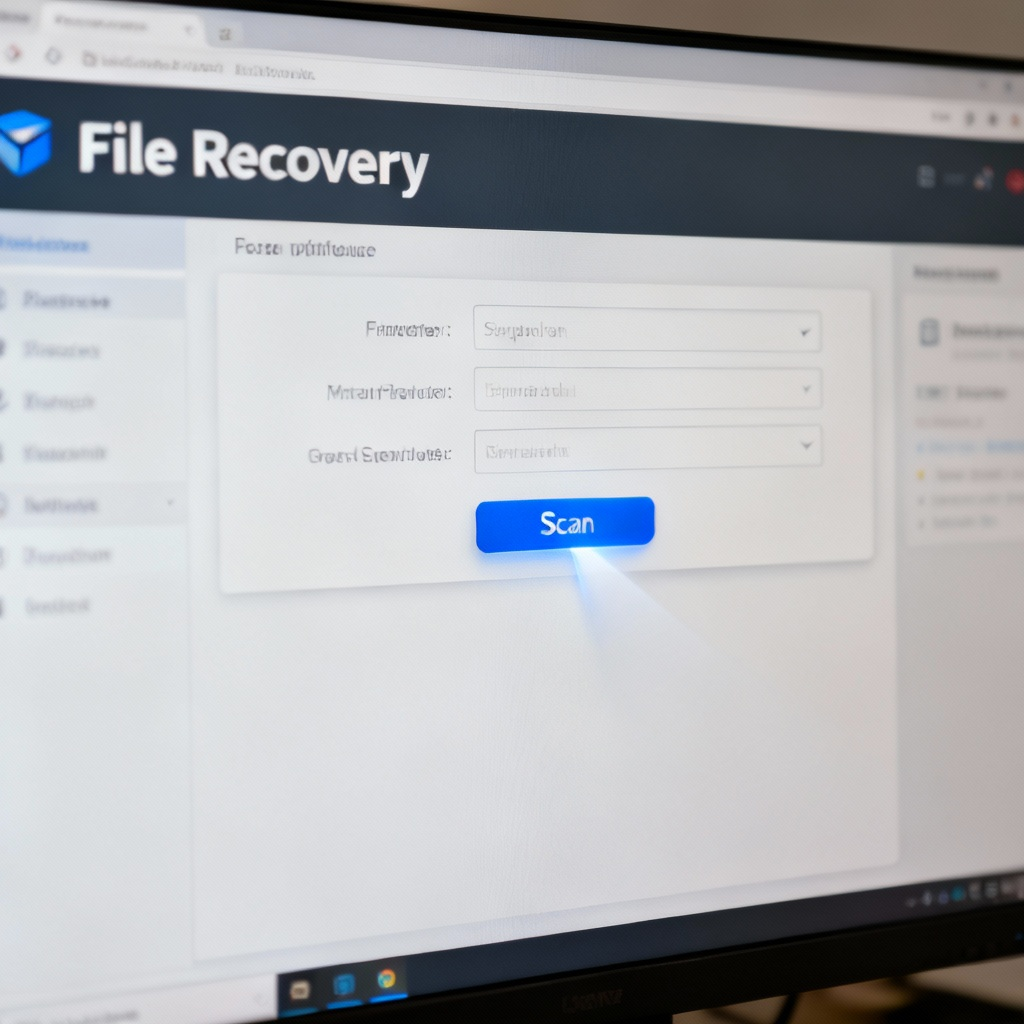
Uobičajene greške koje treba izbegavati
- Korišćenje istog diska za oporavak: Čuvanje oporavljenih fajlova na istom disku može prepisati izgubljene podatke. Uvek koristite drugu lokaciju za skladištenje.
- Preskakanje koraka pregleda: Nepregledanje fajlova može dovesti do oporavka nepotrebnih ili korumpiranih fajlova.
- Ne delovati brzo: Što duže čekate, veća je šansa za trajni gubitak podataka zbog prepisivanja.
Često postavljana pitanja
P: Mogu li oporaviti fotografije nakon formatiranja moje SD kartice?
P: Šta ako softver ne pronađe moje izgubljene fotografije?
P: Da li je bezbedno koristiti besplatan softver za oporavak fajlova?
P: Mogu li oporaviti fotografije sa pokvarenog telefona?
Završna kontrolna lista i ključni zaključci
- Kontrolna lista:
- Instalirajte softver za oporavak fajlova.
- Izaberite tačan disk ili uređaj.
- Pokrenite skeniranje i pregledajte fotografije koje se mogu oporaviti.
- Sačuvajte oporavljene fotografije na drugu lokaciju.
- Ključni zaključci:
- Delujte brzo da izbegnete trajni gubitak podataka.
- Uvek sačuvajte oporavljene fajlove na drugi disk.
- Koristite pregled da biste osigurali da oporavljate prave fajlove.
Praćenjem ovog vodiča, moći ćete da oporavite izgubljene fotografije efikasno i sigurno.
Za dodatne informacije posetite Oporavak fajlova - Oporavak fotografija da istražite napredne tehnike i alatke.