




Introdução
Este guia irá ajudá-lo a desbloquear as funcionalidades principais do BuzzVideo em apenas 5 minutos, permitindo que você crie, edite e compartilhe conteúdo de vídeo envolvente de maneira eficiente.
Pré-requisitos e Configuração
- Baixar e Instalar o BuzzVideo: Certifique-se de ter a versão mais recente do BuzzVideo instalada em seu dispositivo.
- Criar uma Conta: Cadastre-se ou faça login na sua conta BuzzVideo para acessar todos os recursos.
- Conceder Permissões Necessárias: Permita que o BuzzVideo acesse sua câmera, microfone e armazenamento para funcionalidade completa.
Guia Passo a Passo Principal
Passo 1: Navegando no Painel Principal
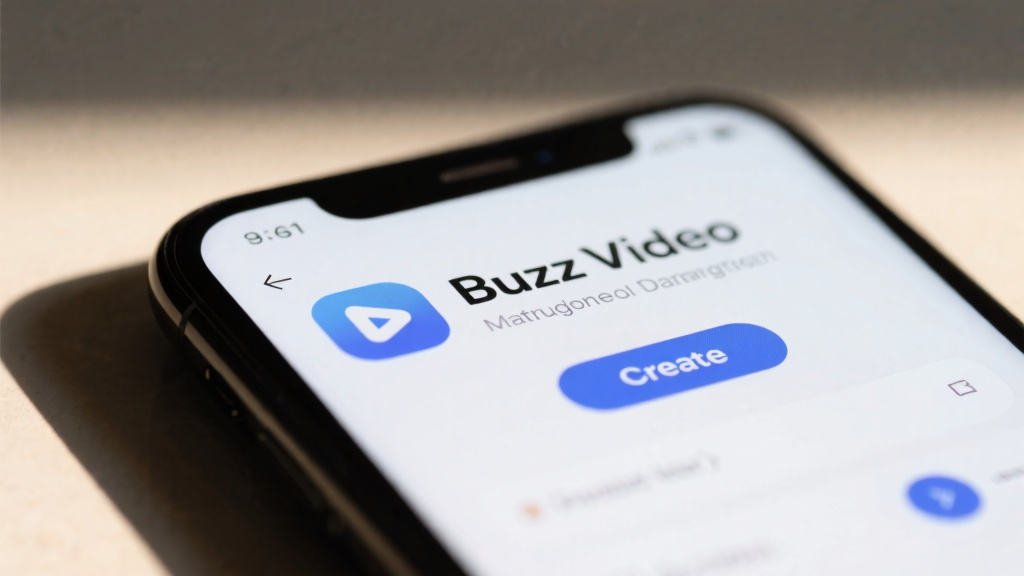
Abra o BuzzVideo e familiarize-se com o painel principal. Procure o botão Criar, geralmente localizado na parte inferior central da tela.
Passo 2: Criando um Novo Projeto de Vídeo
Toque no botão Criar para iniciar um novo projeto. Selecione o tipo de vídeo que deseja criar, como um clipe curto, apresentação de slides ou um vídeo completo.
Passo 3: Adicionando Mídia ao Seu Projeto
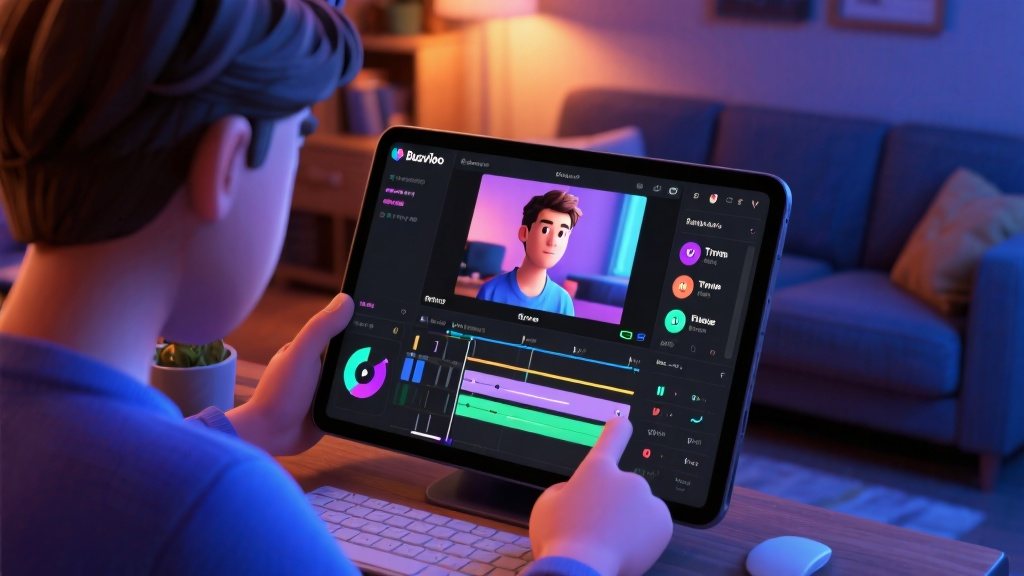
Toque no botão Adicionar Mídia para importar fotos, vídeos ou músicas do seu dispositivo. Você também pode usar a câmera do aplicativo para gravar novo conteúdo diretamente.
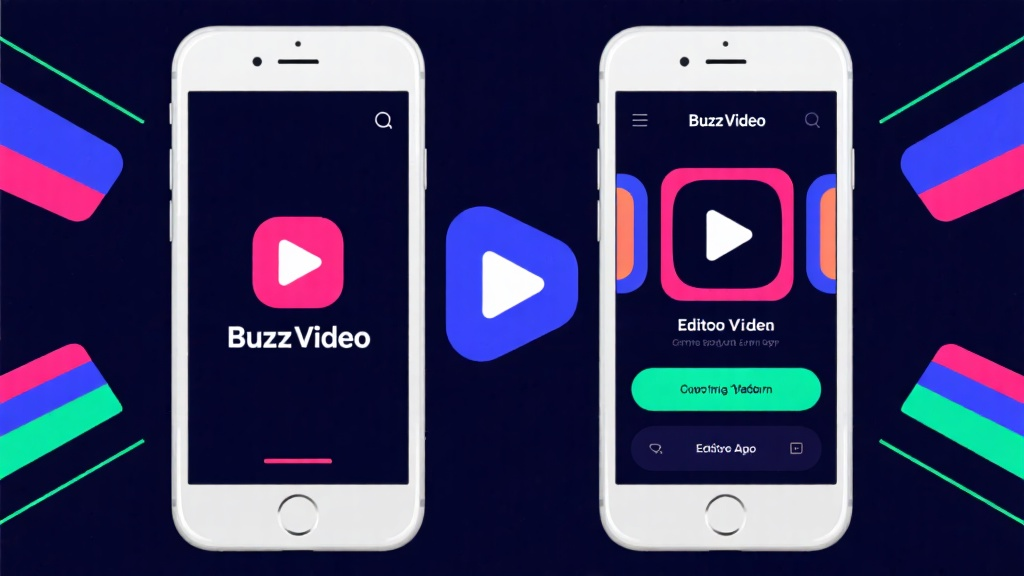
Passo 4: Editando Seu Vídeo
Use as ferramentas de edição para cortar clipes, adicionar filtros, inserir texto e aplicar transições. Toque em cada ferramenta para personalizar seu vídeo ao seu gosto.
Passo 5: Adicionando Música e Efeitos
Toque no botão Música para adicionar música de fundo ou efeitos sonoros. Você pode escolher da biblioteca do aplicativo ou enviar suas próprias faixas.
Passo 6: Visualizando e Finalizando Seu Vídeo
Toque no botão Pré-visualizar para assistir ao seu vídeo. Faça os ajustes necessários e depois toque em Salvar para finalizar seu projeto.
Passo 7: Compartilhando Seu Vídeo
Toque no botão Compartilhar para publicar seu vídeo diretamente nas plataformas de mídia social ou salvá-lo no seu dispositivo.
Erros Comuns a Evitar
- Ignorar Permissões: Certifique-se de que todas as permissões necessárias sejam concedidas para evitar problemas de funcionalidade.
- Exagerar nos Efeitos: Use efeitos e transições com moderação para manter seu vídeo profissional.
- Pular a Pré-visualização: Sempre pré-visualize seu vídeo antes de finalizá-lo para detectar erros ou elementos indesejados.
FAQ
Q: Como posso alterar a resolução do vídeo?
Q: Posso editar um vídeo após salvá-lo?
Q: Como adiciono legendas ao meu vídeo?
Checklist Final e Principais Considerações
- Crie um Novo Projeto: Comece tocando no botão Criar.
- Adicione Mídia: Importe fotos, vídeos ou músicas.
- Edite Seu Vídeo: Use ferramentas para cortar, filtrar e adicionar texto.
- Adicione Música: Enriqueça seu vídeo com música de fundo.
- Pré-visualize e Salve: Assista seu vídeo e salve-o.
- Compartilhe Seu Vídeo: Publique ou salve seu vídeo final.
Seguindo estes passos, você poderá rapidamente desbloquear e utilizar as ferramentas principais do BuzzVideo para criar conteúdo de vídeo envolvente. Para informações mais detalhadas, visite guia oficial do BuzzVideo.