Por que usar a geração de imagens por IA no Canva?
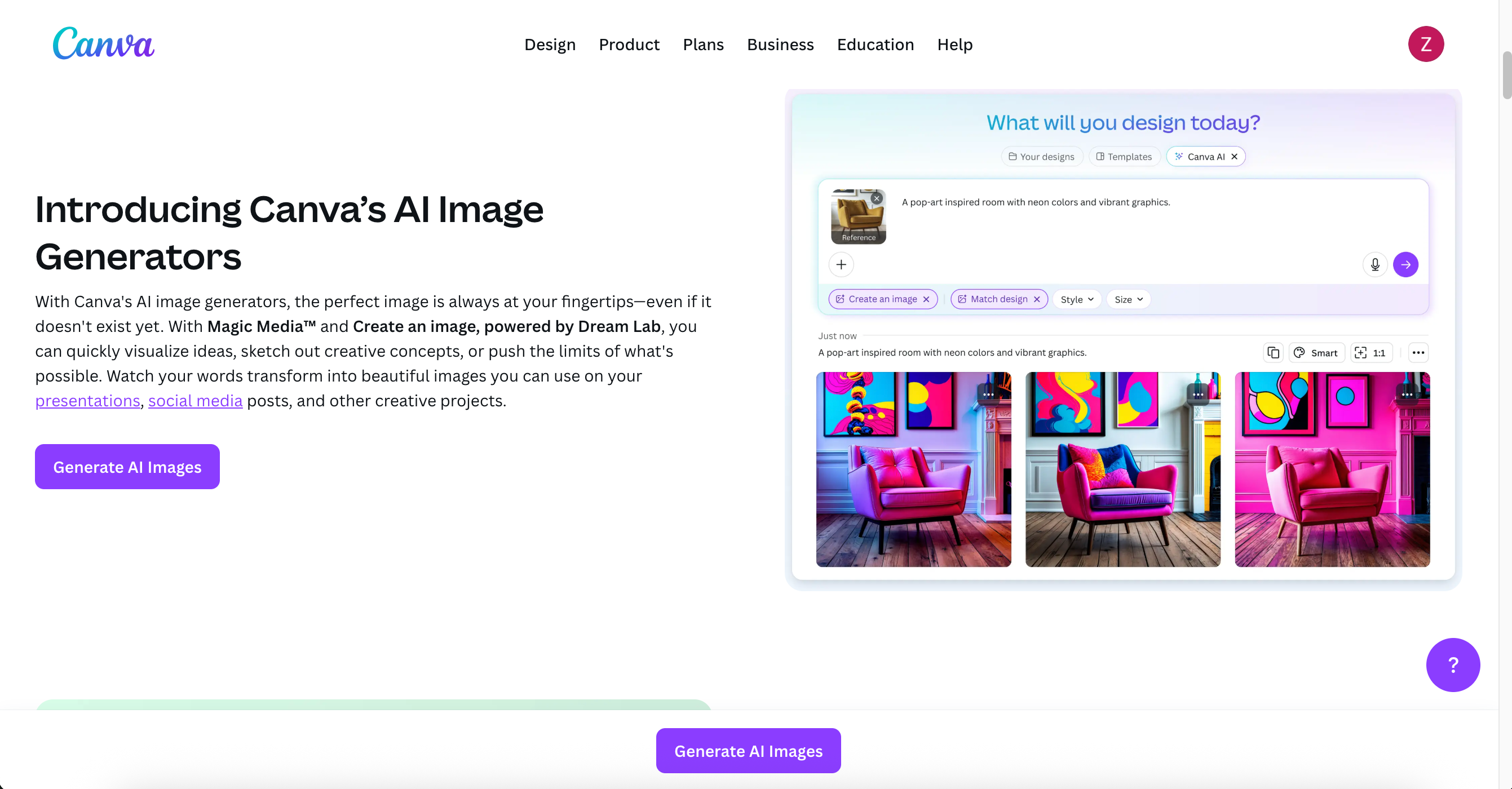
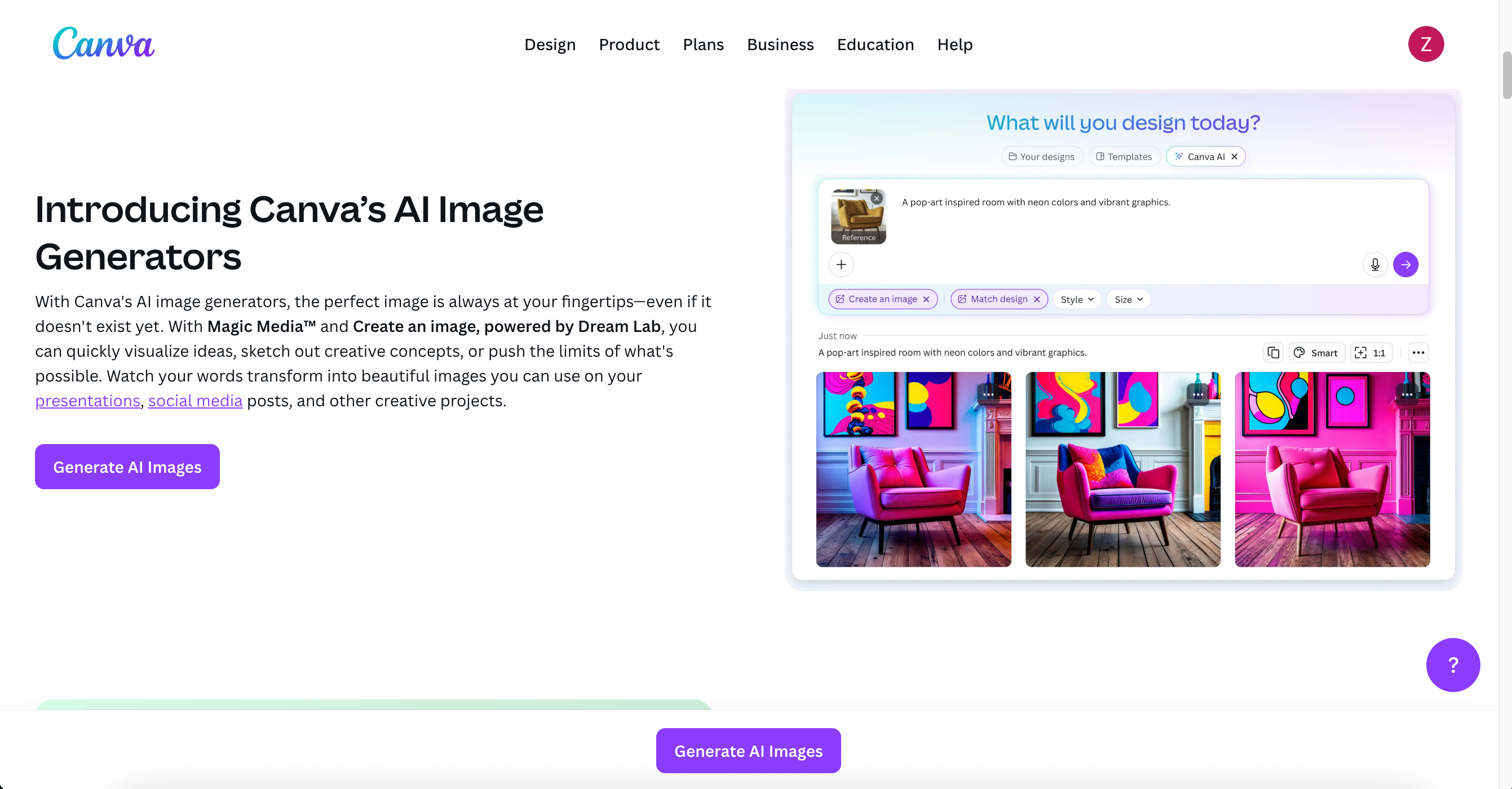
O Canva combina um gerador de texto para imagem com um editor de design completo. Isso significa que você pode:
-
Criar visuais conceituais em segundos e colocá-los imediatamente em modelos (postagens sociais, slides, pôsteres).
-
Editar, adicionar tipografia e exportar arquivos otimizados sem trocar de aplicativos.
-
Produzir recursos de sala de aula ou materiais de marketing rapidamente, mantendo a consistência da marca.
Essas vantagens tornam o Magic Media particularmente útil para educadores que estão testando a geração de imagens em ambientes de aprendizagem e para equipes que precisam de iterações visuais rápidas.
Primeiros passos: configuração da conta e primeiro design
-
Visite canva.com e clique em Inscrever-se (ou Faça login se você já tiver uma conta). Você pode se registrar com e-mail ou Google. Durante o cadastro, você será perguntado sobre como planeja usar o Canva (ex.: professor, estudante, pessoal).
-
Após o login, clique em Criar um design (canto superior direito). Escolha um formato (postagem do Instagram, pôster, apresentação, etc.) para abrir o editor.
-
No editor, você verá uma barra de ferramentas vertical à esquerda. É onde o Magic Media está localizado.
Encontrando o Magic Media no editor
-
Clique em Elementos na barra de ferramentas à esquerda.
-
Na lista de Elementos, procure por gerador de imagens por IA (às vezes rotulado como Magic Media ou Texto para Imagem).
-
Clique em Criar o seu próprio para abrir o painel do Magic Media. Você verá três abas: Imagens, Gráficos e Vídeos.
Gerando imagens: passo a passo
-
Selecione a aba Imagens.
-
Digite um prompt claro e descritivo (quanto mais específico o prompt, melhor o resultado). Exemplo:
“Girafa fotorrealista caminhando por uma rua movimentada da cidade, luz da hora dourada, profundidade de campo rasa, lente 35mm.” -
Escolha um estilo e uma proporção (quadrado, retrato, paisagem).
-
Clique em Gerar Imagem. O Canva produzirá várias variações - escolha a que você gosta e arraste para seu design.
-
Para executar novamente ou ajustar um resultado, clique no ícone de regenerar. Para produzir variantes semelhantes, clique nos três pontos da imagem e escolha Gerar mais como esta.
Dica: Comece com um prompt amplo e refine-o (iluminação, lente da câmera, humor, roupa ou paleta de cores) até obter o visual desejado.
Gerando gráficos e vídeos curtos
-
Aba de gráficos: Ótima para adesivos, ilustrações planas ou arte estilizada. Exemplo de prompt: “Um vaso de flores tropicais, estilo moderno de meados do século, formas ousadas.”
-
Aba de vídeos: Descreva uma cena curta e clique em Gerar Vídeo. Clipes gerados são tipicamente de alguns segundos e podem incluir uma marca d'água em contas gratuitas.
Tanto para gráficos quanto para vídeos, o fluxo de trabalho espelha as imagens: escrever um prompt → selecionar estilo → gerar → arrastar para seu design.
Exemplos práticos do campo
-
Imagem fotorrealista: Uma girafa em uma rua urbana (útil para cabeçalhos de blogs chamativos ou postagens sociais).
-
Recurso gráfico: Um conjunto de ilustrações florais para uma série de pôsteres (maneira rápida de criar elementos decorativos personalizados).
Ambos os exemplos podem ser ajustados e exportados diretamente do Canva, o que simplifica o processo de ideia para arquivo pronto para publicação.
Tipos de arquivos, edição e exportação
Imagens geradas são adicionadas ao seu design como ativos PNG/JPEG que você pode recortar, sobrepor e anotar. Use os filtros do editor, ferramentas de texto e kit de marca para corresponder fontes e cores. As predefinições de exportação permitem tamanhos otimizados para web e social (escolha WebP/JPEG para melhor desempenho).
Preços e limites de uso (resumo)
-
Usuários gratuitos: Usos vitalícios limitados para Texto para Imagem (ex.: um número limitado de gerações).
-
Pro / Equipes / Educação: Limites de geração mensal mais altos e acesso a recursos adicionais.
-
Canva para Educação: Gratuito para professores e estudantes elegíveis; muitas capacidades do Magic Media estão disponíveis sob concessões educacionais.
(Verifique as páginas de preços do Canva dentro do aplicativo para os limites mais atuais.)
Limitações e considerações de políticas
-
Vídeos gerados podem ter marcas d'água em planos gratuitos.
-
A qualidade de saída pode variar de acordo com a especificidade do prompt; espere iterar.
-
Sempre revise o Centro de Confiança do Canva, a política de privacidade e os termos de uso de IA antes de publicar imagens que incluam semelhanças ou elementos potencialmente protegidos por direitos autorais.
Uso em sala de aula e equipe
O Magic Media pode ser uma ferramenta de ensino valiosa para alfabetização midiática e projetos criativos — mas certifique-se de que os alunos entendam a geração ética: cite os ativos criados por IA, evite gerar imagens realistas de pessoas reais sem consentimento e revise as políticas escolares para uso de IA.
Banco de prompts rápidos (cole no Canva)
-
Cabeçalho fotorrealista: “Foto aérea de alta resolução de uma cidade costeira ao nascer do sol, luz suave e quente, cinematográfico.”
-
Adesivo gráfico: “Adesivo plano de um abacate sorrindo, contorno ousado, estilo lúdico.”
-
Conceito de vídeo curto: “Animação de 4 segundos de um girassol florescendo, em loop, trilha sonora alegre como espaço reservado.”
Dicas de acessibilidade e SEO
-
Adicione texto alternativo descritivo que reflita o prompt e o contexto (ex.: “Girafa fotorrealista caminhando por uma rua movimentada da cidade, luz da hora dourada”).
-
Use imagens geradas como imagens em destaque exclusivas para reduzir a dependência de fotografias de estoque e melhorar as taxas de cliques.
Leitura adicional e suporte
Para documentação oficial e as últimas atualizações de recursos, visite as páginas de ajuda do Canva e os recursos do Magic Studio dentro do aplicativo. Se precisar de ajuda institucional ou tiver dúvidas sobre a implementação de geração de imagens em um ambiente educacional, entre em contato com a Página de Ajuda do Canva sobre Magic Media.
Encerramento
O Magic Media do Canva traz capacidades de texto para imagem, geração gráfica e vídeos curtos em um único editor — ideal para professores, profissionais de marketing e criadores que desejam passar do prompt para o ativo finalizado rapidamente. Abra o Canva, experimente prompts e coloque os melhores resultados em sua próxima postagem ou aula.
Os recursos de IA do Canva — agrupados no Magic Media dentro do Magic Studio — tornam rápido e simples gerar imagens fotorrealistas, gráficos estilizados e vídeos curtos de IA a partir de prompts de texto. Este guia te leva desde a inscrição, encontrando o Magic Media, passos práticos para gerar imagens e gráficos, exemplos de prompts, limites de uso, além de dicas para fluxos de trabalho em salas de aula ou equipes