





तीन वेगवेगळ्या ॲप्सवर ग्रुप चॅट्स विखुरल्या गेल्यामुळे त्रस्त होऊन मी तीन वर्षांपूर्वी टेलिग्रामवर स्विच केले. "एक आठवडा वापरून पाहूया" म्हणून सुरू झालेला प्रवास आता माझ्या वैयक्तिक आणि कामाच्या संवादासाठी दररोजचे माध्यम बनला आहे. या मार्गदर्शकामध्ये मी जे शिकलो आहे, खरोखर महत्त्वाची वैशिष्ट्ये आणि वेळ न घालवता सेटअप कसा करायचा, याचा समावेश आहे.
टेलिग्राम म्हणजे काय?
टेलिग्राम हे क्लाउड-आधारित मेसेजिंग ॲप आहे जे फोन, टॅब्लेट आणि डेस्कटॉप संगणकांवर काम करते. तुमचे मेसेज रिअल-टाइममध्ये सिंक होतात, त्यामुळे तुम्ही तुमच्या फोनवर संभाषण सुरू करू शकता आणि कोणत्याही व्यत्ययाशिवाय तुमच्या लॅपटॉपवर सुरू ठेवू शकता. ज्यांना वेगवान मेसेजिंग, मोठ्या फाईल्स शेअरिंग आणि गोपनीयतेचे नियंत्रण हवे आहे, त्यांच्यासाठी हे बनवले आहे, तेही सबस्क्रिप्शनचे पैसे न भरता.
हे कसे कार्य करते?
याची मूळ पद्धत सोपी आहे. तुम्ही फोन नंबरने साइन अप करता, कोडद्वारे पडताळणी करता आणि तुम्ही ॲपमध्ये प्रवेश करता. तिथून, ॲप एकाच वेळी तीन गोष्टी हाताळते.
- क्लाउड सिंक. प्रत्येक मेसेज, फोटो आणि फाईल टेलिग्रामच्या सर्व्हरवर जतन केलेली असते, केवळ तुमच्या फोनवर नाही. डिव्हाइस बदलले तरी तुमचा इतिहास तुमच्यासोबत राहतो.
- एंड-टू-एंड सीक्रेट चॅट्स. ज्या संभाषणांची तुम्हाला गोपनीयता हवी आहे, त्यासाठी तुम्ही सीक्रेट चॅट सुरू करू शकता जे थेट डिव्हाइसेसमध्ये एन्क्रिप्ट होते. हे क्लाउडवर सिंक होत नाहीत.
- चॅनेल आणि ग्रुप्स. तुम्ही अमर्यादित सदस्यांना ब्रॉडकास्ट करणार्या चॅनेलमध्ये सामील होऊ शकता किंवा 2,00,000 सदस्यांपर्यंत ग्रुप तयार करू शकता. येथेच टेलिग्राम इतर प्रतिस्पर्ध्यांपेक्षा पुढे आहे.

मुख्य वैशिष्ट्ये
मर्यादेशिवाय क्लाउड स्टोरेज
तुम्ही पाठवलेला प्रत्येक मेसेज क्लाउडवर साठवला जातो. माझ्याकडे 2022 चे मेसेज आहेत जे मी आजही शोधू शकतो आणि कोणत्याही डिव्हाइसवर पाहू शकतो. तुम्ही 'सेव्हड मेसेजेस' (Saved Messages) चॅटचा वैयक्तिक नोटबुक म्हणून वापर करू शकता. मी तिथे स्क्रीनशॉट्स, लिंक्स आणि व्हॉइस नोट्स साठवतो. हे स्क्रॅचपॅडसारखे काम करते जे सर्वत्र तुमच्यासोबत असते.
मोठ्या फाईल्स शेअरिंग
टेलिग्राम तुम्हाला प्रत्येकी 2 GB पर्यंतच्या फाईल्स पाठवण्याची परवानगी देते. मी याद्वारे पूर्ण-रिझोल्यूशन व्हिडिओ प्रोजेक्ट्स आणि 500-पानांचे PDF मॅन्युअल कॉम्प्रेशनशिवाय पाठवले आहेत. इतर बहुतेक मेसेजिंग ॲप्स तुम्हाला 100 MB पर्यंत मर्यादित ठेवतात किंवा मीडियाला इतके कॉम्प्रैस करतात की ते अस्पष्ट दिसते. टेलिग्राम तुमच्या मूळ फाईलच्या गुणवत्तेला धक्का लावत नाही.
चॅनेल्स आणि ग्रुप्स
चॅनेल हे वन-वे ब्रॉडकास्ट फीड्स आहेत. न्यूज आउटलेट्स, सॉफ्टवेअर प्रोजेक्ट्स आणि कंटेंट क्रिएटर्स याचा वापर सदस्यांपर्यंत अपडेट्स पोहोचवण्यासाठी करतात. ग्रुप्स टू-वे असतात आणि त्यात 2,00,000 पर्यंत लोक असू शकतात. मी एका छंद समुदायासाठी 300 सदस्यांचा ग्रुप चालवतो, आणि थ्रेडिंग, पोल आणि ॲडमिन टूल्समुळे मोठ्या प्रमाणात असूनही ते व्यवस्थापित करणे सोपे जाते.
बॉट्स
बॉट्स हे स्वयंचलित अकाउंट्स आहेत जे कमांड्सना प्रतिसाद देतात. तुम्हाला मीडिया डाउनलोड करणारे, पॅकेज ट्रॅक करणारे, पोल घेणारे किंवा गेम खेळणारे बॉट्स मिळू शकतात. 'बॉटफादर' (BotFather) बॉट तुम्हाला सर्व्हर कोड न लिहिता तुमचा स्वतःचा बॉट तयार करण्याची सुविधा देतो. मी एक रिमाइंडर बॉट वापरतो जो माझी साप्ताहिक कामे पूर्ण होण्याची वेळ आल्यावर मला नोटिफिकेशन देतो. यामुळे मला दुसरे टू-डू ॲप इंस्टॉल करण्याची गरज पडत नाही.
ॲपचे स्क्रीनशॉट्स
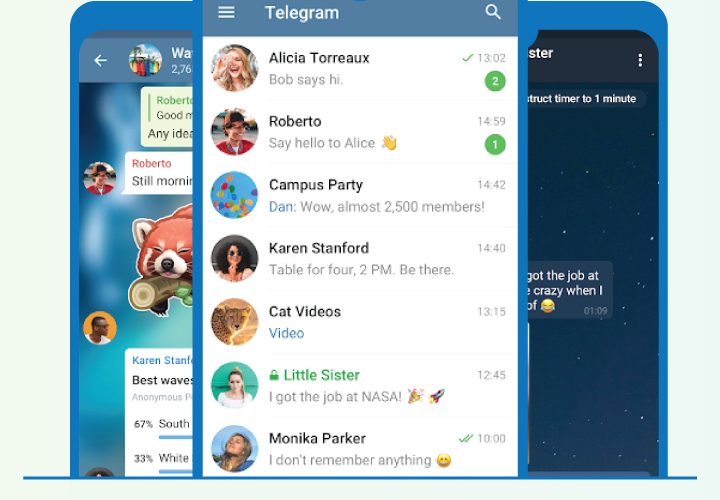
स्टेप-बाय-स्टेप ट्युटोरियल
येथे शून्य ते पूर्ण सेटअप दहा मिनिटांत कसा करायचा ते दिले आहे.
- गुगल प्ले किंवा तुमच्या डिव्हाइसच्या ॲप स्टोअरवरून टेलिग्राम इंस्टॉल करा. ते उघडा आणि 'स्टार्ट मेसेजिंग' वर टॅप करा.
- तुमचा फोन नंबर टाका. टेलिग्राम एसएमएसद्वारे किंवा तुमच्याकडे दुसऱ्या डिव्हाइसवर आधीच टेलिग्राम असल्यास इन-ॲप मेसेजद्वारे पडताळणी कोड पाठवेल.
- कोड टाका, तुमचे डिस्प्ले नाव सेट करा आणि पर्यायी प्रोफाइल फोटो जोडा. तुम्ही आता ॲपमध्ये आहात.
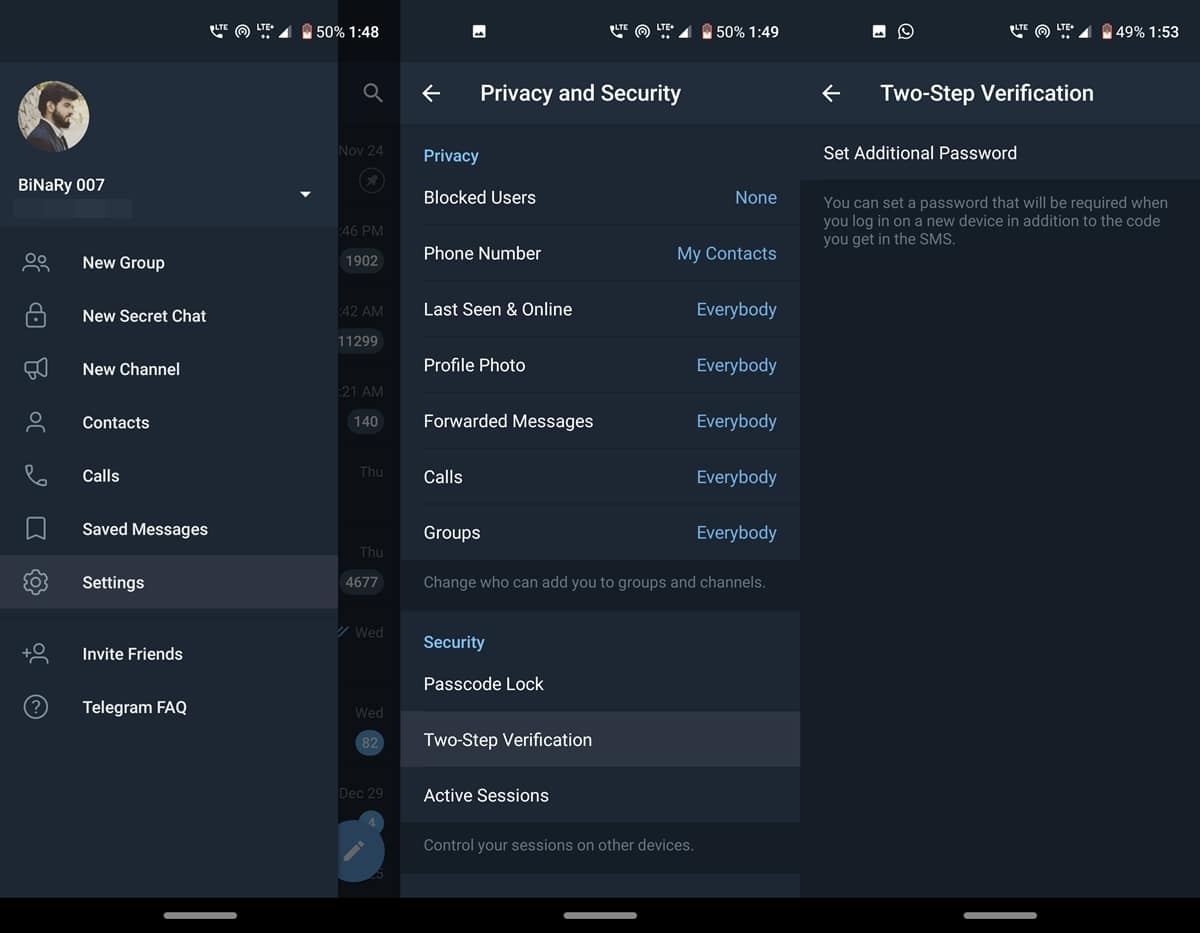
- सेटिंग्जमध्ये जाऊन 'प्रायव्हसी आणि सिक्युरिटी' वर जा. टू-स्टेप व्हेरिफिकेशन चालू करा आणि पासवर्ड सेट करा. हे कोणालाही फक्त तुमच्या फोन नंबरने लॉग इन करण्यापासून रोखते.
- तुमच्या फोन नंबरची दृश्यमानता 'Nobody' किंवा 'My Contacts' वर सेट करा. यामुळे अनोळखी व्यक्तींना तुमच्या नंबरद्वारे तुमचे अकाउंट शोधण्यापासून रोखता येते.
- तुमचे पहिले चॅट सुरू करा. पेन्सिल आयकॉनवर टॅप करा, वापरकर्ता नावाद्वारे संपर्क शोधा किंवा चॅनेल किंवा ग्रुपमध्ये सामील होण्यासाठी t.me लिंक पेस्ट करा.
- 'सेव्हड मेसेजेस' चॅट वापरून पहा. क्लाउड सिंक तपासण्यासाठी एखादी लिंक किंवा फोटो तिथे फॉरवर्ड करा. दुसऱ्या डिव्हाइसवर टेलिग्राम उघडा आणि ते तिथे दिसते का ते तपासा.
वापराची उदाहरणे
- टीम संवाद. लहान टीम्स ईमेल साखळीची जागा टेलिग्राम ग्रुपने घेऊ शकतात. फाईल्स, व्हॉइस नोट्स आणि लिंक्स एकाच थ्रेडमध्ये राहतात, जे कोणत्याही डिव्हाइसवरून शोधता येतात.
- कंटेंट वितरण. जर तुम्ही लेख, व्हिडिओ किंवा न्यूजलेटर्स प्रकाशित करत असाल, तर टेलिग्राम चॅनेलद्वारे तुम्ही अल्गोरिदमच्या हस्तक्षेपाशिवाय थेट सदस्यांना अपडेट्स पाठवू शकता.
- पर्सनल क्लाउड ड्राइव्ह. 'सेव्हड मेसेजेस' मध्ये फाईल्स पाठवा आणि कुठूनही प्रवेश करा. मी याचा वापर फोन आणि लॅपटॉपमधील जलद फाईल ट्रान्सफरसाठी करतो.
- समुदाय निर्मिती. छंद ग्रुप्स, अभ्यास मंडळे आणि स्थानिक कार्यक्रम आयोजक 2,00,000 सदस्यांचा ग्रुप चालवू शकतात, ज्यामध्ये थ्रेडेड रिप्लाय, पोल आणि पिन केलेले मेसेज असतात.
टिप्स आणि ट्रिक्स
- चॅट्स आयोजित करण्यासाठी फोल्डर्स वापरा. माझ्याकडे काम, कुटुंब आणि चॅनेल्ससाठी वेगळे फोल्डर्स आहेत. जेव्हा मला फक्त एकाच प्रकारचा डेटा पाहायचा असतो, तेव्हा हे गोंधळ कमी करते.
- मेसेज शेड्यूल करा. सेंड बटण दाबून ठेवा आणि वेळ निवडा. मी याचा वापर वाढदिवसाच्या शुभेच्छा आणि कामाच्या रिमाइंडरसाठी करतो जे विशिष्ट वेळी पाठवायचे असतात.
- पाठवलेले मेसेज एडिट करा. तुम्ही पाठवलेला कोणताही मेसेज दाबून ठेवा, 'Edit' निवडा आणि दुरुस्ती न पाठवता टायपिंगच्या चुका सुधारा. प्राप्तकर्त्याला अपडेट केलेली आवृत्ती दिसते.
- मोठ्या ग्रुप्समध्ये 'स्लो मोड' (Slow Mode) वापरा. जर तुम्ही मोठ्या ग्रुपचे ॲडमिन असाल, तर स्लो मोड 30 सेकंद किंवा एक मिनिटावर सेट करा. हे स्पॅम रोखते आणि संभाषण वाचनीय ठेवते.
- सीक्रेट चॅट्समध्ये सेल्फ-डिस्ट्रक्ट टायमर सेट करा. मेसेज ठराविक काळानंतर अदृश्य होतात. संवेदनशील माहितीसाठी हे उत्तम आहे जी तुम्हाला डिव्हाइसवर राहू द्यायची नाही.
फायदे आणि तोटे
फायदे
- खरी क्रॉस-डिव्हाइस सिंक. तुमचा संपूर्ण मेसेज इतिहास प्रत्येक लॉग-इन केलेल्या डिव्हाइसवर उपलब्ध असतो.
- मोठी फाईल मर्यादा. मूळ गुणवत्तेत कोणतीही तडजोड न करता प्रति फाईल 2 GB पर्यंत.
- खाजगी चॅट्स किंवा लहान ग्रुप्समध्ये जाहिराती नाहीत. ॲप वैयक्तिक वापरासाठी स्वच्छ राहते.
- बॉट्स आणि चॅनेल्स अशी कार्यक्षमता जोडतात जी इतर बहुतेक मेसेजिंग ॲप्स देत नाहीत.
तोटे
- एंड-टू-एंड एन्क्रिप्शन डिफॉल्टनुसार चालू नसते. तुम्हाला मॅन्युअली सीक्रेट चॅट सुरू करावे लागते.
- नोंदणीसाठी फोन नंबर आवश्यक आहे. केवळ ईमेलद्वारे साइन अप करण्याचा पर्याय नाही.
- काही प्रदेश टेलिग्राम ब्लॉक करतात किंवा कनेक्शन मंद करतात, ज्यामुळे विश्वासार्हतेसाठी VPN आवश्यक असते.
पर्याय / तुलना
| ॲप | मुख्य फरक | सर्वात योग्य |
|---|---|---|
| डिफॉल्टनुसार एंड-टू-एंड एन्क्रिप्शन, पण लहान फाईल मर्यादा आणि चॅनेल्स नाहीत | ज्यांना सेटअपशिवाय एन्क्रिप्शन हवे आहे आणि शेअरिंगच्या गरजा कमी आहेत | |
| Signal | गोपनीयतेवर जास्तीत जास्त लक्ष, ओपन सोर्स, पण कमी कम्युनिटी फीचर्स | ज्यांना चॅनेल्स किंवा मोठ्या ग्रुपची गरज नाही अशा गोपनीयता-प्रथम वापरकर्त्यांसाठी |
| Telegram | क्लाउड सिंक, मोठे ग्रुप्स, चॅनेल्स, बॉट्स आणि 2 GB फाईल शेअरिंग | ज्यांना मेसेजिंग, फाईल ट्रान्सफर आणि कम्युनिटी बिल्डिंगसाठी एकच ॲप हवे आहे |
वारंवार विचारले जाणारे प्रश्न
टेलिग्राम वापरण्यासाठी मोफत आहे का?
हो. मुख्य ॲप मोफत आहे आणि खाजगी चॅट्स किंवा लहान ग्रुप्समध्ये जाहिराती नाहीत. प्रीमियम सबस्क्रिप्शन आहे जे जलद डाउनलोड स्पीड आणि मोठ्या अपलोड मर्यादा देते, परंतु ते पर्यायी आहे.
टेलिग्रामवर माझे मेसेज एन्क्रिप्टेड आहेत का?
सामान्य चॅट्स सर्व्हर-क्लायंट एन्क्रिप्शन वापरतात. पूर्ण एंड-टू-एंड एन्क्रिप्शनसाठी, सीक्रेट चॅट सुरू करा. सीक्रेट चॅट्समधील मेसेज केवळ दोन डिव्हाइसेसवर राहतात आणि कधीही क्लाउडला स्पर्श करत नाहीत.
मी एकाच वेळी अनेक डिव्हाइसेसवर टेलिग्राम वापरू शकतो का?
हो. तुम्ही तुमचा फोन, टॅब्लेट आणि डेस्कटॉपवर एकाच वेळी लॉग इन करू शकता. सर्व सामान्य चॅट्स रिअल-टाइममध्ये डिव्हाइसेसवर सिंक होतात.
मी टेलिग्राम चॅनेलमध्ये कसा सामील होऊ शकतो?
ॲपमध्ये चॅनेलचे नाव शोधा किंवा तुमच्या ब्राउझरमध्ये t.me लिंक उघडा. 'Join' वर टॅप करा आणि तुम्हाला त्या चॅनेलकडून पोस्ट मिळण्यास सुरुवात होईल.
टेलिग्राम फोटो आणि व्हिडिओ कॉम्प्रैस करतो का?
डिफॉल्टनुसार, जलद पाठवण्यासाठी टेलिग्राम मीडिया कॉम्प्रैस करतो. तुम्ही फोटो किंवा व्हिडिओ शेअर करताना 'Send as File' पर्याय निवडून मूळ गुणवत्तेत फाईल्स पाठवू शकता.
निष्कर्ष
टेलिग्रामने तीन गोष्टी चांगल्या प्रकारे करून माझ्या होम स्क्रीनवर आपली जागा मिळवली आहे. हे माझ्या प्रत्येक डिव्हाइसवर सिंक होते, मोठ्या फाईल्स सहज हाताळते आणि चॅनेल व ग्रुप सिस्टीम मला संवादासाठी अशी साधने देते जी केवळ वन-टू-वन चॅटिंगच्या पलीकडे आहेत. जर तुम्ही अनेक वर्षांपासून तेच मेसेजिंग ॲप वापरत असाल आणि कधीही बदलण्याचा विचार केला नसेल, तर एकदा टेलिग्राम वापरून पहा. टू-स्टेप व्हेरिफिकेशन सेट करा, काही चॅनेल्स जॉइन करा आणि 'सेव्हड मेसेजेस' मध्ये एक मोठी फाईल पाठवून पहा. तुमच्या दिनचर्येसाठी ते योग्य आहे की नाही हे ठरवण्यासाठी हे पुरेसे आहे.
सुरक्षा सूचना आणि अस्वीकरण
आमची वेबसाइट एक तृतीय-पक्ष वितरण आणि माहिती साइट आहे, अधिकृत ॲप स्टोअर किंवा ॲप डेव्हलपर नाही.
केवळ विश्वासार्ह स्त्रोतावरून डाउनलोड करा आणि स्त्रोताची पडताळणी करा.
ॲप विचारत असलेल्या परवानग्यांचे पुनरावलोकन करा आणि काही जास्त वाटल्यास नाकारून टाका.
तुमच्या डिव्हाइसची सुरक्षा सेटिंग्ज आणि अँटीव्हायरस अद्ययावत ठेवा.
ॲप उपलब्ध असल्यास अधिकृत स्टोअर्सना (गुगल प्ले) प्राधान्य द्या.
हा लेख एक स्वतंत्र आढावा आहे आणि ॲपच्या डेव्हलपरशी संलग्न नाही.