

はじめに: テキストからAI動画・画像マネの使い始め
このガイドでは、Text to AI Video & Image Monetアプリのインストール、設定、使用開始の必要な手順をご案内します。このガイドの最後には、初めてのマネタイズされたAI生成動画や画像を作成し、ワークフローを変革する方法を学べます。
前提条件とセットアップ
開始する前に、以下を確認してください:
- 対応デバイス(iOSまたはAndroid)。
- アクティブなインターネット接続。
- アカウント作成のための有効なメールアドレス。
- オプション: マネタイズ機能用の支払い方法。
基本のステップバイステップガイド
ステップ1:アプリのインストール
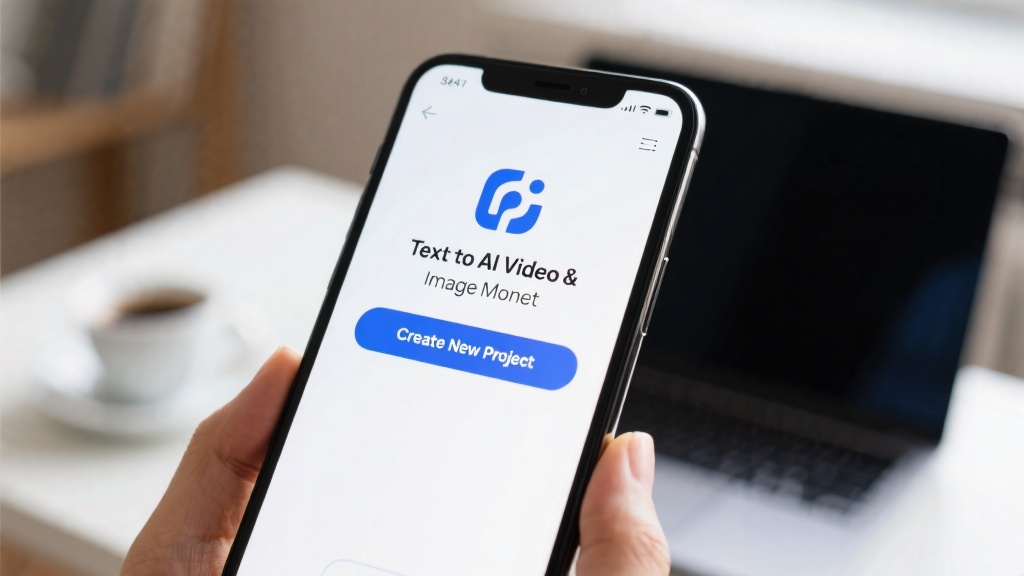
デバイスのアプリストア(Google PlayまたはApple App Store)を開きます。Text to AI Video & Image Monetを検索し、インストールボタンをタップします。
ステップ2:アカウント作成
アプリを開き、ウェルカム画面でサインアップをタップします。メールアドレスを入力し、安全なパスワードを設定します。受信トレイに送信されたリンクをクリックしてメールを確認します。
ステップ3:メインダッシュボードのナビゲーション
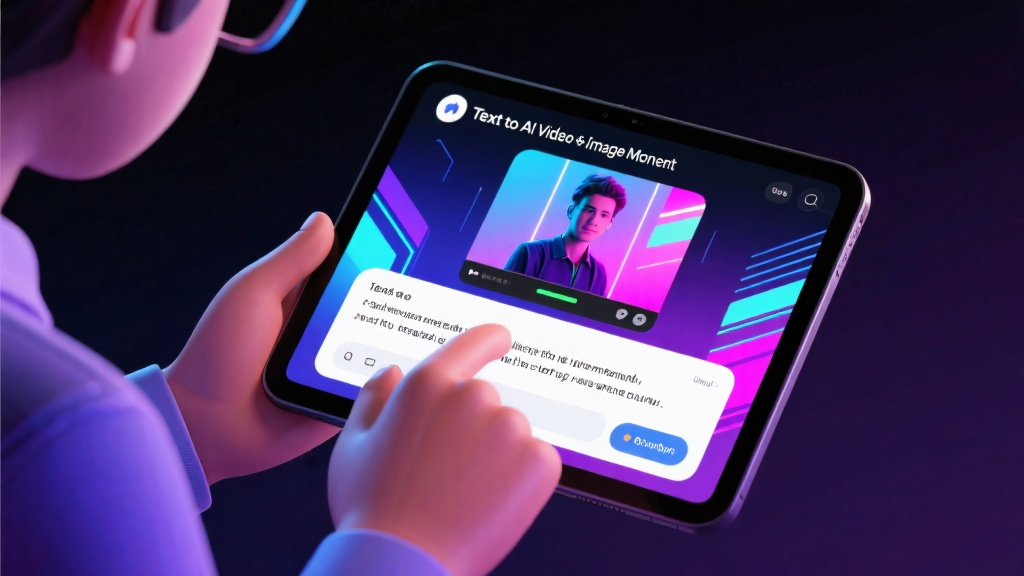
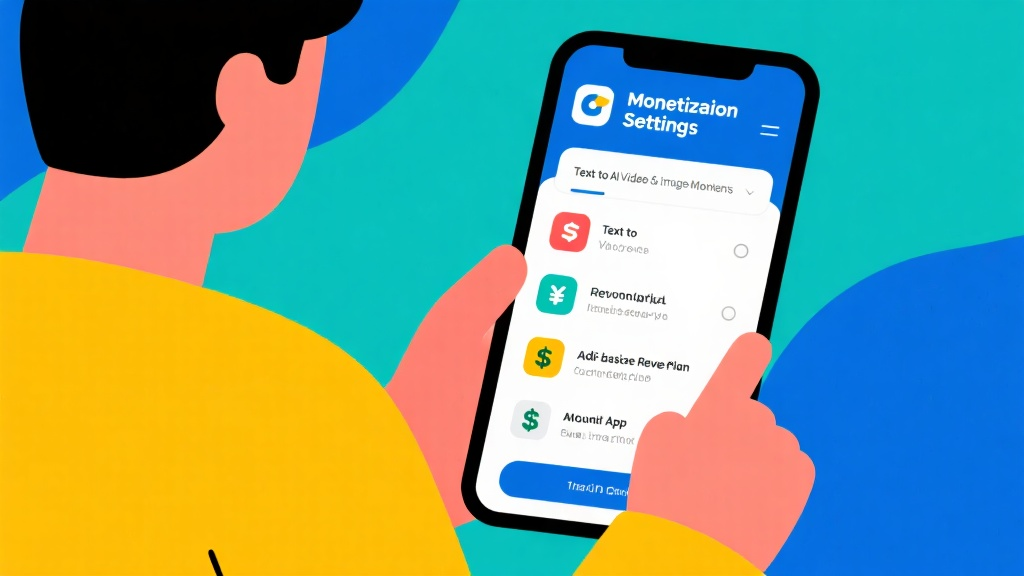
アプリにログインし、メインダッシュボードを探索します。新しいプロジェクトの作成、マネタイズ設定、ヘルプセンターボタンに慣れましょう。
ステップ4:初めてのAI動画または画像の作成
新しいプロジェクトの作成をタップし、動画または画像を選択します。入力フィールドにテキストプロンプトを入力し、スタイルや期間などの設定を調整します。生成をタップし、AIがコンテンツを処理するのを待ちます。
ステップ5:コンテンツのマネタイズ
マネタイズ設定をタップし、支払い方法をリンクします。マネタイズプラン(例:広告収益や直接販売)を選択します。コンテンツを公開し、収益を開始します。
避けるべき一般的な間違い
- メール確認をスキップする: マネタイズ機能へのアクセスが制限される可能性があります。
- 曖昧なテキストプロンプトを使用: AI生成の結果を最適化するために具体的にしてください。
- マネタイズ設定を無視: 収益を開始するには支払い方法をリンクしてください。
FAQ
Q: プロジェクトのデフォルト保存先を変更するにはどうすればいいですか?
A: 設定 > ストレージに行き、お好みの保存先を選択してください。
Q: インターネット接続なしでアプリを使用できますか?
A: いいえ、AI処理とマネタイズにはアクティブなインターネット接続が必要です。
Q: パスワードをリセットするにはどうすればいいですか?
A: ログイン画面でパスワードを忘れたをタップし、メールに送信された指示に従ってください。
Q: 作成できるプロジェクトの数に制限はありますか?
A: 無料ユーザーには月間制限がありますが、プレミアムプランにアップグレードするとこの制限は解除されます。
Q: 動画や画像の生成にはどのくらい時間がかかりますか?
A: 処理時間はプロンプトの複雑さとインターネット速度に依存します。
最終チェックリストと主なポイント
- デバイスのアプリストアからアプリをインストールします。
- アカウントを作成して確認します。
- メインダッシュボードと設定を探索します。
- 最初のAI動画または画像を生成します。
- マネタイズをセットアップし、収益を開始します。
このガイドに従うことで、AIの力を活用してコンテンツを容易に作成し、マネタイズする準備が整います。
準備はできましたか?さらに詳しくはText to AI Video & Image Monetを探索し、創造的な可能性を今日開放しましょう!