



私がTelegramに乗り換えたのは3年前、グループチャットが3つの異なるアプリに散らばって収拾がつかなくなったことがきっかけでした。「1週間だけ試してみよう」という軽い気持ちで始めたものが、今では個人や仕事のコミュニケーションに欠かせないメインツールになっています。本ガイドでは、私が学んだこと、実際に重要な機能、そして時間を無駄にせずセットアップする方法を解説します。
Telegramとは
Telegramは、スマートフォン、タブレット、デスクトップパソコン間で利用できるクラウドベースのメッセージングアプリです。メッセージはリアルタイムで同期されるため、スマホで始めた会話をそのままノートパソコンで中断することなく続けることができます。高速なメッセージ送信、大容量ファイルの共有、プライバシー管理を、サブスクリプション料金なしで利用したいというユーザーのために設計されています。
仕組み
基本的な流れはシンプルです。電話番号で登録し、確認コードで認証すればすぐに使えます。アプリは以下の3つの機能を同時にこなします。
- クラウド同期:すべてのメッセージ、写真、ファイルはスマホだけでなく、Telegramのサーバー上に保存されます。デバイスを変えても、履歴はそのまま引き継がれます。
- シークレットチャット(エンドツーエンド暗号化):プライバシーを重視したい会話には、デバイス間で直接暗号化される「シークレットチャット」を開始できます。これらはクラウドに同期されません。
- チャンネルとグループ:無制限の登録者に向けた情報発信を行う「チャンネル」や、最大20万人まで参加可能な「グループ」を作成できます。ここがTelegramが他の競合アプリより優れている点です。

主な機能
無制限のクラウドストレージ
送信したすべてのメッセージはクラウドに保存されます。2022年のメッセージでも、検索してどのデバイスからでも引き出すことができます。「保存済みメッセージ(Saved Messages)」チャットを個人のノートブックとして活用することも可能です。私はスクリーンショット、リンク、ボイスメモなどを保存しています。どこにいても確認できるメモ帳のように機能します。
大容量ファイルの共有
Telegramでは、1ファイルあたり最大2GBまで送信可能です。私は高画質の動画プロジェクトや500ページのPDFマニュアルを、圧縮せずに送信した経験があります。他の多くのメッセージングアプリでは100MBの制限があったり、画質が劣化して見栄えが悪くなったりしますが、Telegramはオリジナルのファイル品質をそのまま保持します。
チャンネルとグループ
チャンネルは一方向の情報配信フィードです。ニュースメディア、ソフトウェアプロジェクト、コンテンツクリエイターなどが、購読者に最新情報を届けるために利用しています。グループは双方向で、最大20万人まで収容可能です。私は趣味のコミュニティで300人規模のグループを運営していますが、スレッド形式の返信、投票、管理者ツールのおかげで、大規模になっても管理が容易です。
ボット
ボットはコマンドに応答する自動化アカウントです。メディアのダウンロード、配送状況の追跡、投票の実施、あるいはゲームを楽しむことさえできるボットが見つかります。「BotFather」を使えば、サーバーコードを書かずに自分専用のボットを作成することも可能です。私は毎週のタスク期限を知らせるリマインダーボットを使っており、ToDoアプリを別に入れる必要がなくなりました。
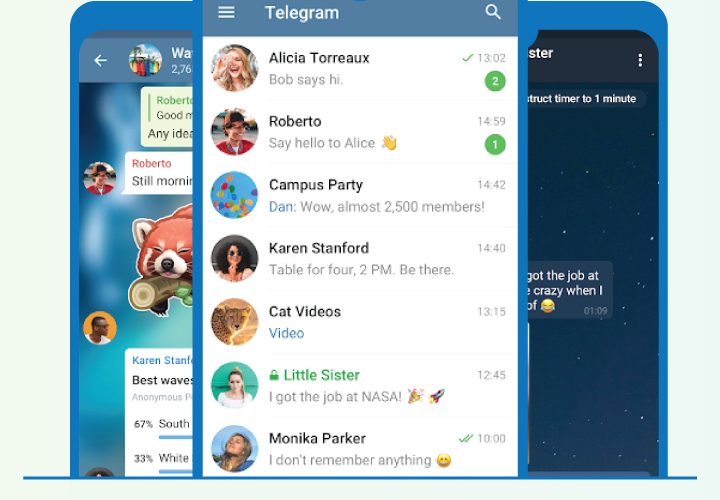
アプリのスクリーンショット
ステップバイステップのチュートリアル
ゼロから設定を完了するまでの約10分間の手順です。
- Google PlayまたはデバイスのアプリストアからTelegramをインストールします。「メッセージを開始(Start Messaging)」をタップします。
- 電話番号を入力します。SMSまたは、既に別のデバイスでTelegramを使用している場合はアプリ内のメッセージ経由で確認コードが送られます。
- コードを入力し、表示名を設定します。必要に応じてプロフィール写真を追加して完了です。
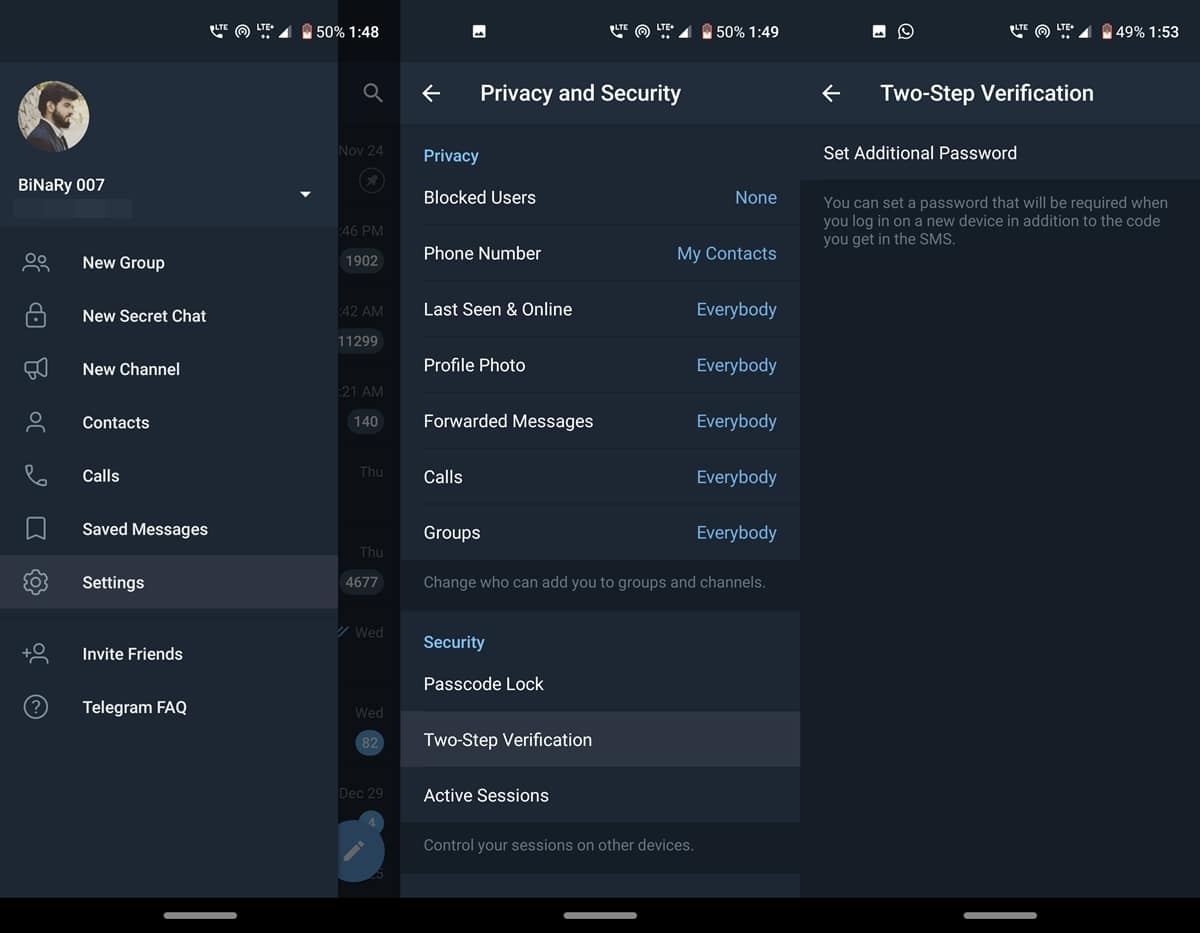
- 「設定」>「プライバシーとセキュリティ」へ移動します。「2段階認証」をオンにし、パスワードを設定します。これにより、電話番号だけでログインされることを防げます。
- 電話番号の表示範囲を「連絡先のみ」または「なし」に設定します。これにより、番号を知らない他人があなたのアカウントを探すのを防げます。
- 最初のチャットを始めましょう。鉛筆アイコンをタップし、ユーザー名で連絡先を検索するか、t.meリンクを貼り付けてチャンネルやグループに参加します。
- 「保存済みメッセージ」チャットを試しましょう。リンクや写真を転送してクラウド同期を確認してください。別のデバイスでTelegramを開き、反映されているか確認します。
活用事例
- チームコミュニケーション:小規模なチームなら、メールのやり取りをTelegramのグループに置き換えられます。ファイル、ボイスメモ、リンクが1つのスレッドにまとまり、どのデバイスからでも検索可能です。
- コンテンツ配信:記事、動画、ニュースレターを公開しているなら、Telegramチャンネルを使えば、アルゴリズムの影響を受けずに購読者へ直接更新情報を届けることができます。
- パーソナルクラウドドライブ:「保存済みメッセージ」にファイルを送信すれば、どこからでもアクセスできます。私はスマホとノートパソコン間の簡易転送ツールとして使っています。
- コミュニティ構築:趣味のグループ、勉強会、地域のイベント主催者は、スレッド返信、投票、メッセージ固定機能を活用して20万人規模のグループを運営できます。
ヒントとテクニック
- フォルダーを使ってチャットを整理:私は「仕事」「家族」「チャンネル」などのフォルダーに分けています。特定のカテゴリーだけを見たいときにノイズを減らせます。
- メッセージの予約送信:送信ボタンを長押しして時間を指定します。誕生日のメッセージや、特定の時間に送るべき仕事のリマインダーに便利です。
- 送信済みメッセージの編集:送信したメッセージを長押しして「編集」を選択すれば、訂正メッセージを送ることなく誤字を修正できます。受信者には更新された内容が表示されます。
- 大規模グループでスローモードを活用:活発なグループの管理者なら、スローモードを30秒〜1分に設定しましょう。スパムを防ぎ、会話の読みやすさを維持できます。
- シークレットチャットに自動削除タイマーを設定:設定した時間後にメッセージが消えます。デバイスに残したくない機密情報に適しています。
メリットとデメリット
メリット
- 真のクロスデバイス同期:ログインしているすべてのデバイスで、完全なメッセージ履歴が利用可能です。
- 寛大なファイル制限:1ファイルあたり2GBまで、かつ圧縮なしのオリジナル品質で送信可能です。
- プライベートチャットや小規模グループでの広告なし:個人的な利用でもクリーンに保てます。
- ボットとチャンネルが、他のメッセージアプリにはない機能性を提供します。
デメリット
- エンドツーエンド暗号化がデフォルトではない:個別にシークレットチャットを手動で開始する必要があります。
- 登録には電話番号が必要:メールアドレスのみでのサインアップオプションはありません。
- 一部の地域ではTelegramがブロックされたり通信制限を受けたりすることがあり、安定利用にはVPNが必要です。
代替案と比較
| アプリ | 主な違い | 最適な用途 |
|---|---|---|
| デフォルトでエンドツーエンド暗号化だが、ファイル制限が厳しくチャンネル機能はない | 設定なしで暗号化を希望し、共有ニーズが比較的小規模なユーザー | |
| Signal | プライバシーを最大化しオープンソースだが、コミュニティ機能は少ない | チャンネルや大規模グループを必要としないプライバシー重視のユーザー |
| Telegram | クラウド同期、大規模グループ、チャンネル、ボット、2GBのファイル共有 | メッセージング、ファイル転送、コミュニティ構築を1つのアプリで済ませたいユーザー |
よくある質問(FAQ)
Telegramは無料で使えますか?
はい。基本アプリは無料で、プライベートチャットや小規模グループでの広告もありません。より高速なダウンロードやアップロード容量の拡大ができるPremiumサブスクリプションもありますが、任意です。
メッセージは暗号化されていますか?
通常のチャットはサーバー・クライアント間の暗号化が施されています。完全なエンドツーエンド暗号化が必要な場合は、シークレットチャットを開始してください。シークレットチャットのメッセージは2つのデバイスのみに保持され、クラウドには一切保存されません。
複数のデバイスで同時に使えますか?
はい。スマホ、タブレット、デスクトップで同時にログインできます。すべての通常チャットはデバイス間でリアルタイムに同期されます。
Telegramのチャンネルにはどうやって参加しますか?
アプリ内でチャンネル名を検索するか、ブラウザでt.meリンクを開いてください。「参加(Join)」をタップすると、そのチャンネルの投稿を受け取れるようになります。
写真や動画は圧縮されますか?
デフォルトでは、送信を速くするために圧縮されます。写真や動画を共有する際に「ファイルとして送信(Send as File)」を選択すれば、オリジナルの品質で送ることができます。
結論
Telegramが私のホーム画面に居座り続けている理由は、3つのことを完璧にこなすからです。すべての所有デバイスで同期でき、大容量ファイルも問題なく扱い、チャンネルとグループシステムが1対1のチャットを超えたコミュニケーションを可能にしてくれます。もし何年も同じメッセージアプリを使い続けていて、乗り換えを考えたことがないなら、1週間だけTelegramを試してみてください。2段階認証を設定し、いくつかチャンネルに参加して、大きなファイルを保存済みメッセージに送ってみましょう。それだけで、自分のルーチンに適しているかどうかが分かるはずです。
安全上の注意と免責事項
当ウェブサイトは第三者の配布・情報サイトであり、公式アプリストアやアプリ開発者ではありません。
信頼できるソースからのみダウンロードし、ソースを確認してください。
アプリが要求する権限を確認し、不適切と思われるものは拒否してください。
デバイスのセキュリティ設定とウイルス対策を常に最新の状態に保ってください。
可能な限り公式ストア(Google Playなど)をご利用ください。
この記事は独立した概要であり、アプリの開発者とは一切関係ありません。