





はじめに:ファイルリカバリツールで失われた写真を回復
このガイドは、ファイルリカバリツールを使用して、失われたまたは削除された写真を回復するプロセスを段階的に説明します。写真を誤って削除した場合やシステムクラッシュで失った場合でも、このステップバイステップのチュートリアルが大切な思い出を取り戻すのに役立ちます。
前提条件とセットアップ
開始する前に次のものを確認してください:
- 対応デバイス(Windows PC、Mac、またはスマートフォン)。
- インストール済みのファイルリカバリソフトウェア(例:Disk Drill、Recuva、またはEaseUS)。
- 回復したファイルを保存するための十分なストレージスペース。
- 写真が保存されていたドライブまたはデバイスへのアクセス。
主要なステップバイステップガイド
ステップ 1: ファイルリカバリソフトウェアをインストール
最初に、公式ウェブサイトからファイルリカバリソフトウェアをダウンロードします。インストールのプロンプトに従ってデバイスにインストールします。インストールが完了すると、デスクトップやアプリケーションフォルダにショートカットアイコンが表示されます。
ステップ 2: ソフトウェアを起動してドライブを選択
アイコンをダブルクリックしてソフトウェアを開きます。起動すると、利用可能なドライブまたはデバイスのリストが表示されます。失われた写真が保存されていたドライブまたはデバイスを選択します。例としてSDカード、内部ストレージ、外付けハードドライブなどがあります。
ステップ 3: 失われた写真をスキャン
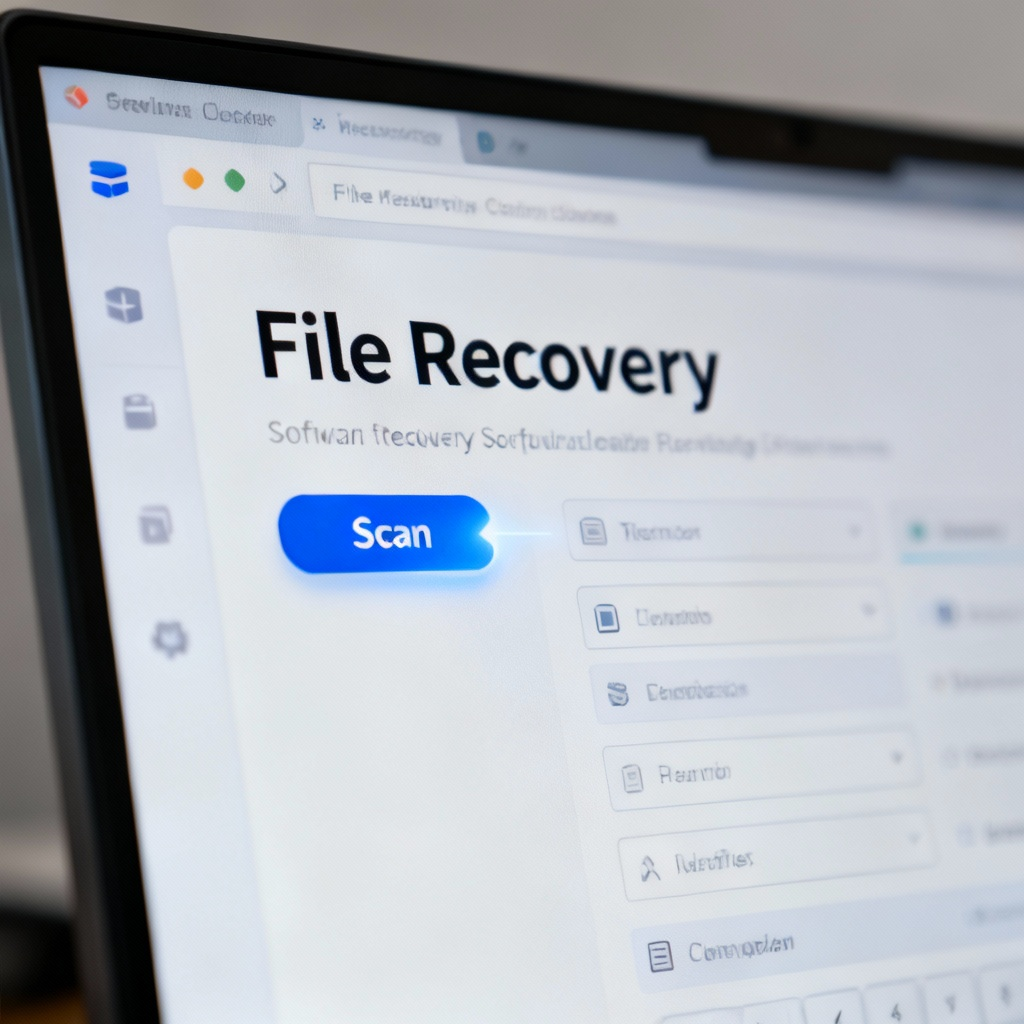
スキャン ボタンをクリックして、削除または失われたファイルの検索を開始します。最近の削除ファイル用のクイックスキャンまたは、より徹底的な回復のためのディープスキャンを選択できます。スキャンプロセスはドライブのサイズによって数分かかる場合があります。
ステップ 4: 写真のプレビューと選択
スキャンが完了すると、回復可能なファイルのリストが表示されます。フィルタを使用して画像ファイル(例:JPG、PNG)に結果を絞り込んでください。写真をクリックしてプレビューを行い、名前の横のボックスをチェックして回復したいものを選択します。
ステップ 5: 写真を回復して保存
回復ボタンをクリックし、回復した写真を保存する安全な場所を選択します。上書きを防ぐために、失われた場所の同じドライブに保存することは避けてください。回復が完了すると、プロセスが成功したことを示す確認メッセージが表示されます。
避けるべき一般的な間違い
- 回復に同じドライブを使用: 回復したファイルを同じドライブに保存すると、失われたデータが上書きされる可能性があります。常に別のストレージ場所を使用してください。
- プレビュー手順をスキップ: ファイルをプレビューしないと、不必要なファイルや破損したファイルを回復する可能性があります。
- 迅速に対応しない: 待つほど上書きによる恒久的なデータ損失のリスクが高くなります。
FAQ
Q: SDカードをフォーマットした後に写真を回復できますか?
Q: ソフトウェアが失った写真を見つけられなかった場合は?
Q: 無料のファイルリカバリソフトウェアの使用は安全ですか?
Q: 壊れた携帯電話から写真を回復できますか?
最終チェックリストと重要なポイント
- チェックリスト:
- ファイルリカバリソフトウェアをインストールする。
- 正しいドライブまたはデバイスを選択する。
- スキャンを実行し、回復可能な写真をプレビューする。
- 回復した写真を別の場所に保存する。
- 重要なポイント:
- 恒久的なデータ損失を避けるため、迅速に対処する。
- 回復したファイルは常に別のドライブに保存する。
- プレビューを使用して、正しいファイルを回復することを確認する。
このガイドに従うことで、失われた写真を効率的かつ安全に回復することができます。
より詳細な情報については、ファイルリカバリ - 写真回復を訪問して、高度な技術やツールを探索してください。