


68歳の母がレストランで、テーブルにあるQRコードのステッカーを前にフリーズしてしまいました。スマホを3つの角度からかざしても何も反応せず、結局私が代わりにスキャンする羽目になりました。その夜、母のスマホにスキャナーアプリをインストールし、10分ほど使い方を教えました。翌週末、母は薬局で一人でコードをスキャンし、「できたよ!」と誇らしげに電話をくれました。あの小さな自立の瞬間のために、高齢の親が安全にQRコードを使えるようにするためのこのガイドを書きました。
QRコード・バーコードリーダーとは
これは、スマホのカメラを使って、最近よく見かける四角いQRコードや縞模様のバーコードを読み取り、その内容を表示する小さなモバイルアプリです。Webサイトへのリンクやレストランのメニュー、Wi-Fiのパスワード、製品情報などが表示されます。多くの若い世代にとって、スマホ標準のカメラアプリで十分ですが、スマホを安定して持つのが難しい高齢者や、小さな文字を読むのが苦手な方、リンクが安全かどうか判断できない方にとっては、専用のスキャナーアプリが役立ちます。シンプルなインターフェース、スキャン履歴、場合によってはリンクを開く前の安全チェック機能など、標準カメラにはない利点があるからです。
仕組み
スキャナーアプリをインストールしたスマホを母に渡したとき、母は「どこを押せばいいの?」と聞きました。答えは「何も押さなくていい」です。それが優れたスキャナーアプリの魅力です。実際に使うとこうなります:
- アプリのアイコンをタップすると、すぐにカメラが起動します。ログイン画面やチュートリアル、メニューを操作する必要はありません。
- カメラをコードに向けます。1〜2秒ほど安定させて固定すると、コードの周りに枠が表示され、アプリが読み取ったことを示します。
- Webリンクや電話番号、あるいは単なるテキストなど、読み取った内容が表示されます。自動的に何も開かないので、まずは内容を確認できます。
- リンクを開きたい場合はタップします。Wi-Fi情報なら接続するか尋ねられます。確信が持てない場合は何もしなければ、結果はそのまま安全に留まります。

スキャナーは、検出されたコードの周囲に枠を表示してカメラのライブ映像を映し、下に結果を表示してタップで開けるようにします。
主な機能
ワンタップスキャン
最も高く評価したのは、アプリが不要な画面をすべてスキップしてくれる点です。アイコンをタップすれば、すぐにカメラが準備万端です。母はメニューを操作したり、オプションを選んだり、どのタブにいるかを覚える必要がありません。ワンタップでスキャン開始です。一部のスキャナーアプリでは、誰かから送られてきた写真内のコードもスキャンできます。妹が母にWi-FiのQRコードをメッセージで送ってくれたとき、パスワードを入力する代わりにスキャンできたので大変便利でした。
スキャン履歴
これは予想以上に役立った驚きの機能です。スキャンしたすべてのコードが、タイムスタンプ付きのリストとしてアプリ内に保存されます。母はランチでメニューをスキャンし、夜になってそのレストランにデザートがあったか確認したくなりました。履歴を開いて保存されたリンクをタップするだけ。わざわざレストランに戻ったり、もう一度コードをスキャンしたりする必要はありません。万が一、誤って怪しいものをスキャンしてしまっても、私が履歴から何が起きたかを確認できるので安心です。
安全チェック機能
私が最も重視した機能であり、母に標準カメラを使わせず専用アプリを勧めた理由でもあります。一部のスキャナーアプリは、QRコードに含まれるWebリンクを開く前に検査を行います。リンク先がフィッシングサイトとして知られている場合や不審な場合は、警告を表示し、続行する前に確認を求めてくれます。母は本物のWebサイトと偽物を見分けることが必ずしもできません。それは私も同じです。このチェック機能があるだけで心配が減ります。完璧ではありませんが、標準カメラアプリよりはるかに安全です。
ライトとズーム対応
母は老眼鏡をかけており、薄暗い場所での作業が苦手です。初めて暗いレストランでスキャンしようとした際、カメラがコードを読み取れませんでした。そこで、スキャン画面にあるフラッシュライトのアイコンをタップ。一瞬でライトが点灯し、コードが照らされ、無事にスキャンが完了しました。ズーム機能も、価格タグや薬のパッケージなど、近づきにくい小さなコードを読む際に役立ちます。
オフラインスキャン
このアプリはインターネット接続なしでも、ほとんどのQRコードをデコードできます。カメラでパターンを読み取り、テキスト、リンク、Wi-Fi認証情報などの未加工の内容を表示します。リンクを開くかどうかは、Wi-Fi環境に戻ってから決めることができます。これはデータ通信量に制限がある高齢者や、電波の入りにくい場所にいる人にとって重要です。母が住む建物のエレベーターロビーは電波が悪いのですが、そこで問題なくコードをスキャンできています。
登録不要
私はこの点に非常にこだわります。スキャナーアプリはインストールした瞬間から使えるべきです。アカウント作成やメール登録、電話番号の入力は不要であるべきです。母はアプリに個人情報を入力することを警戒していますが、それはもっともなことです。スキャンする前にログインを要求するスキャナーアプリは危険信号です。削除して他のアプリを探しましょう。母のために設定したアプリが必要とした権限は、「カメラへのアクセス」だけでした。
バッチおよびマルチフォーマット対応
標準的なQRコード以外にも、UPC、EAN、Code 128、Data Matrixなどのバーコード形式も読み取れます。母は同じアプリを使ってスーパーで製品のバーコードをスキャンしてオンライン価格をチェックしたり、図書館で本の裏にあるISBNコードをスキャンしたりしています。一つのアプリですべてこなせるので、ホーム画面がシンプルに保たれます。どのアプリで何ができるかを覚える必要はありません。
アプリのスクリーンショット
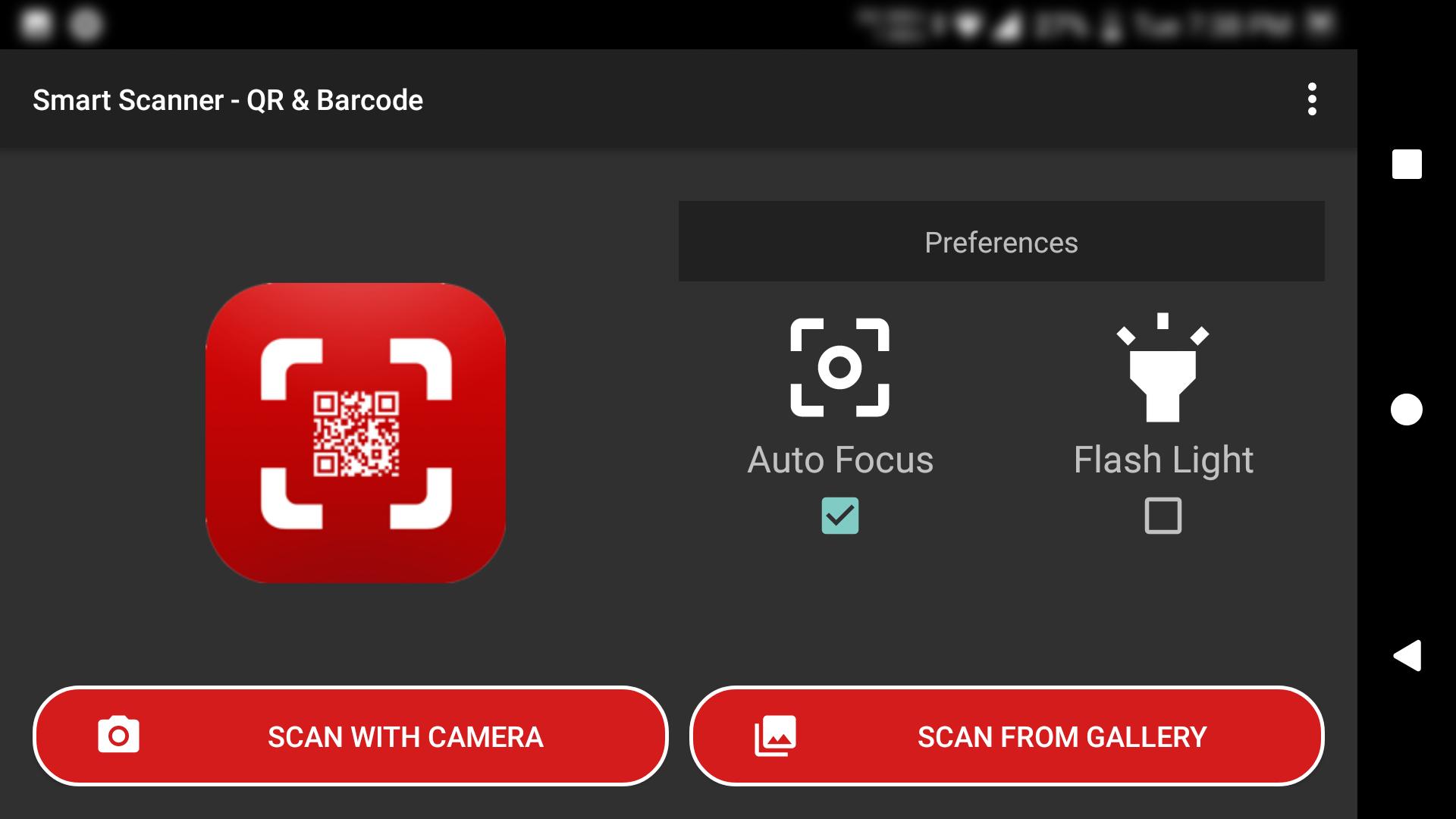
メインのスキャン画面は非常にクリーンで、下部に大きなフラッシュライトボタンがあります。広告などの無駄な要素はなく、カメラと切り替えボタンのみです。


高齢者向けステップバイステップチュートリアル
私は1回の週末の訪問で母に設定を行いました。インストールから最初の単独スキャンまでの全手順を共有します。年配の家族をサポートする方は参考にしてください:
- 公式アプリストアからアプリをインストールします。「QRスキャナー」や「バーコードリーダー」で検索し、評価が高く、インターフェースがシンプルでクリーンなものを選びます。インストール中に連絡先やメッセージへのアクセス許可を求めるものは避けてください。スキャナーにはカメラ権限だけで十分です。
- インストール後すぐにアプリを開きます。すぐにカメラが起動するはずです。カメラ権限を求められたら「許可」をタップしてください。それ以外の権限を求められたら拒否します。
- 信頼できるコードで練習します。キッチンのシリアル箱の裏にあるQRコードをスキャンさせました。スマホを15cmほど離して持つと、約1秒で認識しました。身近なもので成功体験を積むことで、公共の場で試す前の自信につながります。
- 結果の見方を示します。スキャン後に何が起きるか(リンクやテキストのプレビューが表示され、タップするまで何も開かないこと)を説明します。自分が主導権を握っていることを理解させることが重要です。これが母にとって最も安心材料となりました。
- スキャン履歴を一緒に確認します。練習で数回スキャンした後、履歴タブを開いて過去の結果を見せます。いつでもここに戻って再確認できることを教えます。母は今では反射的に履歴を確認するようになりました。
- フラッシュライトの練習をします。暗い部屋や隅で、ライトのオン・オフを切り替えてスキャンさせます。これを繰り返すと体で覚えるため、レストランで慌てずに済みます。
- 安全チェックを有効にします。設定で「リンクの安全チェック」や「フィッシング保護」などを探してオンにします。これは高齢者にとって譲れない設定です。疑わしいリンクを開く前に警告を出してくれます。
- 偽コードについて話し合います。これはアプリの設定ではありませんが、最も重要な会話です。レストランやバス停、駐車メーターなどで、詐欺師が本物の上に偽のQRコードステッカーを貼ることがあると教えました。ステッカーが上から貼られているように見える場合や、壁に無造作に貼られた紙の場合は絶対にスキャンせず、誰かに助けを求めるように伝えました。この5分間の会話は、どんなアプリ機能よりも安全対策として効果的です。
活用事例
- レストランメニュー:この旅のきっかけとなった事例です。今では母はテーブルのコードを自分でスキャンし、店員を呼んだり私を待ったりせずにメニューを見ています。
- 薬局と薬:薬箱のバーコードをスキャンして製品の詳細を確認し、正しい処方薬であることを確認しています。これは母も私も安心できます。
- 公共交通機関:マンション近くのバス停には、リアルタイムの到着時間を表示するQRコードがあります。小さな時刻表に目を凝らす代わりに、コードをスキャンしています。
- 買い物:店内で製品のバーコードをスキャンして価格やレビューをチェックしています。お気に入りのオートミールがネットの方が安いことを発見し、今では私に注文を頼んできます。
- Wi-Fi共有:私の家に来たとき、私が生成したWi-Fi接続用のQRコードをスキャンしています。小さなキーボードで長いパスワードを打ち込む苦労がなくなり、ストレスが減りました。
- 請求書の支払い:公共料金の請求書にQRコードが含まれるようになりました。スキャンすると支払いページに直接飛びます。支払う前に私にダブルチェックを頼みますが、便利さは格別です。
ヒントとコツ
- スマホをコードから15〜20cm離して持ちます。近すぎるとカメラのピントが合わず、遠すぎると小さすぎて読み取れません。最初は2cmまで近づけていた母も、距離が重要だと学びました。
- カメラレンズを掃除します。当たり前ですが、スキャン失敗の最大の原因です。母はスマホをバッグに入れておくためレンズが汚れます。スキャン前に柔らかい布で拭くだけで、ほとんどの「動かない」という悩みは解決します。
- 公共の場の改ざんコードに注意します。レストランやバス停で不自然に貼られたステッカーを見たらスキャンしないでください。詐欺師は本物を偽物で覆い、フィッシングサイトへ誘導します。
- タップ前にリンクを確認します。Webアドレスが意味不明な文字列の羅列だったり、お店の名前とドメインが一致しない場合はキャンセルし、家族に確認してください。
- メールやSMSのコードは絶対にスキャンしません。「未払いがある」「当選した」というメッセージと一緒に届くコードは100%詐欺です。
- 暗い場所ではフラッシュライトを使います。レストランや映画館ではライトアイコンをタップするだけで解決します。
- 数日おきに履歴をチェックします。母を訪ねたとき、履歴を一緒に見ます。見覚えのないものがないか確認することで、問題を早期に発見できます。
- スキャナーアプリは一つに絞ります。母はダウンロードしすぎてアプリが散乱していたので、一つに絞ってホーム画面をシンプルにしました。
- 定期的にアプリの権限を確認します。数ヶ月おきに、カメラ権限以外が許可されていないか確認し、更新で権限が増えていればオフにします。
メリットとデメリット
メリット
- 本当に簡単です。コピー&ペーストの方法を電話で聞いてくるような母でも、何の助けもなしに使えます。開く、向ける、読み取る。学習曲線はこれだけです。
- スキャン履歴は記憶力に不安がある人にとって命綱です。メニューや薬の情報を再度確認できるのは生活の質を確実に向上させます。
- 安全チェック機能は、フィッシングリンクを見抜けない高齢者にとって貴重な保護層です。完璧ではありませんが、明白な詐欺は防げます。
- フラッシュライトとズームは、日常生活のアクセシビリティの問題を解決します。
- オフラインでもデコードできるため、電波がなくても安心です。
- 登録不要。インストール直後から使えるため、サインアップを嫌う高齢者には最適です。
デメリット
- すべてのスキャナーアプリが安全チェックを備えているわけではありません。無料版には広告が多すぎて、結果ではなく広告をタップさせてしまうものもあります。母に合うものを見つけるまで3つのアプリを試しました。
- 広告の多い無料版は高齢者にとって危険です。システム通知に見せかけた広告は誤タップを誘発します。スキャンごとにフルスクリーン広告が出るアプリはすぐに削除してください。
- 不要な権限を求めるアプリがあります。位置情報や連絡先など、スキャンに不要な権限を要求するものは避けてください。
- 安全チェックは万能ではありません。新しいフィッシングサイトは毎日現れます。「安全」という結果は、アプリのブラックリストに載っていないだけであり、本物である保証ではありません。
- 古いスマホや安価なスマホでは、小さかったり剥げていたりするコードの読み取りが難しい場合があります。
- 履歴にはWi-Fiパスワードなどの機密情報が含まれる可能性があります。スマホを他人に貸す機会が多い場合は、履歴を定期的に消去することを検討してください。
代替アプリの比較
| アプリ | 主な違い | 推奨ユーザー |
|---|---|---|
| 標準カメラアプリ | インストール不要。履歴、安全チェック、フラッシュライトなし | 滅多にスキャンせず、アプリを増やしたくない人 |
| Googleレンズ | 強力な画像認識機能。インターフェースが複雑で初心者には圧倒されやすい | テクノロジーに慣れている人、多機能を求める人 |
| Kaspersky QRスキャナー | セキュリティ重視。リンク検査機能付き。重めで少し煩雑 | シンプルさより最大級の安全性を求める家族 |
| QRコード・バーコードリーダー | シンプル、履歴、ライト、基本の安全チェック。登録不要の軽量アプリ | 信頼性が高く、シンプルで安全なツールを求める高齢者 |
よくある質問
QRコードスキャナーアプリは高齢者にとって安全ですか?
適切なものを選べば安全です。公式ストアからインストールし、カメラ権限のみを許可し、安全チェック機能があるものを選んでください。アプリ自体は安全ですが、公衆の場の悪意あるコードをスキャンすることが最大のリスクです。そのため安全な習慣を身につけることが重要です。
スキャンにインターネットは必要ですか?
いいえ。カメラで読み取って内容を表示するだけならオフラインでも可能です。ただし、Webリンクを開くにはインターネット接続が必要です。
QRコードを通じて情報を盗まれることはありますか?
コード自体ではなく、スキャン後の行動が重要です。怪しいコードの先のサイトでパスワードを入力したりしないでください。リンクをタップする前に必ずURLを確認しましょう。
標準カメラと専用アプリの違いは?
標準カメラには履歴や安全チェック、スキャン画面でのライト制御がありません。専用アプリはその利便性と保護機能を補ってくれます。
なぜカメラの許可が必要なのですか?
コードを「見る」ために必要です。これ以外の権限を要求するものは避けてください。
うっかり怪しいコードをスキャンした場合は?
リンクをタップせず情報を入力しなければ安全です。アプリを閉じ、履歴から削除してください。情報を入力してしまった場合は、すぐに銀行や家族に相談してください。
1つのアプリで両方スキャンできますか?
はい。最近のアプリのほとんどは、QRコードとバーコードの両方に対応しています。
結論
母のためにスキャナーを設定するのにかかった時間は実質10分と、偽コードに関する短い会話だけでした。その小さな努力が、QRコード化が進む社会で母に自立を取り戻させてくれました。もう店員を呼んで恥ずかしい思いをすることもありません。同じ状況のご両親がいれば、ぜひ試してみてください。シンプルで履歴と安全チェックがあるアプリを選び、週末に設定して、偽コードについての会話をしてあげてください。テクノロジーは簡単です。大切なのは、根気強く話し合うという人間的なプロセスです。
安全上の注意と免責事項
当サイトはサードパーティの情報提供サイトであり、公式アプリストアやアプリ開発元ではありません。
信頼できるソースからのみダウンロードし、ソースを確認してください。
アプリの要求権限を精査し、過剰なものは拒否してください。
デバイスのセキュリティ設定とアンチウイルスソフトを最新に保ってください。
可能な限りGoogle Playなどの公式ストアを利用してください。
この記事は独立した概要であり、アプリ開発者と提携しているものではありません。