





はじめに: わずか5分でマスターする、GhostTube SLSカメラの主要機能
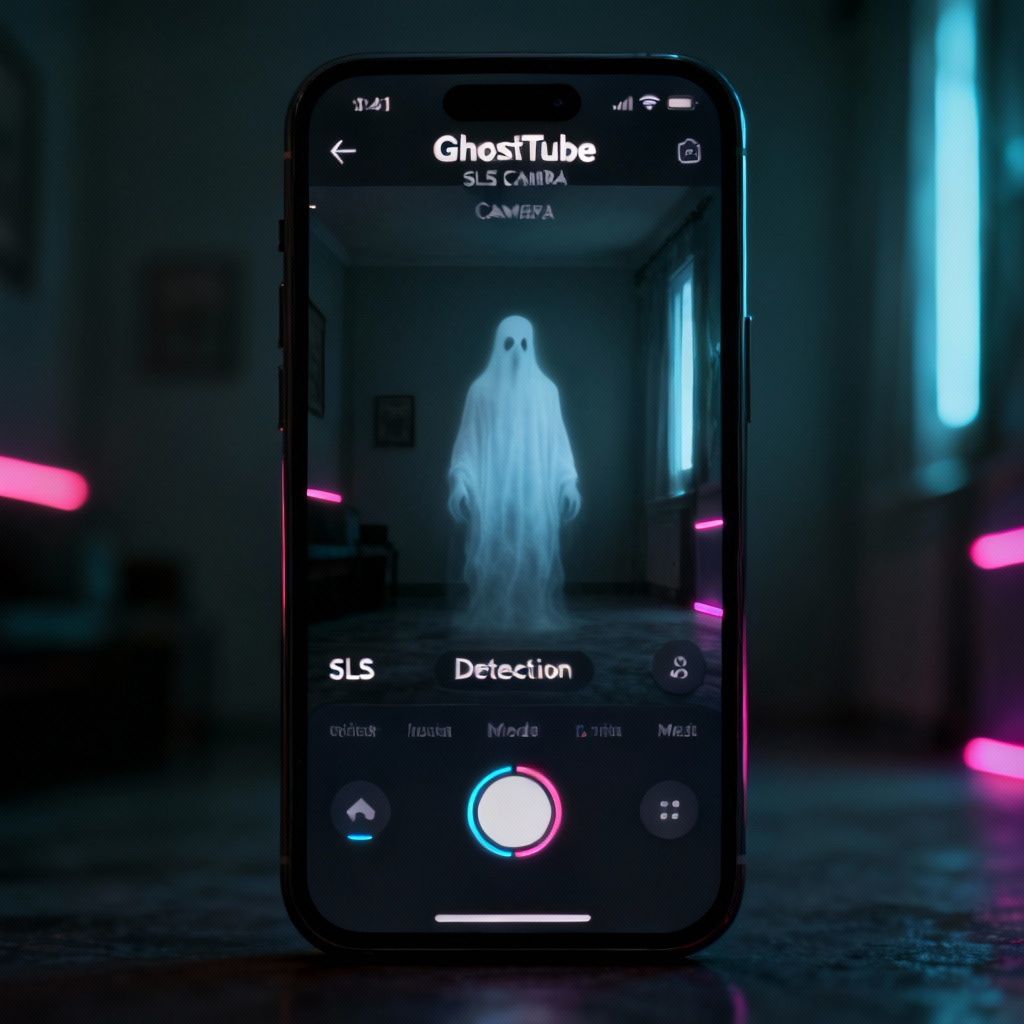
このガイドは、GhostTube SLSカメラアプリを使ってポテンシャルな心霊活動を検出し視覚化するためのクイックセットアップをサポートします。この手順に従うことで、SLS(構造化光センサー)データのキャプチャと分析を効果的に行うことができます。
前提条件とセットアップ
始める前に、以下を確認してください:
- 機能するカメラを備えた互換性のあるスマートフォン。
- お使いのアプリストアからインストールされた最新バージョンのGhostTube SLSカメラ。
- 録画を保存するための十分なストレージスペース。
- カメラ性能を最適化するための十分に照明された環境。
コアステップガイド
ステップ1: アプリの起動
ホーム画面のGhostTube SLSカメラアイコンをタップしてアプリを開きます。
ステップ2: 必要な許可を与える
カメラとマイクへのアクセスを求められたら許可します。これらの許可はアプリが正常に機能するために不可欠です。
ステップ3: インターフェースに慣れる
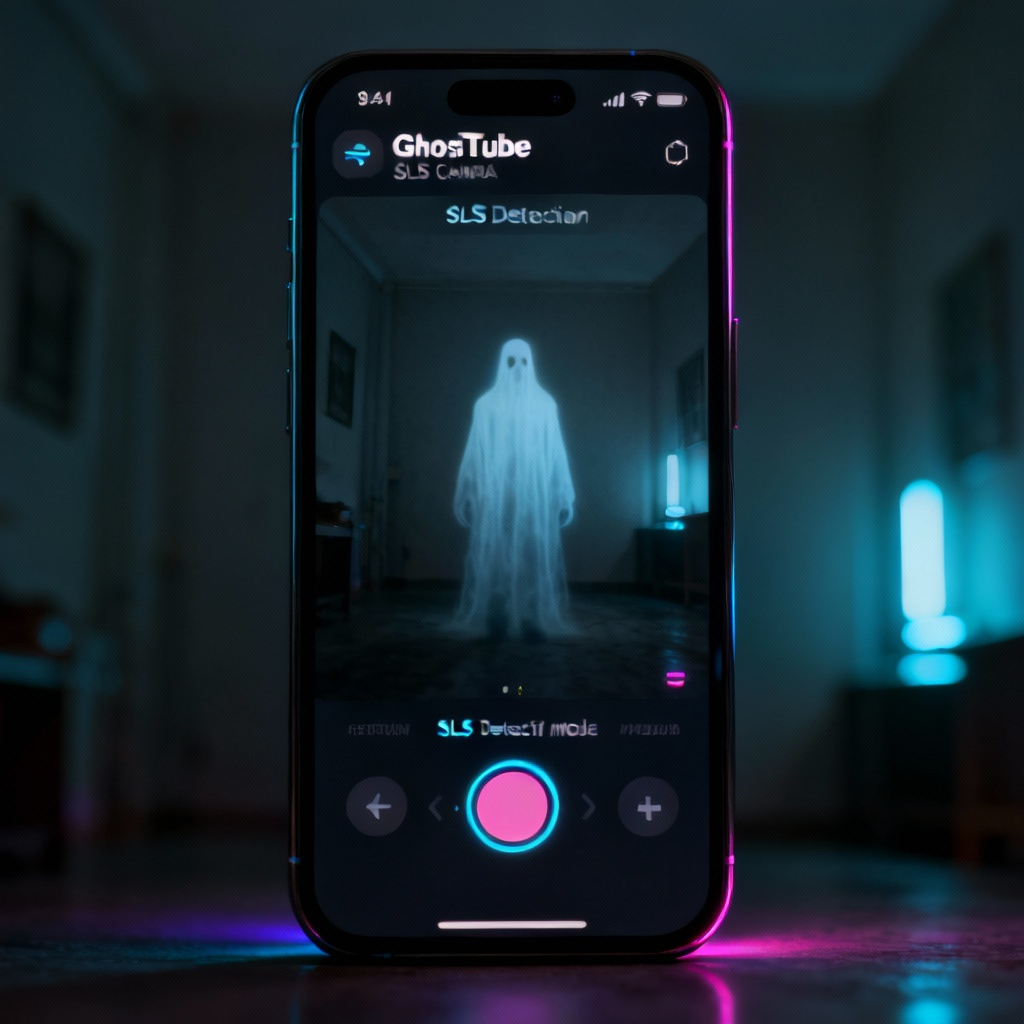
左または右にスワイプして、SLS Detection、EVP Recording などの様々なモードを探索します。
ステップ4: SLSセッションの開始
開始ボタンをタップしてSLSデータのキャプチャを開始します。スキャンしたいエリアにカメラを向けます。
ステップ5: 結果の分析
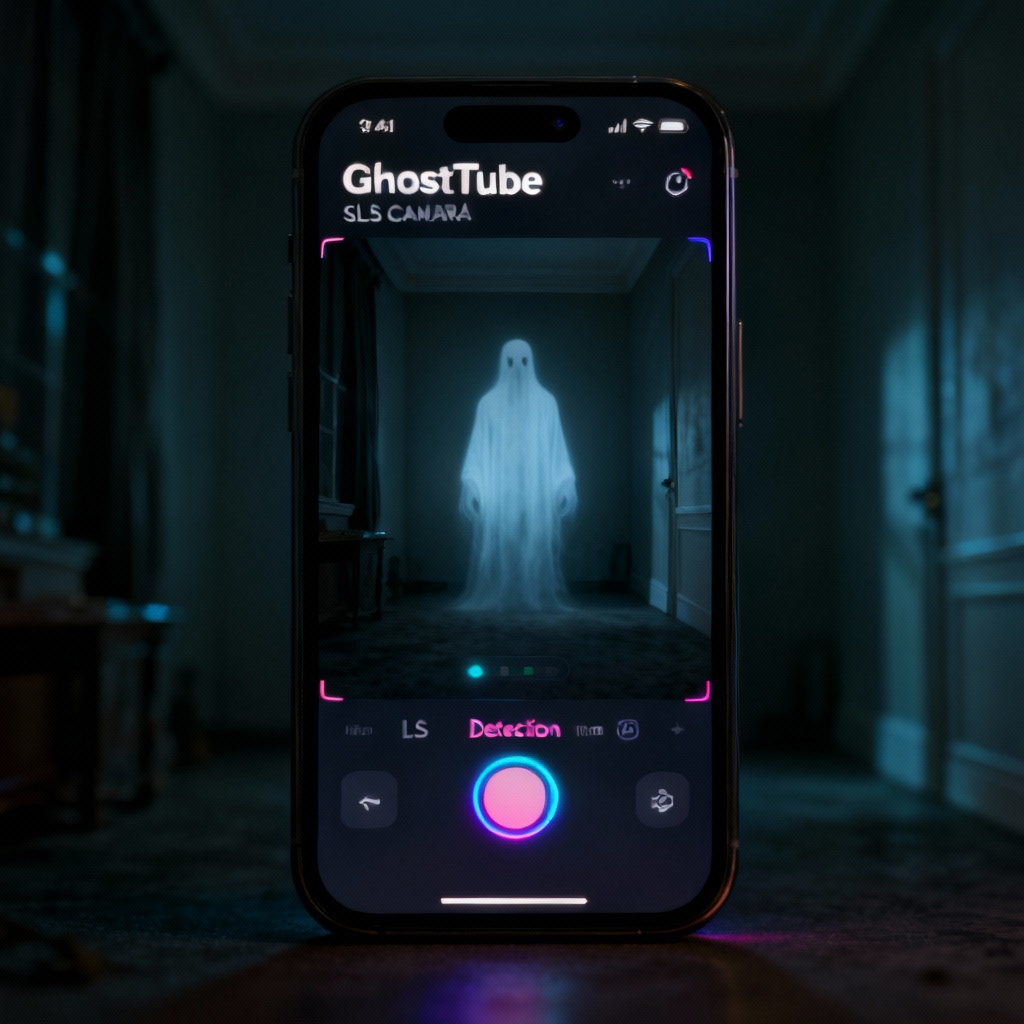
検出された形状やシルエットを確認します。後でのレビューのためにセッションを保存するには、録画ボタンをタップします。
避けるべき一般的なミス
- 照明の悪い環境でアプリを使用して、検出精度が低下する。
- カメラとマイクへの許可を忘れると、アプリが機能しなくなる。
- カメラを急速に動かすことで、不正確なデータやデータの見落としが起こる可能性。
よくある質問
Q: SLSセッションを後でレビューするために保存するにはどうすればよいですか?
A: セッション中に録画ボタンをタップして保存してください。録画はアプリの履歴セクションに保存されます。
Q: GhostTube SLSカメラを完全な暗闇で使用できますか?
A: アプリは少ない光でも機能しますが、完全な暗闇では精度が低下する可能性があります。最良の結果を得るには、少しの周囲光を確保してください。
Q: 異なるモード間を切り替えるにはどうすればよいですか?
A: メイン画面を左または右にスワイプして、SLS DetectionやEVP Recordingなどの利用可能なモードを切り替えてください。
最終チェックリスト&重要ポイント
- デバイスが互換性があり、アプリがインストールされていることを確認。
- カメラとマイクの許可を与える。
- 開始をタップし、SLSセッションを開始して対象エリアにカメラを向ける。
- 録画をタップして、後で分析するためにセッションを保存。
- 照明不足やカメラの動きを急速にしすぎないなど、よくあるミスを避けてください。
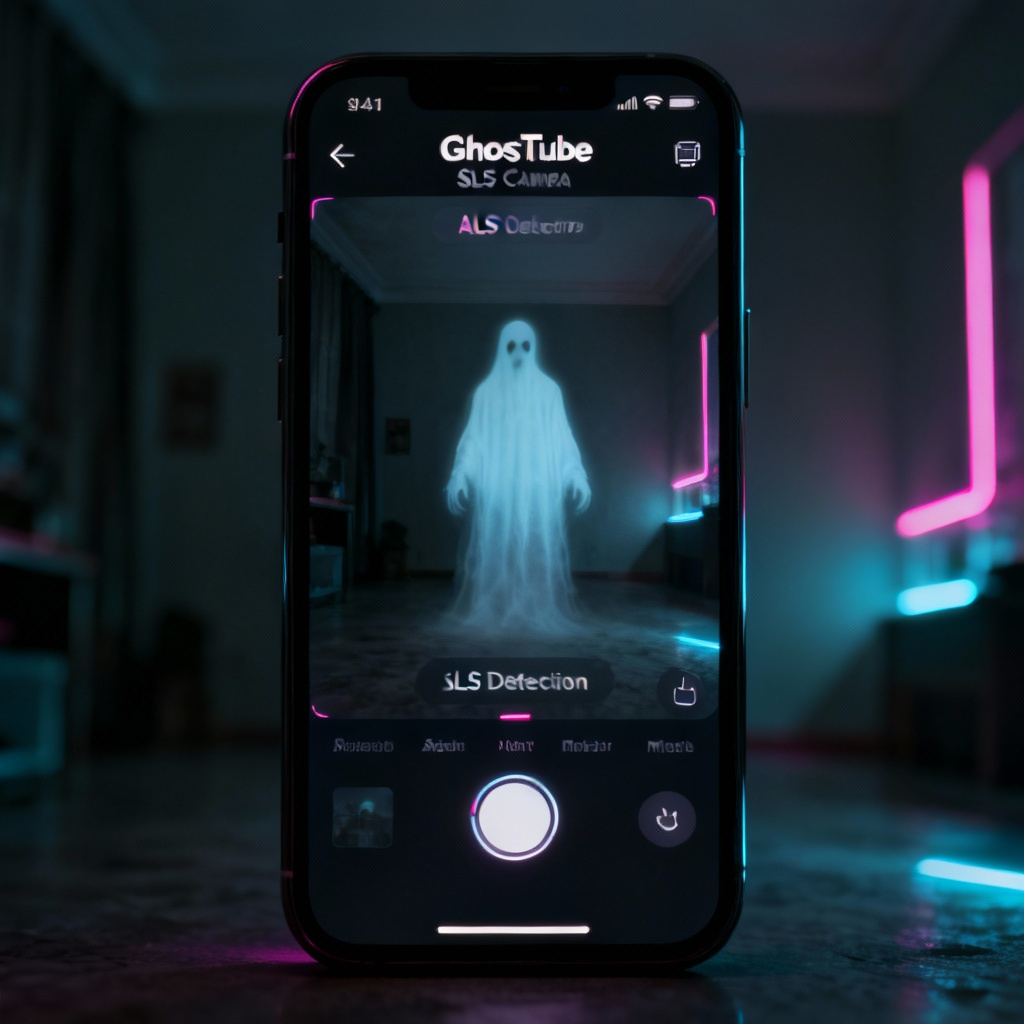
このガイドに従うことで、GhostTube SLSカメラを自信を持って使用し、潜在的な心霊活動を探索し記録することができます。GhostTube SLSカメラについてもっと詳しく知り、今日から心霊調査を強化しましょう!