


序章: Bowmastersでのデータ同期のマスター
このガイドでは、Bowmastersのゲームデータを複数のデバイス間で簡単に同期する方法について説明します。新しい携帯に切り替える場合やタブレットでプレイする場合でも、この機能があれば進捗が常に最新の状態に保たれます。
必須条件とセットアップ
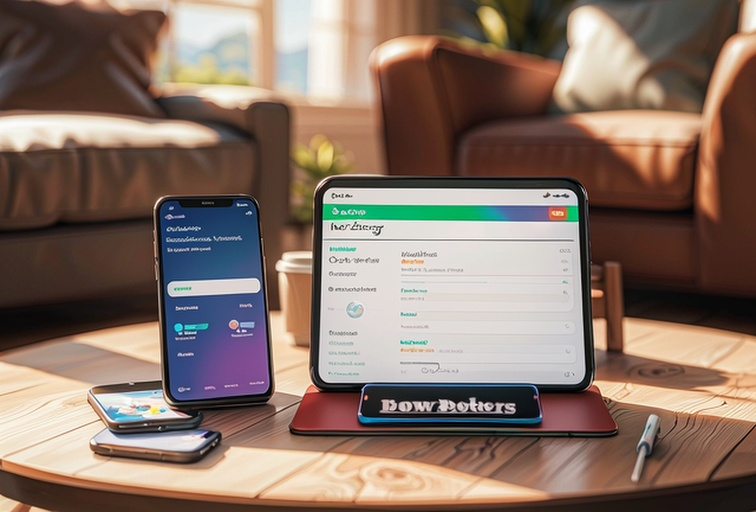
始める前に、以下を確認してください:
- すべてのデバイスに最新バージョンのBowmastersがインストールされていること。
- すべてのデバイスで同じアカウント(例:Google Play GamesやApple Game Center)にログインしていること。
- すべてのデバイスで安定したインターネット接続があること。
主要なステップバイステップガイド
ステップ1: クラウドセーブを有効にする
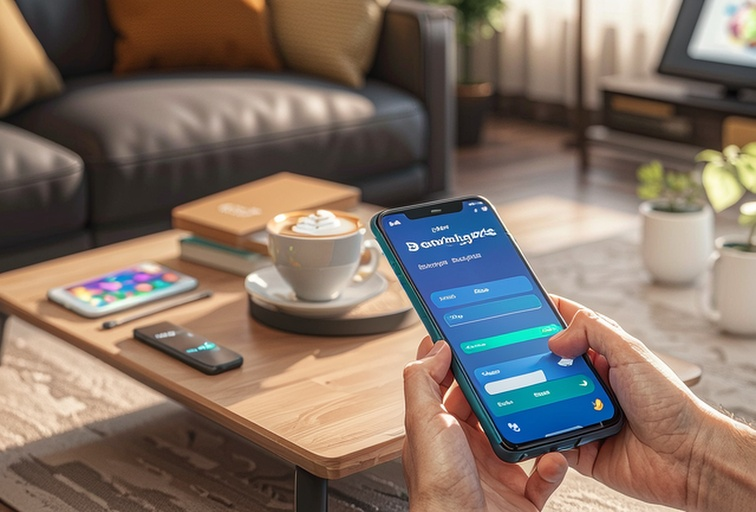
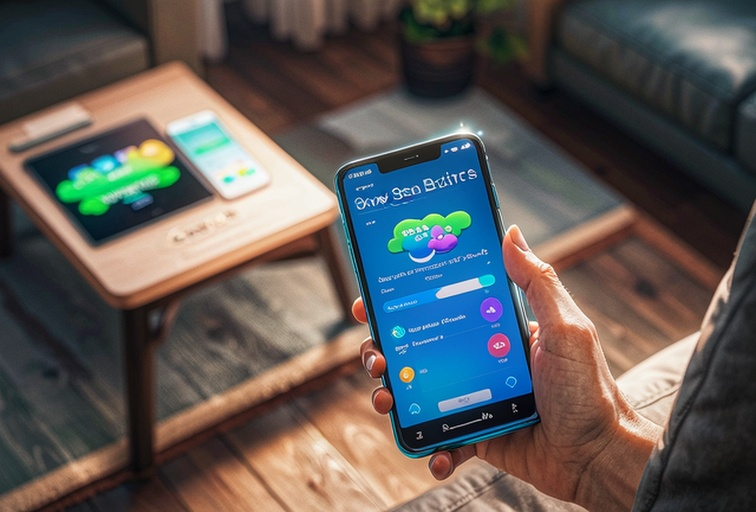
メインデバイスでBowmastersを開きます。右上隅の歯車アイコンをタップして'設定'メニューに移動します。'クラウドセーブ'を選択し、スイッチを切り替えて有効にします。
ステップ2: アカウントにログインする
セカンダリデバイスでBowmastersを開き、'設定'メニューに移動します。'ログイン'をタップし、メインデバイスと同じアカウント(Google Play GamesまたはApple Game Center)でサインインします。
ステップ3: データを同期する
ログイン後、セカンダリデバイスの'設定'メニューで'クラウドセーブ'を有効にします。アプリを再起動してゲームデータが同期されていることを確認します。
避けるべき一般的なミス
- 異なるアカウントの使用: すべてのデバイスで同じアカウントにログインしていることを確認してください。
- 古いアプリバージョン: 同期の問題を避けるためにBowmastersを最新バージョンに更新してください。
- 不安定なインターネット接続: データ同期が成功するためには安定した接続が必要です。
FAQ
Q: データが同期されない場合はどうすればよいですか?
A: 両方のデバイスで'クラウドセーブ'を有効にし、同じアカウントにログインしていることを確認してください。アプリを再起動し、インターネット接続を確認してください。
Q: AndroidとiOSデバイス間でデータを同期できますか?
A: はい、同じアカウント(Google Play GamesまたはApple Game Center)にログインし、'クラウドセーブ'を有効にしている限り可能です。
Q: 同期は進捗を上書きしますか?
A: 同期はデータを最新の進捗に更新します。確信が持てない場合は、進む前にデータをバックアップしてください。
最終チェックリストと主なポイント
- Bowmastersを最新バージョンに更新する。
- すべてのデバイスで同じアカウントにログインする。
- 'クラウドセーブ'を'設定'メニューで有効にする。
- データが同期されていることを確認するためにアプリを再起動する。
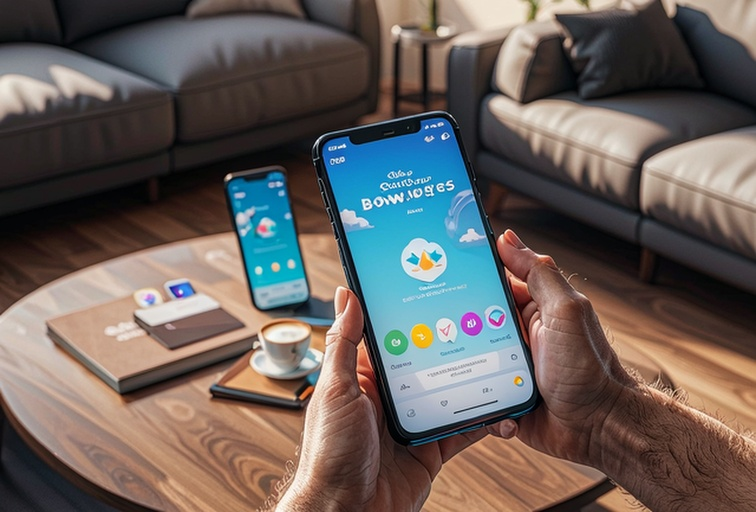
これらのステップに従うことで、Bowmastersのデータをデバイス間でシームレスに同期し、進捗を失わずに済みます。詳細情報はBowmastersゲームガイドをご覧ください。