





イントロダクション: FaceAppのはじめ方
このガイドでは、FaceAppをダウンロードし、セットアップして使用し、セルフィーを即座に強化する方法を説明します。ガイドの終わりまでに、フィルターを適用し、特徴を調整し、簡単に素晴らしい編集を作成できるようになります。
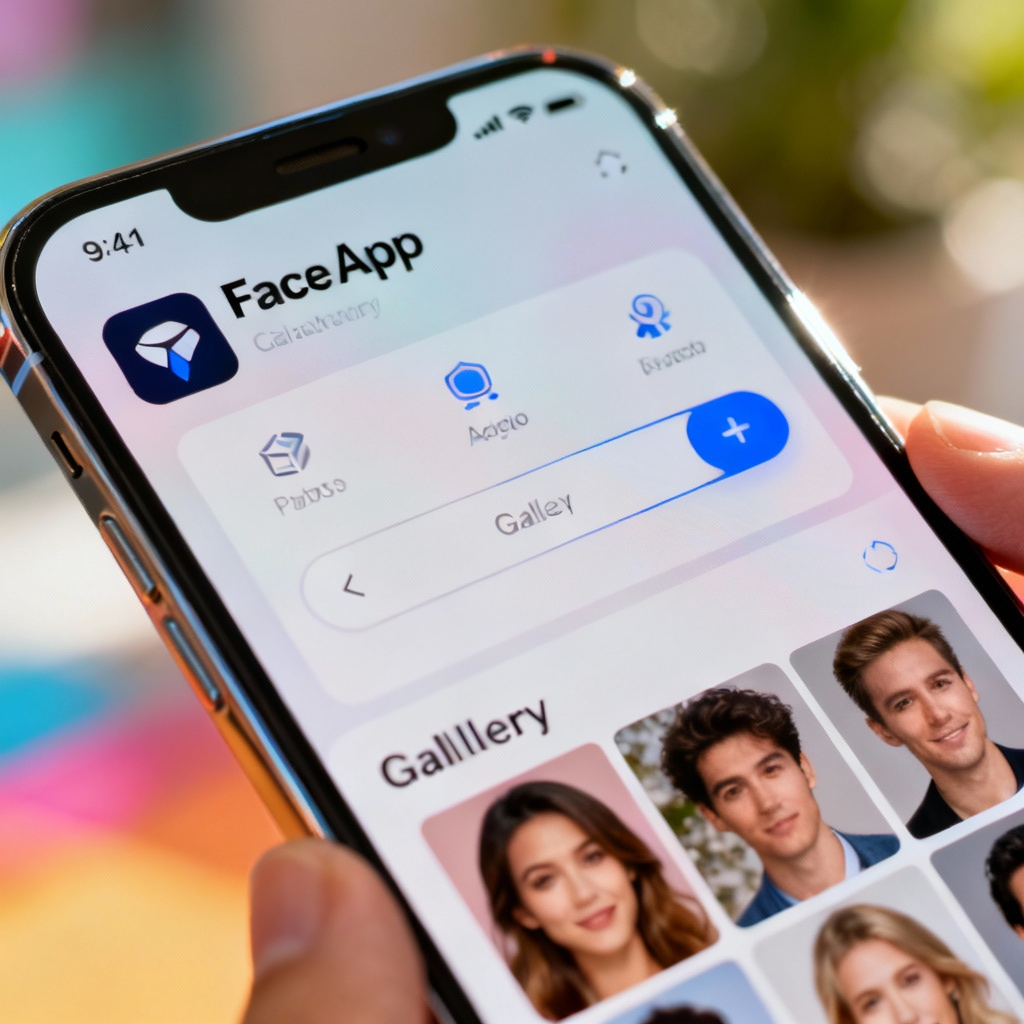
必要条件とセットアップ
始める前に、以下の内容を確認してください:
- 対応するスマートフォン(iOSまたはAndroid)。
- 安定したインターネット接続。
- アプリのダウンロードと使用のための十分なストレージスペース。
- 編集用のセルフィーまたは写真。

基本的なステップバイステップガイド
ステップ1: FaceAppのダウンロード
デバイスのアプリストア(Google Play StoreまたはApple App Store)を開いて、「FaceApp」を検索します。「インストール」をタップしてアプリをダウンロードします。
ステップ2: アプリの起動
インストール後、ホーム画面でFaceAppアイコンをタップしてアプリを開きます。
ステップ3: 許可の付与
FaceAppに写真とカメラへのアクセスを許可します。これは画像の編集と保存に必要です。
ステップ4: 写真を選択
デバイスから写真を選ぶには「ギャラリー」ボタンを、新しいセルフィーを撮るには「カメラ」をタップします。
ステップ5: フィルターとエフェクトの適用
利用可能なフィルター(例:スマイル、年齢、性別交換)をスワイプして、適用するものをタップします。スライダーで効果の強さを調整します。

ステップ6: 編集した写真を保存
編集に満足したら、「保存」アイコン(通常は下向き矢印)をタップして、写真をデバイスに保存します。

避けるべき一般的なミス
- 許可のスキップ:写真とカメラへのアクセスを許可しないと、画像を編集または保存できません。
- 過剰編集:フィルターを多く適用しすぎると、写真が不自然に見えることがあります。最良の結果を得るには、1つか2つの効果に留めましょう。
- 更新の無視:FaceAppの最新バージョンを使用して、新しい機能とバグ修正を利用してください。
FAQ
Q: 編集を元に戻すにはどうすればよいですか?
A: 最後の変更を元に戻すには、「元に戻す」ボタン(通常は曲がった矢印)をタップします。
Q: FaceAppはインターネット接続なしで使用できますか?
A: 一部の機能にはインターネット接続が必要ですが、基本的な編集はオフラインで行えます。
Q: 編集した写真を共有するにはどうすればよいですか?
A: 「共有」アイコン(通常は四角に上向き矢印)をタップし、お好みの共有方法(例:ソーシャルメディア、メッセージングアプリ)を選びます。
Q: FaceAppは無料で使用できますか?
A: FaceAppには無料の機能がありますが、一部のプレミアムフィルターやエフェクトにはサブスクリプションが必要です。
Q: アプリから写真を削除するにはどうすればよいですか?
A: 写真はアプリ内ではなく、デバイスのギャラリーに保存されます。ギャラリーから直接削除してください。
最終チェックリスト & 重要なポイント
- アプリストアからFaceAppをダウンロードしてインストールします。
- 写真とカメラに必要な許可を与えます。
- 写真を選ぶか新しいセルフィーを撮ります。
- フィルターを適用し、エフェクトを調整して画像を強化します。
- 編集した写真を保存し、共有します。
- 過剰な編集を避け、最良の体験のためにアプリを更新しておきます。
詳細については、FaceApp: 完璧なフェイスエディターをチェックして、素晴らしい編集を作成するための高度な機能とヒントを探索してください。