




概要: 複数のデバイスでWhatsAppを同期する
このガイドでは、複数のデバイスでWhatsAppアカウントを同期するプロセスを説明します。これにより、異なるプラットフォームでチャットやメディアにシームレスにアクセスできます。スマートフォン、タブレット、デスクトップのいずれを使用する場合でも、このガイドに従えばスムーズで効率的なセットアップが可能です。
前提条件とセットアップ
始める前に、以下を確認してください:
- 主デバイス: WhatsAppがインストールされていてアカウントにログインしているメインのスマートフォン。
- 副次デバイス: WhatsAppを同期したい追加デバイス(例:タブレット、デスクトップ、または別のスマートフォン)。
- 安定したインターネット接続: 両方のデバイスがインターネットに接続されている必要があります。
- 最新のWhatsAppバージョン: すべてのデバイスでWhatsAppが最新バージョンであることを確認してください。
基本ステップバイステップガイド
ステップ1: 副次デバイスにWhatsAppをインストール
副次デバイスにアプリストアまたは公式サイトからWhatsAppをダウンロードしインストールします。
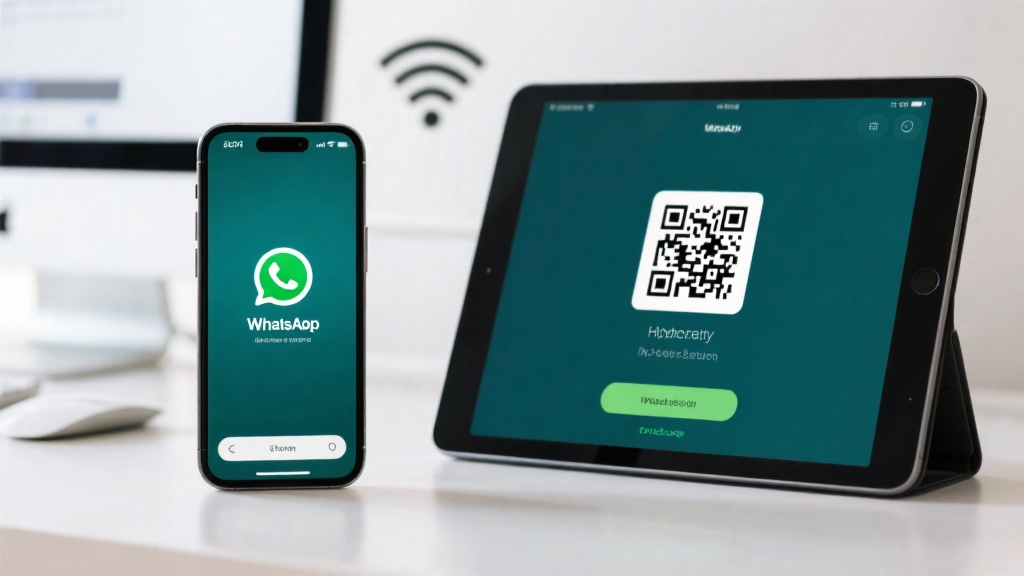
ステップ2: WhatsAppを開き「デバイスをリンク」を選択
副次デバイスでWhatsAppを起動し、メイン画面で「デバイスをリンク」をタップします。
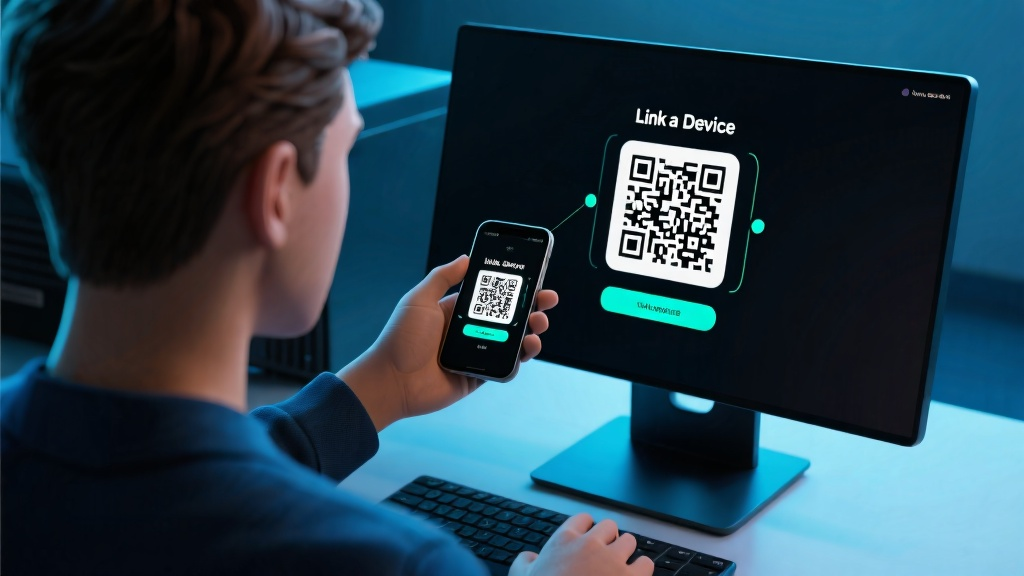
ステップ3: 主デバイスのWhatsAppを開く
メインのスマートフォンでWhatsAppを開き、「設定」 > 「リンク済みデバイス」に進みます。
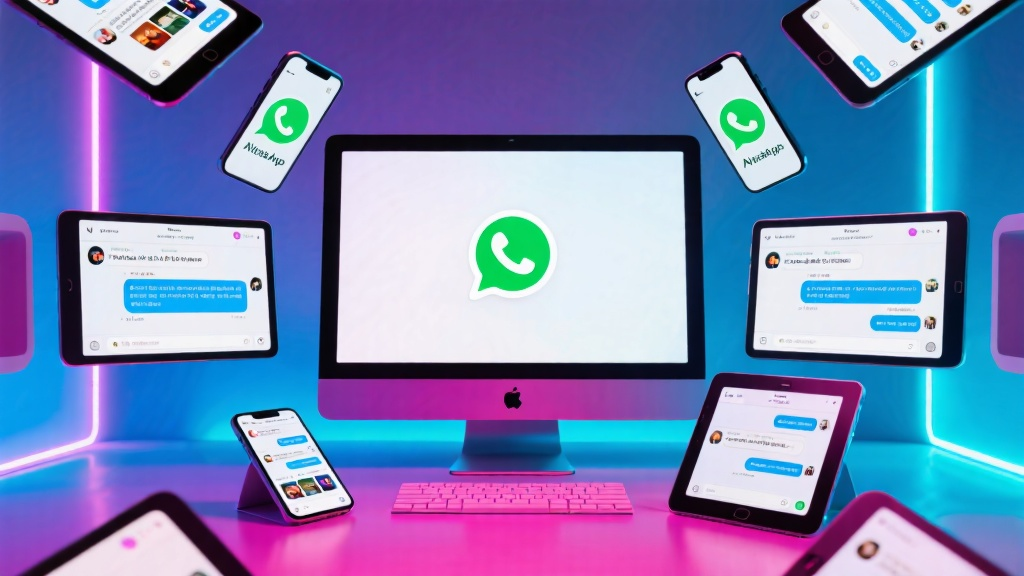
ステップ4: QRコードをスキャン
主デバイスで「デバイスをリンク」をタップし、カメラを使用して副次デバイスに表示されたQRコードをスキャンします。
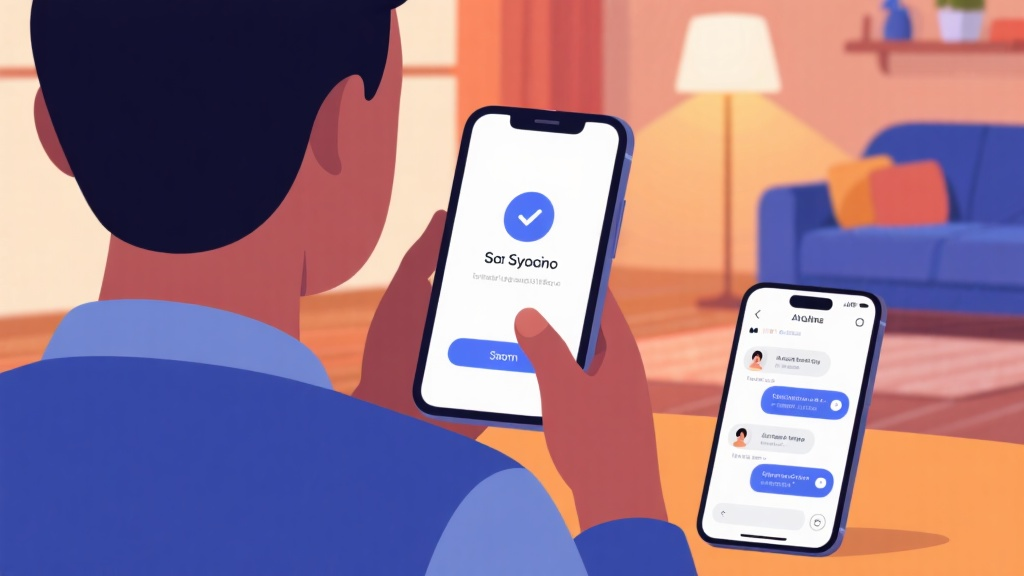
ステップ5: 同期を確認
QRコードがスキャンされたら、主デバイスで同期を確認します。チャットとメディアが副次デバイスに同期され始めます。
避けるべき一般的なミス
- 古いWhatsAppバージョンを使用する: すべてのデバイスで最新バージョンを利用していることを確認し、互換性の問題を回避してください。
- 不安定なインターネット接続: 弱いまたは不安定な接続は同期プロセスを中断させる可能性があります。
- QRコードを正しくスキャンしない: QRコードが完全に表示され、カメラフレーム内で整列していることを確認して、スキャンを成功させてください。
FAQ
Q: 複数の副次デバイスでWhatsAppを同期できますか?
A: はい、WhatsAppでは最大4つの追加デバイスをリンクすることができます。
Q: チャット履歴は自動的に同期されますか?
A: はい、QRコードがスキャンされると、チャット履歴とメディアは副次デバイスに同期されます。
Q: デバイスをリンク解除するとどうなりますか?
A: デバイスのリンクを解除すると、そのデバイスからすべての同期データが削除されますが、主デバイスのデータは影響を受けません。
Q: 主スマートフォンなしで副次デバイスでWhatsAppを使用できますか?
A: いいえ、副次デバイスが動作するには、主スマートフォンがインターネットに接続され続けている必要があります。
最終チェックリストと重要なポイント
- すべてのデバイスに最新のWhatsAppバージョンをインストールしてください。
- 両方のデバイスを安定したインターネット接続に接続します。
- デバイスをリンクするためにQRコードスキャン機能を使用します。
- 主デバイスで同期を確認してください。
- 複数デバイスでWhatsAppにシームレスにアクセスを!
より詳細な情報は、WhatsApp Messengerを訪れて、機能と特色を完全に探ってください。