



グループチャット、音声通話、ファイル共有、コミュニティでの交流を、5つの異なるツールを切り替えることなく1つのアプリで完結させたいと思ったことはありませんか?Discordはまさにそのために構築されました。当初は、動作が重く信頼性の低い接続に悩むゲーマーのためのボイスチャットアプリとして始まりましたが、現在では学生、クリエイター、リモートチーム、あらゆる種類の趣味のグループが利用するプラットフォームへと成長しました。本ガイドでは、Discordの機能、ゼロからの設定方法、最も重要な機能、そして主要なコミュニケーションハブとして採用する前に知っておくべきトレードオフについて解説します。
Discordとは
Discordは、サーバーを中心に構成された無料の音声・ビデオ・テキストチャットプラットフォームです。サーバーとはカスタマイズ可能なスペースのことで、テキストチャット用の「テキストチャンネル」や、ライブ音声・ビデオ通話用の「ボイスチャンネル」を作成できます。5人のゲーム仲間から数万人のメンバーを抱える公開コミュニティまで、グループを一箇所にまとめたいと考えるあらゆるユーザーのために設計されています。
仕組み
Discordはすべてサーバーとチャンネルを軸に構成されています。サーバーを仮想のビル、チャンネルをその中の各部屋と考えてください。以下がその流れです。
- メールアドレス、ユーザー名、パスワードを使って登録します。
- 独自のサーバーを作成するか、招待リンクを通じて既存のサーバーに参加します。
- サーバー内では、メッセージ用のテキストチャンネルと、ライブ通話用のボイスチャンネルが表示されます。
- テキストチャンネルでメッセージを送信したり、ボイスチャンネルをクリックして即座にライブ音声・ビデオ通話に参加したりできます。
- ファイル、画像、リンクの共有はもちろん、チャンネル内の全員に画面を共有(配信)することも可能です。
主な機能
サーバーとチャンネル
Discordサーバーはあなたのコミュニティハブです。好きなだけサーバーを作成したり、他人が作成したサーバーに参加したりできます。各サーバーの中では、会話をチャンネルごとに整理します。テキストチャンネルは、いつでもメッセージを読み書きできるチャットルームのようなものです。ボイスチャンネルは、誰かに発信することなく、クリックするだけですぐに通話に参加できます。チャンネルにはトピック名をつけてカテゴリー分けしたり、特定のロール(役割)のみが閲覧・参加できるように権限を設定したりできます。
ボイスチャットとビデオチャット
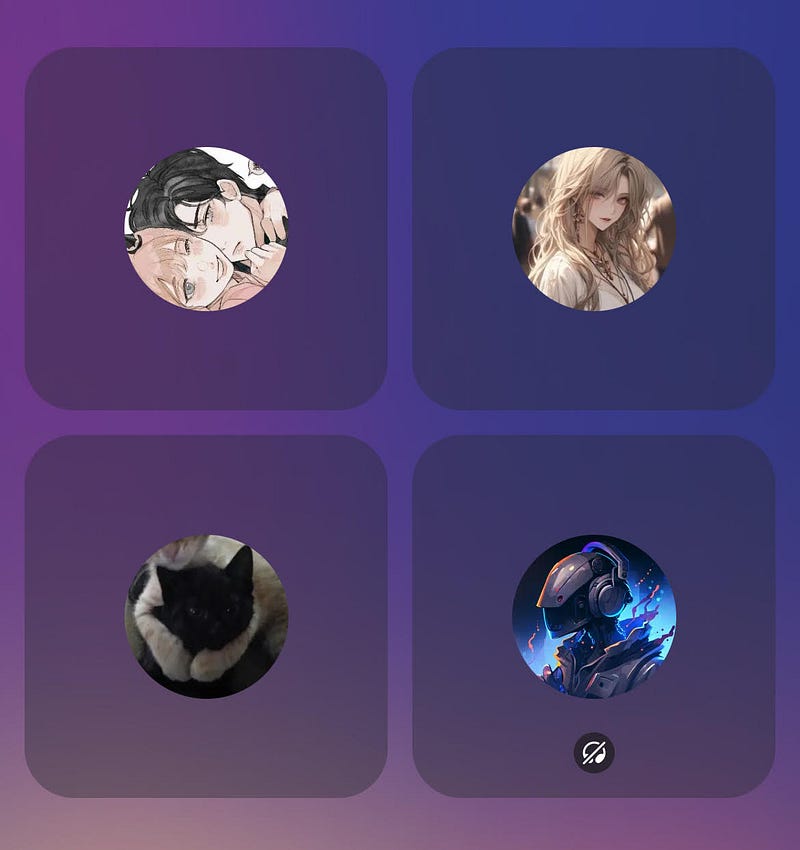
Discordのボイスチャットは最大の強みの一つです。ボイスチャンネルをクリックすれば、すぐに入室完了です。電話をかける必要も、相手が出るのを待つ必要も、呼び出しに応答する必要もありません。話したり、画面を共有したり、ウェブカメラをオンにしたりできます。ボイスチャンネルは多数の同時参加をサポートしているため、ゲーム、オンラインでの交流、リモートチームの会議、オンライン授業などに最適です。少人数の場合は、ダイレクトメッセージから直接ビデオ通話を開始することもできます。
ロールと権限
サーバーの所有者は、メンバーに「ロール」を割り当てることができます。ロールによって、メンバーの名前の色を変えたり、プライベートチャンネルへのアクセス権を付与したり、チャットのモデレーション(管理)権限を与えたり、管理者権限を与えたりすることが可能です。「モデレーター」「VIP」「メンバー」「ゲスト」などのロールを設定し、それぞれ異なる権限を持たせることができます。これにより、大規模なサーバーが混乱に陥るのを防ぎます。適切に構成されたロールシステムにより、管理作業の委任、アナウンスチャンネルへの投稿権限の制御、そして活発なメンバーへの特別なアクセス権の付与などが可能になります。
Bot(ボット)と連携機能
Discordには巨大なBotエコシステムが存在します。サーバーにBotを追加することで、音楽再生、新規メンバーの歓迎、アンケートの実施、イベントのスケジューリング、スパムの自動削除、Twitch、YouTube、GitHubなどの外部サービスとの連携が可能になります。特定のゲームに特化したBotや、生産性向上・プロジェクト管理に特化したBotもあります。プログラミングの知識があれば、DiscordのデベロッパーAPIを使用して独自のBotを作成し、コミュニティ管理者や小規模ビジネスのための幅広い自動化を実現できます。
画面共有とGo Live
ボイスチャンネルで画面を共有したり、「Go Live」ストリーミングを開始したりできます。Go Liveを使用すると、ゲームプレイやアプリケーションのウィンドウを、サーバー内の少人数の視聴者に向けて配信できます。PCの操作方法を教えたり、チームにプロジェクトをプレゼンしたり、フル機能のストリーミングプラットフォームを使わずにコミュニティにゲームセッションを配信したりするのに便利です。
スレッドとフォーラム
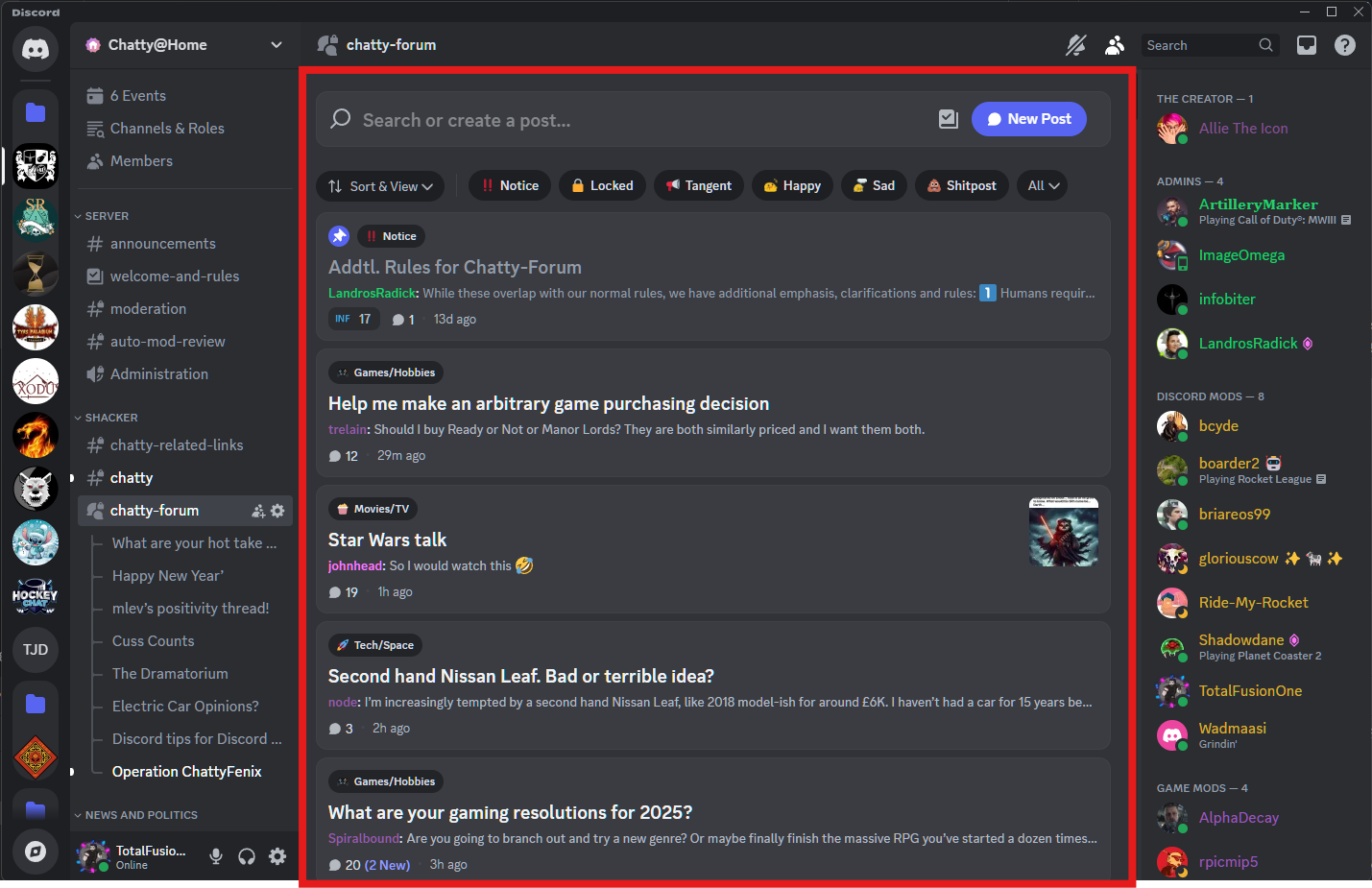
メインチャンネルが散らかってしまうような長い会話には、「スレッド」機能が便利です。スレッドは、メッセージに紐付いた一時的または永続的なサブ会話であり、サイドの議論を整理して保持できます。また、一部のサーバーでは「フォーラムチャンネル」が使われています。これは掲示板のような機能で、投稿ごとにスレッドが作成されます。Q&A、フィードバックの収集、トピックベースの議論など、メインのテキストチャンネルでは埋もれてしまいがちな内容に最適です。
アプリのスクリーンショット
ステップバイステップチュートリアル
Discordのインストールから、テキストチャンネルとボイスチャンネルを備えた最初のサーバーを運営するまでの明確な手順です。
- デバイスの公式アプリストアからDiscordをインストールするか、公式サイトからデスクトップクライアントをダウンロードします。
- アプリを開き、メールアドレス、ユーザー名、パスワードを入力して登録します。すべての機能を利用するためにメール認証を行ってください。
- 既存のサーバーに参加するには、左側のサイドバーにあるプラスボタンをクリックし、「サーバーに参加」を選択して招待リンクを貼り付けます。
- 独自のサーバーを作成するには、同じプラスボタンをクリックし、「オリジナルの作成」を選択して、テンプレートを選ぶか一から作成し、サーバーに名前を付けます。
- デフォルトでは、新しいサーバーには「General」テキストチャンネルとボイスチャンネルが作成されます。カテゴリーの横にあるプラスボタンをクリックして、さらにチャンネルを追加できます。
- ボイスチャンネルをクリックして通話に参加します。下部にある「画面共有」ボタンを使用して画面を配信するか、ビデオボタンでウェブカメラをオンにします。
- 人を招待するには、サーバー上部の「招待」ボタンをクリックし、招待リンクをコピーして友人やコミュニティメンバーに送ります。
ユースケース
- ゲームチーム:対戦中の低遅延ボイスチャット、クリップの共有、専用チャンネルでの戦略調整。
- 学習グループ:クラス用のサーバーを作成し、科目ごとにテキストチャンネルを使い分け、ボイスチャンネルでライブ勉強会を開催。
- クリエイターコミュニティ:ストリーマーやYouTuberのファンが公開サーバーに集まり、告知を受け取ったりトピックチャンネルで交流したりする。
- リモートチーム:小規模ビジネスや分散型チームが、毎日のチェックイン、ファイル共有、プロジェクト専用チャンネルとして利用。
- 趣味のクラブ:写真クラブで、機材談義、写真の講評、イベント計画用のチャンネルを分け、ライブミートアップ用のボイスチャンネルを設置。
ヒントとテクニック
- 早めにロールを設定しましょう。「メンバー」と「モデレーター」に分けるだけでも、サーバーが10人以上に増えた時の混乱を防げます。
- チャンネルカテゴリーを使って関連チャンネルをグループ化しましょう。全ボイスチャンネルを「Voice」カテゴリーに、全告知チャンネルを「Info」カテゴリーにまとめます。
- 混雑するテキストチャンネルでは「スローモード」をオンにします。メンバーの投稿間隔を制限することで、ピーク時のスパムを減らせます。
- 離席する際はミュートまたはデバイスのミュートを行いましょう。ボイスチャンネル、特に大人数の通話ではミュートアイコンが役立ちます。
- キーボードショートカットを活用しましょう。Ctrl+Kを押すと、長いリストをスクロールすることなく、どのチャンネルやサーバーにも素早く移動できます。
- ロールの自動付与、スパムフィルター、削除済みメッセージの記録などを行うモデレーションBotを追加しましょう。手作業の時間を大幅に節約できます。
- 重要なメッセージはテキストチャンネルでピン留めしましょう。ピン留めされたメッセージは常に上部に表示され、新規メンバーが簡単に見つけられます。
メリットとデメリット
メリット
- 無料で使用可能。中心となる体験には広告がなく、重要な機能に有料制限はありません。
- 低遅延で優れた音声品質。ゲームやライブ通話に最適です。
- ロール、権限、チャンネル、カテゴリー、Botによる詳細なカスタマイズが可能。
- Windows、macOS、Linux、iOS、Android、ウェブブラウザなど、幅広いクロスプラットフォーム対応。
- 画面共有とGo Live配信機能が組み込まれているため、プレゼンや気軽な配信に別のツールが不要。
デメリット
- インターフェースは、特に数十のチャンネルがある大規模サーバーでは、新規ユーザーにとって圧倒的に感じられる可能性があります。
- モデレーションはサーバー所有者に大きく依存します。積極的に管理しなければ、大規模な公開サーバーはスパムや荒らしの標的になる可能性があります。
- 有料サブスクリプションの「Nitro」では、高品質の画面共有や大きなファイルアップロード制限など、一部の装飾的または品質に関わる機能が制限されています。
- Discordはユーザーデータを収集しており、通常のチャンネル内のメッセージはエンドツーエンドで暗号化されていないため、プライバシー上の懸念が存在します。
- 一部のBotは信頼性が低かったり、開発者が更新を停止すると機能しなくなったりすることがあります。
代替案 / 比較
| アプリ | 主な違い | 最適な用途 |
|---|---|---|
| Slack | 仕事中心、スレッド化されたチャンネル、エンタープライズツール統合 | ビジネスおよびプロフェッショナルチーム |
| Guilded | ゲーム優先、トーナメント機能、スケジュール、ドキュメントの内蔵 | 競技ゲーミングチームおよびeスポーツグループ |
| Discord | サーバー、ボイスチャンネル、Bot、画面共有、幅広いコミュニティ志向 | ゲーマー、クリエイター、学生、趣味のコミュニティ |
よくある質問(FAQ)
Discordは無料で使えますか?
はい。Discordは無料であり、サーバー、テキストチャンネル、ボイスチャンネル、画面共有、Botなどの主要機能は無料で使用できます。Nitroは、装飾的な特典や高品質オプションを追加するためのオプションの有料サブスクリプションです。
Discordを使うにはゲーミングPCが必要ですか?
いいえ。Discordはスマートフォン、タブレット、低スペックのノートパソコン、さらにはウェブブラウザでも動作します。チャット、ファイル共有、ボイスチャンネルへの参加に高性能なゲーミングハードウェアは不要です。
電話番号なしでDiscordを使えますか?
メールアドレスとパスワードだけでアカウントを作成できます。ただし、スパム削減のために電話番号認証を必須としているサーバーもあり、不審なアクティビティが検知された場合、Discord側から番号の入力を求められることがあります。
Discordサーバーには何人まで参加できますか?
標準的なサーバーは最大50万人まで収容可能で、サーバー枠を増やすことで最大100万人まで可能です。ボイスチャンネルは多くの参加者をサポートしていますが、実用的な品質はサーバーのリージョンやホストデバイスに依存します。
Discordのメッセージはプライベートですか?
ユーザー間のダイレクトメッセージは他のユーザーからはプライベートですが、エンドツーエンドで暗号化されているわけではありません。サーバーチャンネルの内容はそのチャンネル内の全員が見ることができます。機密情報はダイレクトメッセージを使用し、公開サーバーで個人データを共有することは避けてください。
Discordでイベントを主催できますか?
はい。Discordにはボイスチャンネルやステージチャンネル向けの「イベント予約」機能があります。日時と説明を設定でき、メンバーは出欠(RSVP)を登録して、開始時にリマインダーを受け取ることができます。
Discord Nitroとは何ですか?加入する必要がありますか?
Nitroは、カスタム絵文字、大きなファイルアップロード、高品質画面共有、アニメーションアバターなどの特典を追加する有料サブスクリプションです。通常の使用には必要ありません。サーバー、ボイスチャット、Botを含むほとんどの機能は無料で利用可能です。
結論
グループ向けのテキスト、音声、ビデオチャットを1つのアプリで完結させたいなら、Discordは強力な選択肢です。5人の友人グループから数千人のコミュニティまで対応可能なサーバー・チャンネルシステムと、他のメッセンジャーでは類を見ないBotエコシステムによるカスタマイズ性は非常に魅力的です。習得までのハードルやモデレーションの責任といったトレードオフはありますが、真の暗号化された通信を必要とするユーザー以外であれば、Discordはリアルタイム通信、コミュニティ構築、柔軟性において最高の体験を提供します。インストールしてサーバーを作成し、数人を招待して、自分のワークフローにどのようにフィットするか試してみてください。
安全に関する注意と免責事項
当サイトはサードパーティの配布・情報提供サイトであり、公式アプリストアやアプリ開発元ではありません。
信頼できるソースからのみダウンロードを行い、ソースを検証してください。
アプリが要求する権限を確認し、過度と思われるものは拒否してください。
デバイスのセキュリティ設定とウイルス対策ソフトを最新の状態に保ってください。
利用可能な場合は、公式ストア(Google Playなど)を優先してください。
この記事は独立した概要であり、アプリの開発元とは提携していません。