




はじめに: SuperX Cleaner: スピードブースターの使い方
このガイドは、SuperX Cleaner: スピードブースター をインストールし、セットアップし、使用を開始するための基本的な手順を説明します。このガイドが終わる頃には、ジャンクファイルのクリーンアップ、速度の向上、お使いのデバイスの効率的な管理ができるようになります。
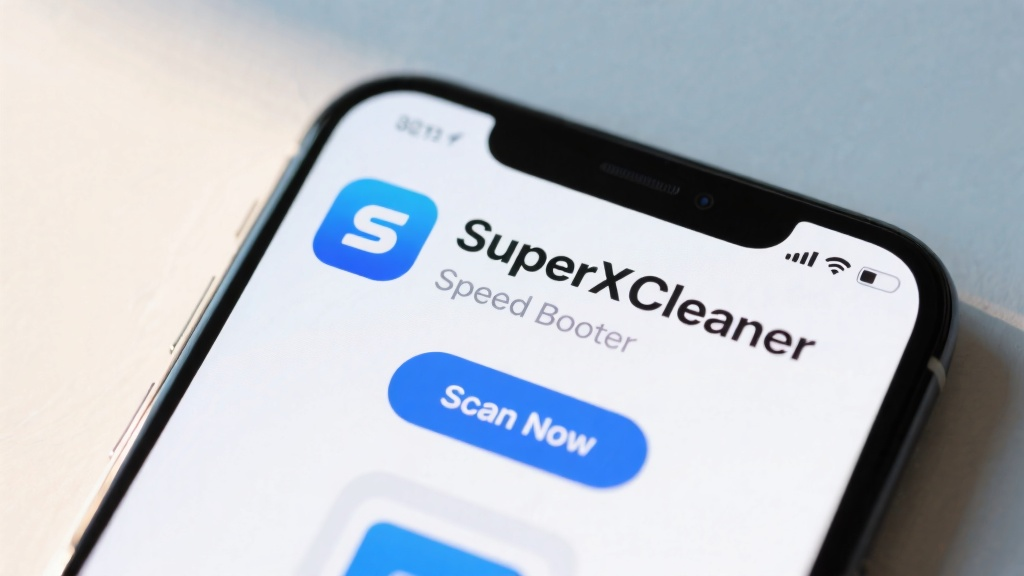
前提条件とセットアップ
始める前に、以下を確認してください:
- デバイスがAndroid 5.0以降を実行していること。
- アプリをダウンロードするための安定したインターネット接続があること。
- アプリが正常に機能するために必要な許可(例: ストレージアクセス)を付与すること。
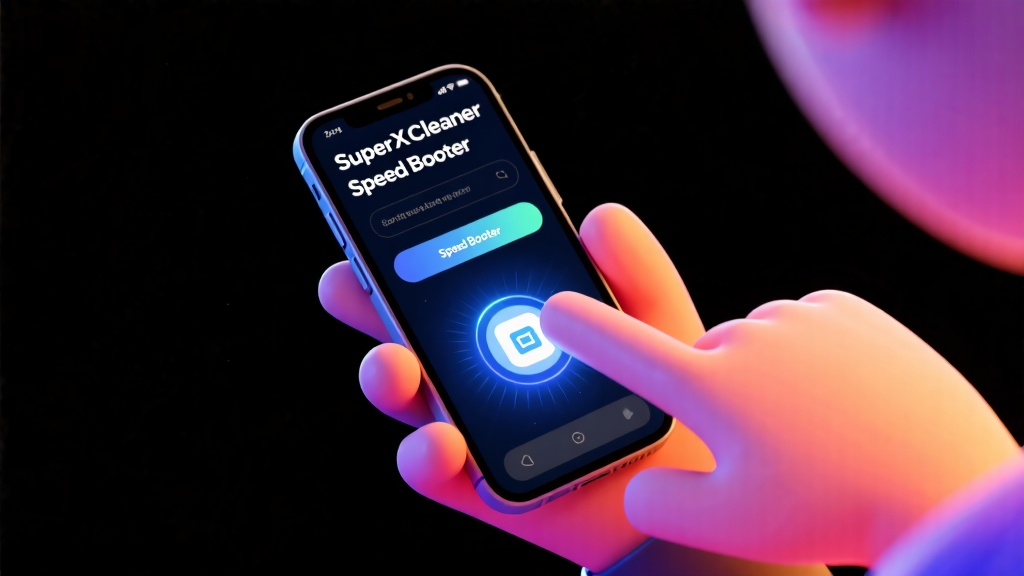
ステップバイステップガイド
ステップ 1: アプリのインストール
デバイスでGoogle Playストアを開き、SuperX Cleaner: スピードブースターと検索します。インストールボタンをタップして、アプリをダウンロードしてインストールします。
ステップ 2: アプリの起動
ホーム画面またはアプリドロワーでSuperX Cleanerアイコンを見つけ、タップしてアプリを開きます。
ステップ 3: 許可の付与
要求された場合、許可リクエストのポップアップで許可をタップして、アプリがデバイスのストレージにアクセスすることを許可します。
ステップ 4: 初回スキャンの実行
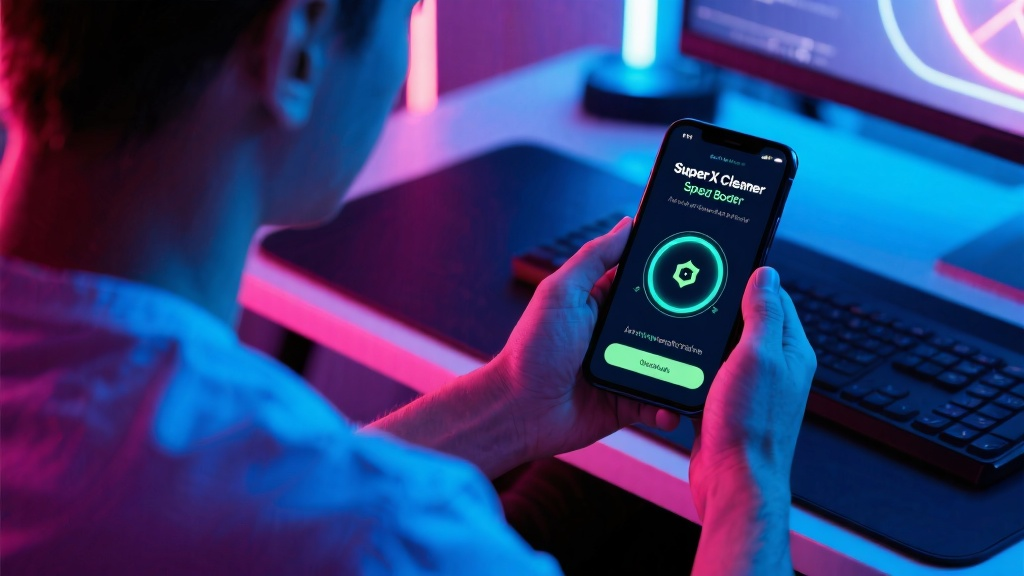
アプリのメインダッシュボードで、今すぐスキャンボタンをタップして、ジャンクファイルやパフォーマンスの問題を分析します。
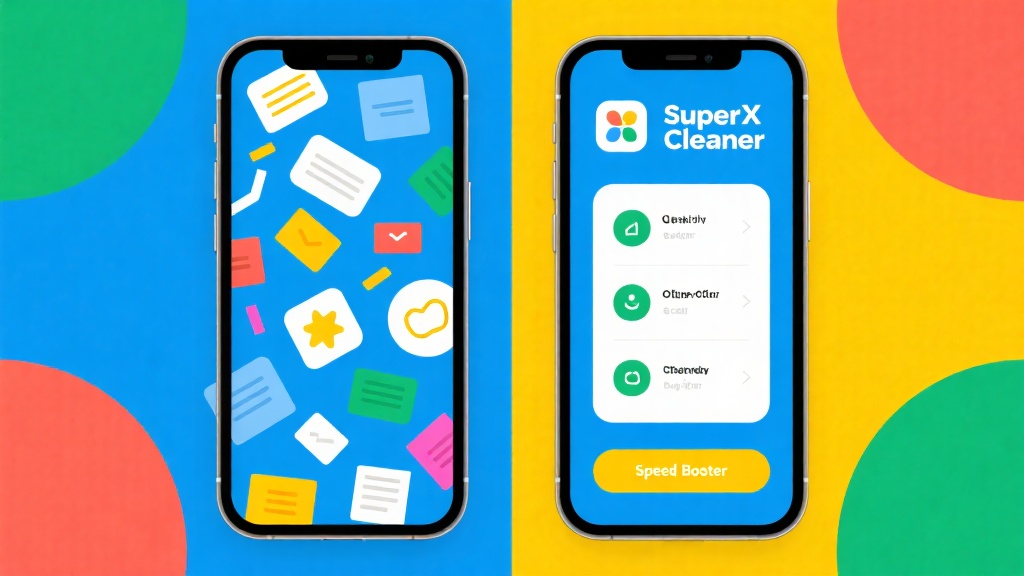
ステップ 5: ジャンクファイルのクリーンアップ
スキャンが完了したら、結果を確認し、クリーンをタップして不要なファイルを削除し、ストレージスペースを確保します。
ステップ 6: デバイス速度の向上
スピードブースタータブに移動し、最適化をタップしてバックグラウンドアプリを閉じ、デバイスのパフォーマンスを向上させます。
避けるべき共通の間違い
- 許可のスキップ: ストレージアクセスを付与しないと、アプリは正常に機能しません。
- スキャン結果の無視: 重要なファイルを削除しないように、常にスキャン結果を確認してください。
- 更新を見落とす: アプリを定期的に更新し、最新の機能と改善を利用します。
FAQ
Q: SuperX Cleaner: スピードブースターを更新するにはどうすればよいですか?
A: Google Playストアを開き、アプリを検索して、利用可能な場合は更新をタップします。
Q: 自動スキャンをスケジュールすることはできますか?
A: はい、設定 > 自動クリーンに移動して、スケジュールを設定する機能を有効にします。
Q: アプリはどのような種類のファイルをクリーンアップしますか?
A: キャッシュ、残留ファイル、APKファイル、その他の不要なデータを削除してスペースを確保します。
Q: アプリはiOSデバイスで動作しますか?
A: いいえ、SuperX Cleaner: スピードブースターは現在Androidデバイスでのみ利用可能です。
最終チェックリストと重要なポイント
- Google PlayストアからSuperX Cleaner: スピードブースターをインストールします。
- アプリにストレージの許可を付与します。
- フルスキャンを実行し、ジャンクファイルをクリーニングします。
- スピードブースター機能を使用して、パフォーマンスを最適化します。
- 定期的なメンテナンスのために自動クリーンを有効にします。
このガイドに従うことで、デバイスの効率を最大化し、SuperX Cleaner: スピードブースターでスムーズなユーザー体験を楽しむことができます。
SuperX Cleaner: スピードブースターについてもっと学び、今日デバイスのパフォーマンスを変革する方法を発見してください!