




はじめに: 毎日のクリーニングでスマホを効率化
このガイドでは、Phone Cleanを使用してデバイスのパフォーマンスを最適化し、ストレージを開放し、わずか10分で効率を40%向上させる方法を説明します。
前提条件とセットアップ
始める前に、以下のことを確認してください:
- デバイスがAndroidまたはiOSを実行していること。
- Phone Cleanがインストールされ、最新バージョンに更新されていること。
- 必要な権限(例: ストレージアクセス)が付与されていること。
コア手順ガイド
ステップ1: Phone Cleanの起動
ホーム画面またはアプリドロワーでアイコンをタップしてPhone Cleanを開きます。
ステップ2: クイックスキャンの実行
今すぐスキャン ボタンをタップして、不要ファイル、キャッシュ、未使用アプリのクイックスキャンを開始します。
ステップ3: スキャン結果の確認
スキャン後、分類された結果(例: 不要ファイル、キャッシュ、大容量ファイル)を確認し、詳細 をタップして詳細を確認します。
ステップ4: 不要ファイルのクリーニング
削除したいアイテム(例: 一時ファイル、アプリキャッシュ)を選択し、今すぐクリーニング をタップして削除します。
ステップ5: パフォーマンスの最適化
ブースト タブに移動し、最適化 をタップして、バックグラウンドアプリを閉じ、RAM使用量を改善します。
ステップ6: 毎日のリマインダー設定
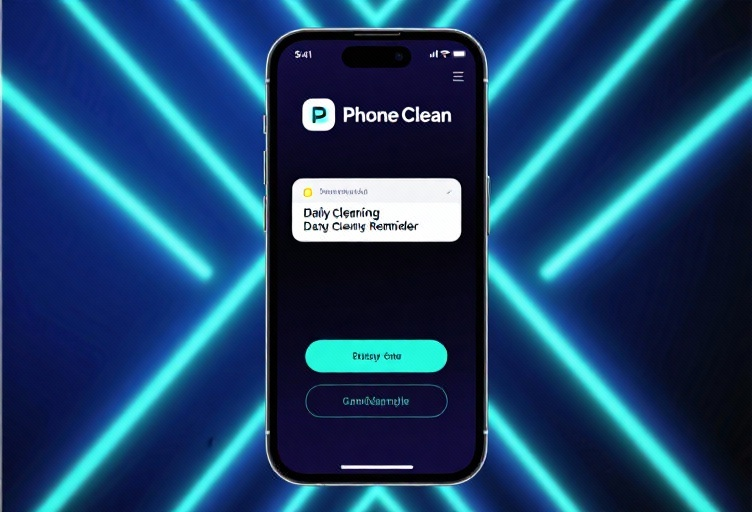
設定 > リマインダー に移動し、毎日のクリーニングリマインダー を有効にして、定期的なクリーニングの通知を受け取ります。
避けるべき一般的な間違い
- 重要なファイルの削除: 重要なデータを削除しないように、クリーニング前にスキャン結果を必ず確認してください。
- 毎日のクリーニングをスキップする: 一貫性が重要です。毎日のクリーニングを怠ると、パフォーマンスが低下する可能性があります。
- リマインダーを無視する: リマインダーを有効にして、毎日10分のクリーニングルーチンを忘れないようにしてください。
よくある質問
Q: Phone Cleanは削除されたファイルを復元できますか?
A: いいえ、Phone Cleanは選択されたファイルを永久に削除します。クリーニング前にスキャン結果を必ず慎重に確認してください。
Q: 特定のファイルをクリーニングから除外するにはどうすればいいですか?
A: 設定 > 除外 に移動し、保護したいファイルやフォルダを追加してください。
Q: Phone Cleanはオフラインで動作しますか?
A: はい、Phone Cleanはほとんどの機能をインターネット接続なしで実行できます。
Q: Phone Cleanをアップデートするにはどうすればよいですか?
A: デバイスのアプリストア(Google PlayまたはApp Store)にアクセスし、アップデート をタップして利用可能な場合は更新してください。
Q: 自動クリーニングをスケジュールできますか?
A: 現在、Phone Cleanは毎日のリマインダーをサポートしていますが、自動クリーニングはサポートしていません。
最終チェックリストと要点
- [ ] Phone Cleanを起動し、クイックスキャンを実行します。
- [ ] クリーニングするアイテムを確認して選択します。
- [ ] バックグラウンドアプリを閉じてパフォーマンスを最適化します。
- [ ] 一貫したクリーニングのために毎日のリマインダーを有効にします。
- [ ] スキャン結果を確認して重要なファイルを削除しないようにします。
このガイドに従うことで、デバイスが速く、効率的で、日常のわずかな努力で整理された状態を保つことができます。
Phone Clean をダウンロードして、今すぐデバイスの最適化を開始しましょう!