

なぜCanvaでAI画像生成を使うのか?
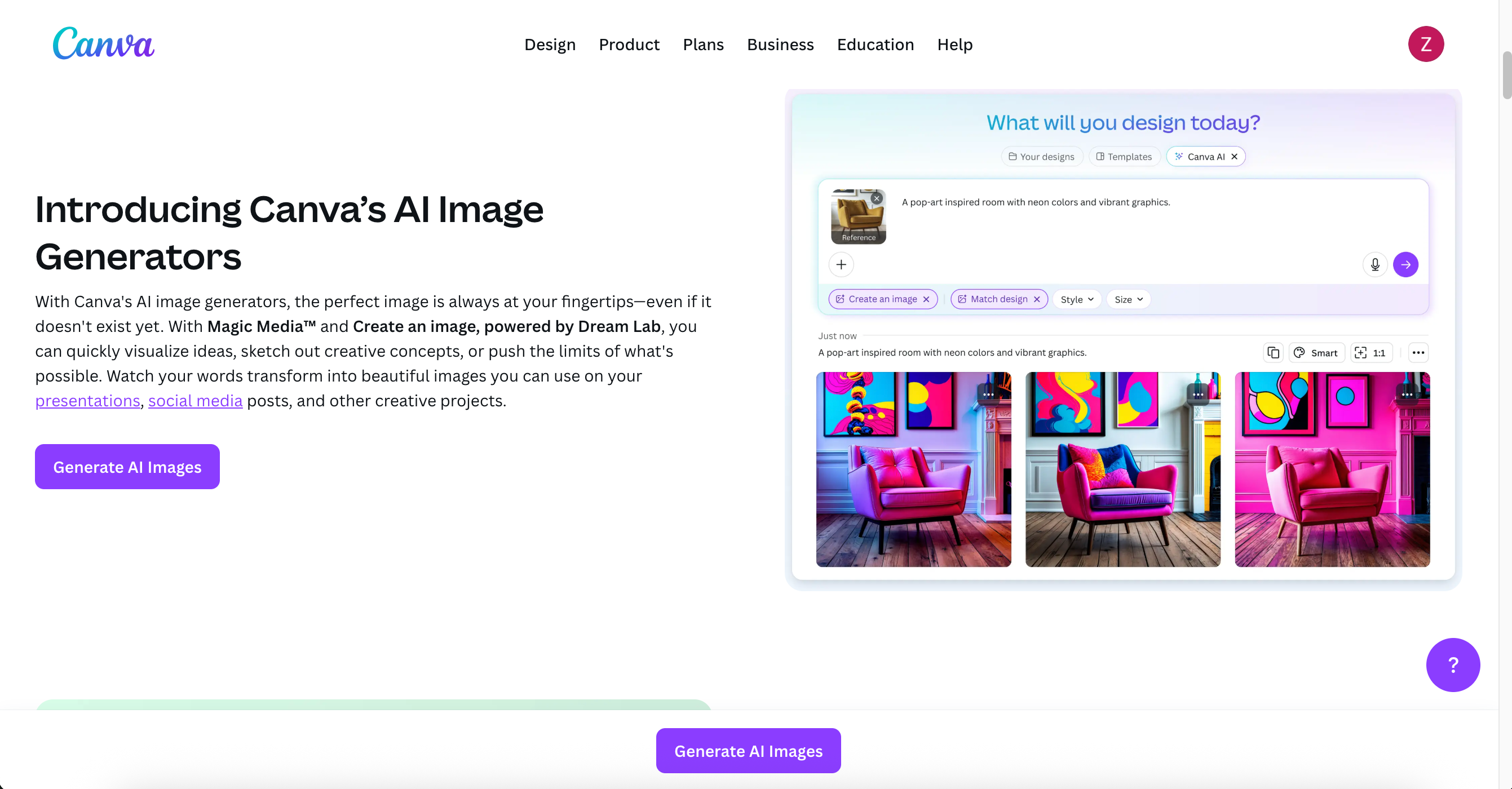
Canvaはテキストから画像を生成するツールと完全なデザインエディターを組み合わせています。これは以下のことを意味します:
-
数秒でコンセプトビジュアルを作成し、テンプレート(ソーシャル投稿、スライド、ポスターなど)にすぐに配置できます。
-
編集、タイポグラフィーの追加、および最適化されたファイルのエクスポートをアプリを切り替えることなく行えます。
-
一貫したブランディングを維持しながら、教室用リソースやマーケティング資産を迅速に作成できます。
これらの利点により、Magic Mediaは学習環境での画像生成をテストする教育者や迅速なビジュアル反復が必要なチームに特に役立ちます。
始めに: アカウント設定と初めてのデザイン
-
canva.com にアクセスしてサインアップをクリックします(すでにアカウントをお持ちの場合はログイン)。メールまたはGoogleで登録できます。サインアップ中にCanvaの利用目的(例: 教師、学生、個人)を尋ねられます。
-
ログイン後、右上の「Create a design」をクリックします。フォーマット(Instagram投稿、ポスター、プレゼンテーションなど)を選択してエディターを開きます。
-
エディターの左側にある垂直ツールバーで、Magic Mediaが見つかります。
エディター内でMagic Mediaを見つける
-
左側のツールバーでElementsをクリックします。
-
Elementsリストの下でAI画像生成ツール(Magic MediaまたはText to Imageとラベルされることもあります)を探します。
-
「Create your own」をクリックしてMagic Mediaパネルを開きます。3つのタブが表示されます: Images、Graphics、Videos。
画像生成: ステップバイステップ
-
Imagesタブを選択します。
-
明確で具体的なプロンプトを入力します(詳細なプロンプトほど結果が良くなります)。例:
「フォトリアリスティックなキリンが繁華街を歩く様子、ゴールデンアワーの光、浅い被写界深度、35mmレンズ。」 -
スタイルとアスペクト比(正方形、縦長、横長)を選択します。
-
「Generate Image」をクリックします。Canvaは複数のバリエーションを生成するので、気に入ったものを選んでデザインにドラッグします。
-
結果を再生成または微調整するには、再生アイコンをクリックします。類似のバリエーションを作成するには、画像の三点リーダーボタンをクリックし、「Generate more like this」を選択します。
ヒント: 広範なプロンプトから始め、それを精緻化(照明、カメラレンズ、ムード、服装、またはカラーパレット)して望みのルックを得るまで繰り返します。
グラフィックと短いビデオの生成
-
Graphicsタブ: ステッカー、フラットイラスト、スタイライズされたアートに最適です。例のプロンプト: 「熱帯の花が入った花瓶、ミッドセンチュリーモダンスタイル、大胆な形。」
-
Videosタブ: 短いシーンを説明し、「Generate Video」をクリックします。生成されたクリップは通常数秒の長さで、無料アカウントではウォーターマークが入ることがあります。
グラフィックとビデオの両方において、ワークフローは画像と同様です: プロンプトを書く→スタイルを選ぶ→生成→デザインにドラッグ。
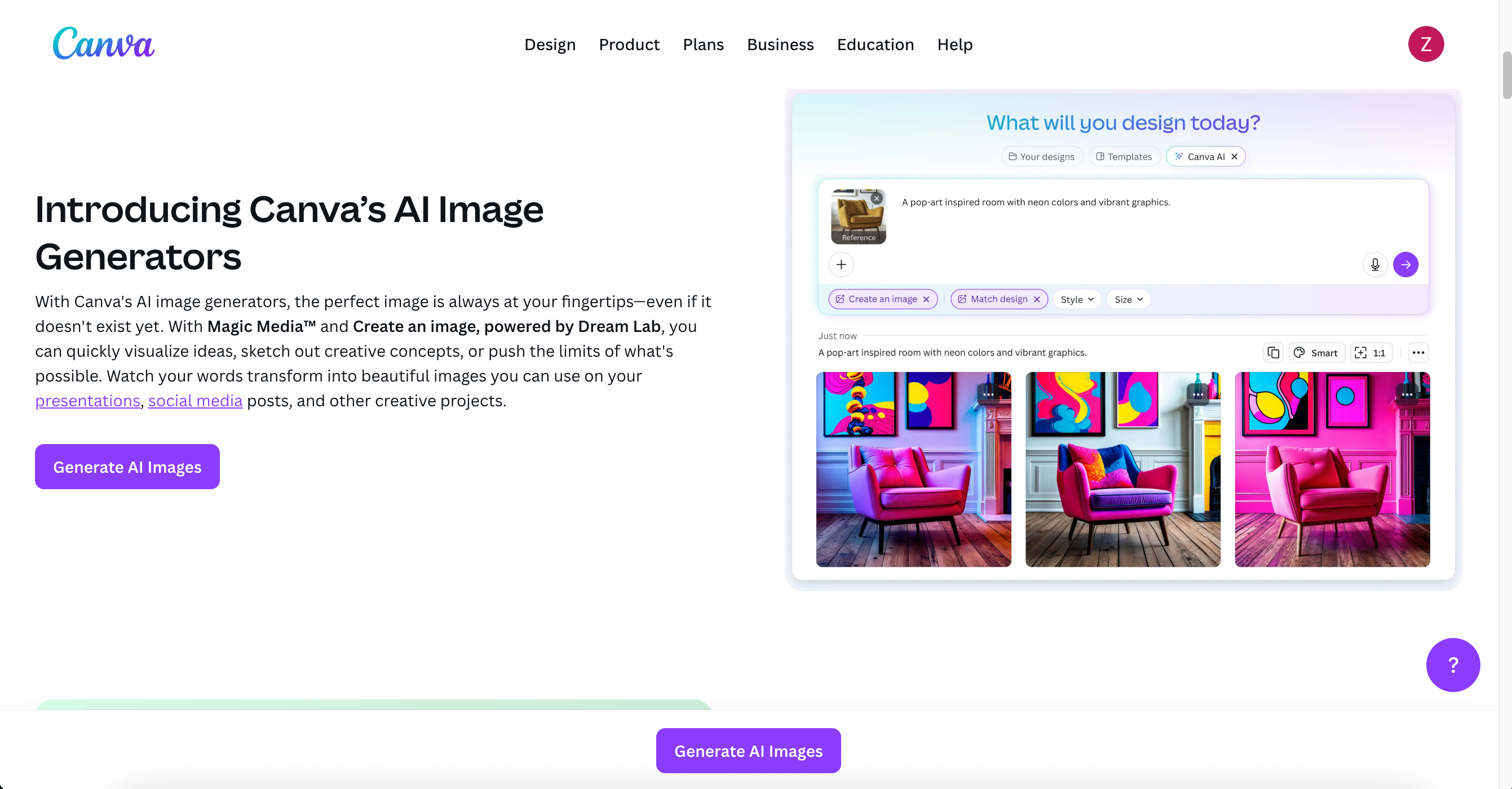
実地の例
-
フォトリアリスティック画像: 都市の通りにいるキリン(注目を集めるブログのヘッダーやソーシャルポストに有用)。
-
グラフィックアセット: ポスターシリーズ用のフローラルイラストセット(カスタムな装飾要素を素早く作成する方法)。
両方の例はCanvaから直接調整およびエクスポートでき、アイデアから出版準備完了のファイルまでのプロセスを効率化します。
ファイルタイプ、編集、およびエクスポート
生成された画像はPNG/ JPEGアセットとしてデザインに追加され、クロップやレイヤー化、注釈付けが可能です。エディターのフィルター、テキストツール、ブランドキットを使用してフォントや色を一致させます。エクスポートプリセットでウェブやソーシャル用に最適化されたサイズ(ベストパフォーマンスのためにWebP/ JPEGを選択)を選べます。
価格と使用制限(概要)
-
無料のユーザー: テキストから画像への変換の利用は生涯で制限されています(例: 世代数の上限あり)。
-
プロ / チーム / 教育: 月々の生成上限が高く、追加機能へのアクセスがあります。
-
教育用Canva: 対象となる教師や学生には無料で提供され、多くのMagic Media機能が教育用のアローワンスとして利用可能です。
(最新の制限に関してはアプリ内のCanvaの価格ページを参照してください。)
制約とポリシーに関する考慮事項
-
生成されたビデオには、無料プランの場合、ウォーターマークが入ることがあります。
-
出力品質はプロンプトの具体性に依存するため、試行を繰り返すことをお勧めします。
-
人物に似た画像や潜在的に著作権のある要素を含む画像を公開する前に、必ずCanvaのトラストセンター、プライバシーポリシー、AI利用規約を確認してください。
教室およびチームでの使用
Magic Mediaはメディアリテラシーやクリエイティブプロジェクトにおける貴重な教育ツールになり得ますが、学生が倫理的な生成を理解することを確保してください。AIで作成されたアセットを引用し、許可なく実在の人物のリアリスティック画像を生成することを避け、学校のAI使用ポリシーを確認してください。
クイックプロンプトバンク(Canvaに貼り付け)
-
フォトリアリスティックヘッダー: 「日の出時の沿岸の町の高解像度の空撮写真、柔らかい暖かい光、映画的。」
-
グラフィックステッカー: 「笑顔のアボカドのフラットステッカー、大胆なアウトライン、遊び心のあるスタイル。」
-
短いビデオコンセプト: 「4秒間のひまわりの開花アニメーション、ループ可能、陽気なサウンドトラックのプレースホルダー。」
アクセシビリティ&SEOのヒント
-
プロンプトとコンテキストを反映した記述的なaltテキストを追加します(例: 「ゴールデンアワーの光のもとで繁華街を歩くフォトリアリスティックなキリン」)。
-
生成された画像をユニークなフィーチャーイメージとして使用し、ストックフォトへの依存を減らし、クリック率を向上させます。
追加のリーディングとサポート
公式なドキュメントや最新の機能アップデートについては、Canvaのヘルプページやアプリ内のMagic Studioのリソースを訪れてください。教育環境での画像生成の導入に関する質問や機関支援が必要な場合は、CanvaのMagic Mediaヘルプページにお問い合わせください。
まとめ
CanvaのMagic Mediaは、テキストからの画像生成、グラフィック生成、および短いビデオ機能を一つのエディターに統合し、教育者、マーケター、クリエイターが迅速にプロンプトから洗練されたアセットへ進むことが可能です。Canvaを開いて、プロンプトを試し、最高の結果を次の投稿やレッスンに組み込みましょう。
CanvaのAI機能は、Magic Studioの中でMagic Mediaにまとめられており、テキストプロンプトからフォトリアリスティックな画像、スタイライズされたグラフィック、および短いAIビデオを迅速かつ簡単に生成できるようにしています。このガイドは、サインアップ、Magic Mediaの見つけ方、画像やグラフィックの生成の実用ステップ、例のプロンプト、使用制限、および教室やチームのワークフローのためのヒントを紹介しています。