




מבוא: שחזור תמונות אבודות עם כלי שיחזור קבצים
מדריך זה ילווה אתכם בתהליך שחזור תמונות שאבדו או נמחקו באמצעות כלי לשיחזור קבצים. בין אם מחקתם בטעות תמונות או איבדתם אותן בעקבות קריסת מערכת, המדריך הצעד אחרי צעד הזה יסייע לכם לשחזר את הזיכרונות היקרים שלכם.
דרישות מוקדמות והגדרות
לפני ההתחלה, ודאו שיש לכם את הדברים הבאים:
- מכשיר תואם (מחשב Windows, Mac, או סמארטפון).
- תוכנת שיחזור קבצים מותקנת (לדוגמה, Disk Drill, Recuva, או EaseUS).
- מספיק שטח אחסון לשמירת קבצים משוחזרים.
- גישה לכונן או למכשיר שבו התמונות היו מאוחסנות.
מדריך מרכזי צעד אחר צעד
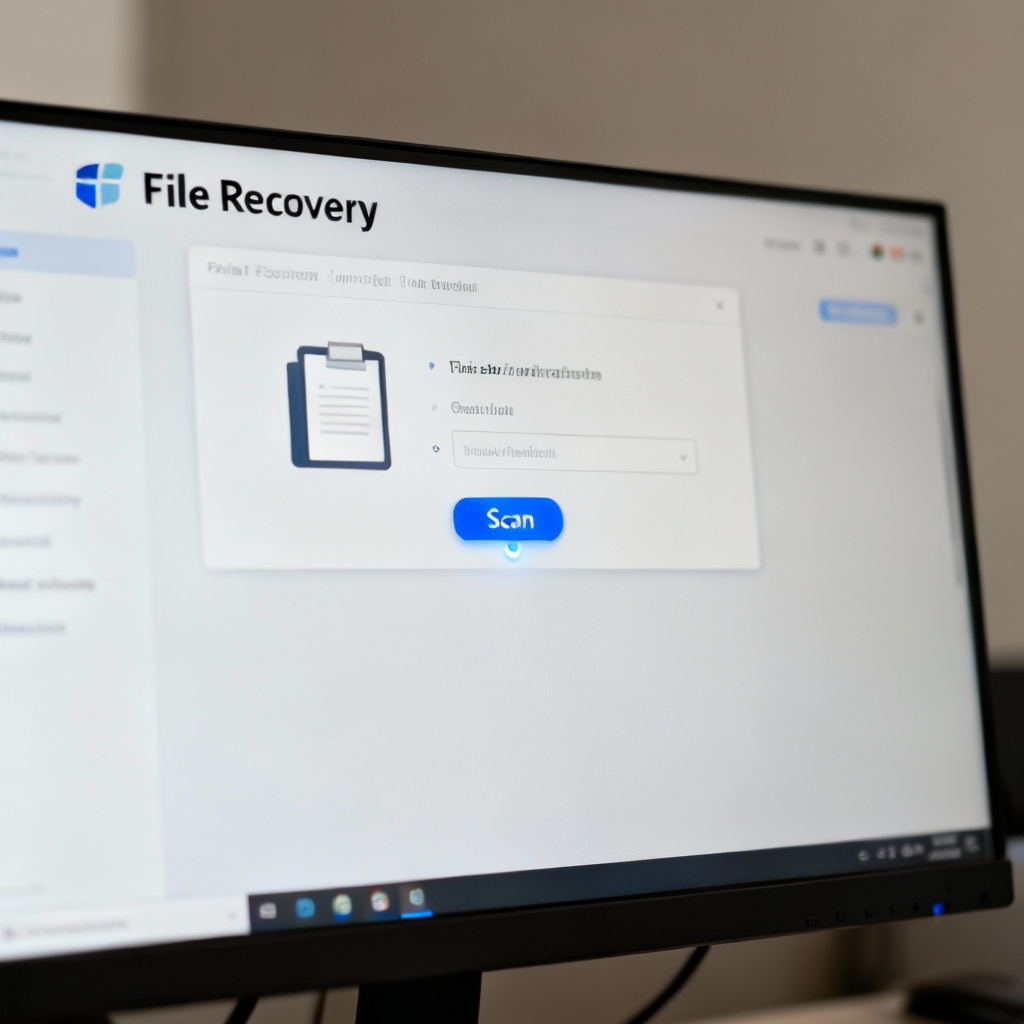
שלב 1: התקן את תוכנת השיחזור
קודם כל, הורידו את תוכנת השיחזור מהאתר הרשמי. עקבו אחרי ההוראות להתקנה על המכשיר שלכם. לאחר ההתקנה, יופיע קיצור דרך על שולחן העבודה שלכם או בתיקיית היישומים.
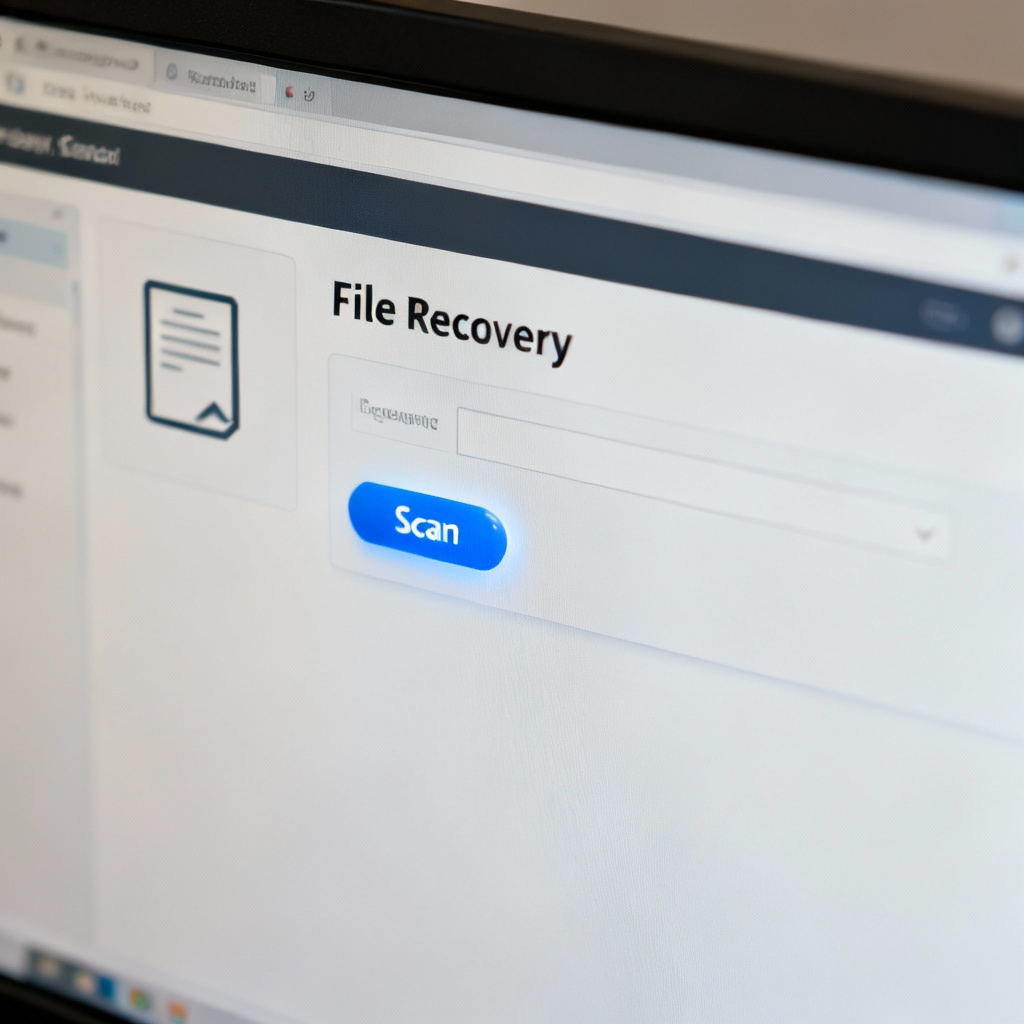
שלב 2: הפעל את התוכנה ובחר בכונן
פתחו את התוכנה על ידי לחיצה כפולה על האייקון. בזמן ההפעלה, תראו רשימה של כוננים או מכשירים הזמינים. בחרו בכונן או במכשיר שבו התמונות האבודות אוחסנו, כגון כרטיס SD, אחסון פנימי או כונן חיצוני.
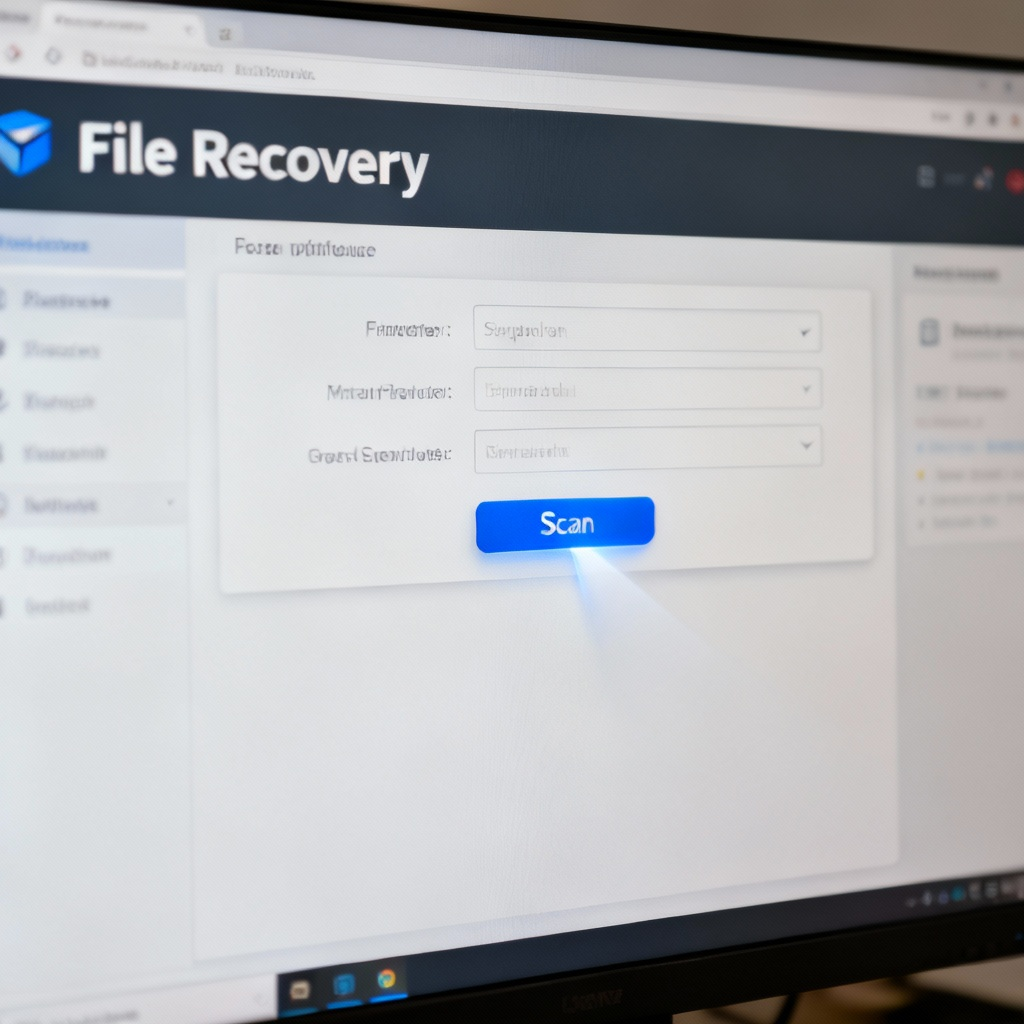
שלב 3: סרוק תמונות אבודות
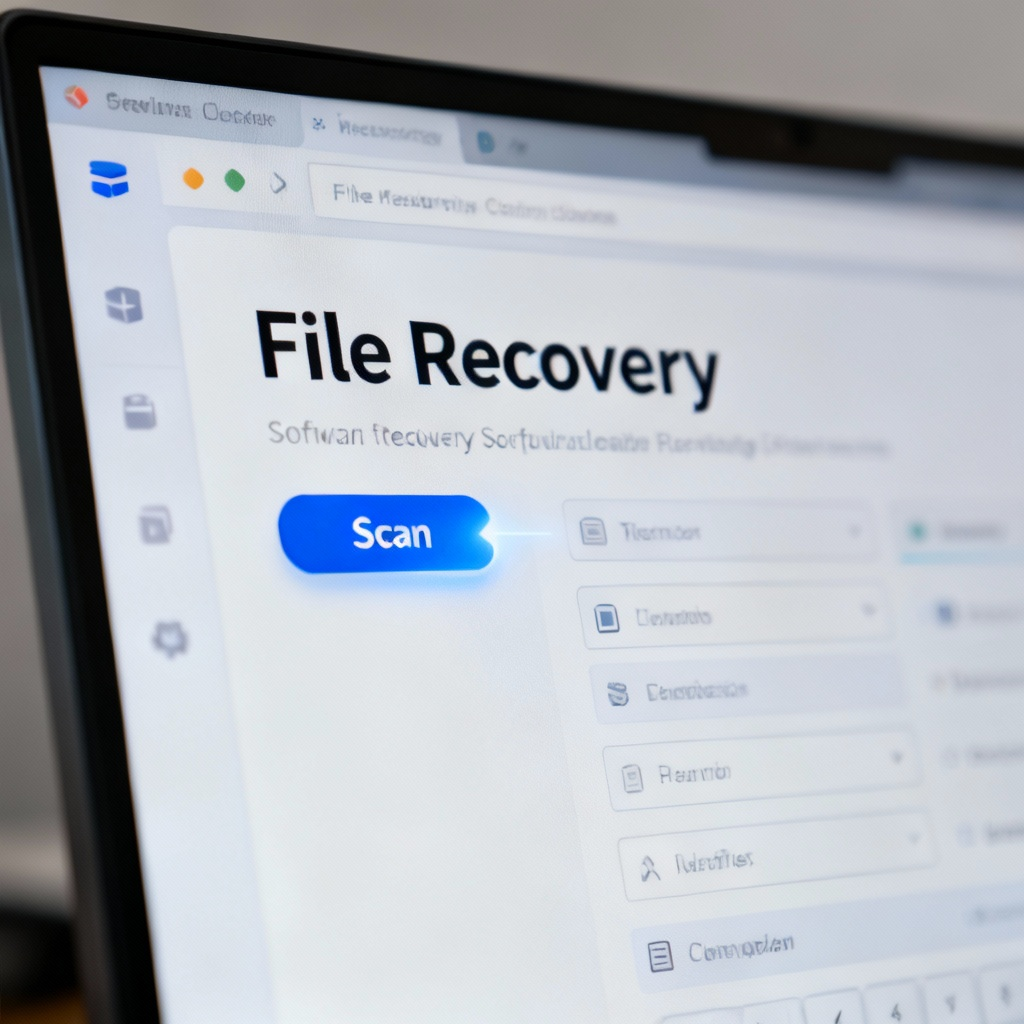
לחצו על כפתור הסריקה כדי להתחיל לחפש קבצים שנמחקו או אבדו. תהיה לכם אפשרות לבחור בין סריקה מהירה לקבצים שנמחקו לאחרונה או סריקה עמוקה לשחזור עמור יותר. תהליך הסריקה עשוי לקחת מספר דקות, בהתאם לגודל הכונן.
שלב 4: תצוגה מקדימה ובחירת תמונות
לאחר השלמת הסריקה, תראו רשימה של קבצים שניתן לשחזר. השתמשו במסננים כדי לצמצם את התוצאות לקבצי תמונה (למשל, JPG, PNG). תצפו בתמונות על ידי לחיצה עליהן, ולאחר מכן בחרו באלו שאתם רוצים לשחזר על ידי סימון התיבות ליד שמותיהן.
שלב 5: שחזר ושמור תמונות
לחצו על כפתור השחזור ובחרו מיקום בטוח לשמור בו את התמונות המשוחזרות. הימנעו משמירתן באותו כונן שבו הן אבדו כדי למנוע דריסה מחדש. לאחר השלמת השיחזור, תראו הודעת אישור המציינת שהתהליך הושלם בהצלחה.
שגיאות נפוצות להימנע מהן
- שימוש באותו כונן לשחזור: שמירת קבצים משוחזרים על אותו כונן עשויה לדרוס נתונים אבודים. תמיד השתמשו במקום אחסון אחר.
- דילוג על שלב התצוגה המקדימה: אי תצוגת קבצים מראש עלולה להוביל לשחזור קבצים מיותרים או פגומים.
- אי פעולה מהירה: ככל שתחכו יותר זמן, כך הסיכוי לאובדן נתונים קבוע גבוה יותר עקב דריסה מחדש.
שאלות נפוצות
ש: האם אני יכול לשחזר תמונות לאחר פירמוט כרטיס ה-SD שלי?
ש: מה אם התוכנה לא מוצאת את התמונות האבודות שלי?
ש: האם זה בטוח להשתמש בתוכנת שיחזור קבצים חינמית?
ש: האם אני יכול לשחזר תמונות מטלפון שבור?
רשימת בדיקה סופית ותובנות עיקריות
- רשימת בדיקה:
- התקן את תוכנת השיחזור.
- בחר בכונן או מכשיר הנכון.
- בצע סריקה ותצוגה מקדימה של תמונות לשחזור.
- שמור תמונות משוחזרות למיקום שונה.
- תובנות עיקריות:
- פעלו במהירות כדי למנוע אובדן נתונים קבוע.
- תמיד שמרו קבצים משוחזרים בכונן שונה.
- השתמשו בתצוגה מקדימה כדי להבטיח שאתם משחזרים את הקבצים הנכונים.
על ידי מעקב אחר מדריך זה, תוכלו לשחזר תמונות אבודות בצורה יעילה ובטוחה.
למידע נוסף, בקרו בשחזור קבצים - שחזור תמונות כדי לגלות טכניקות מתקדמות וכלים נוספים.