



הקדמה: צור את הווידאו המונע ב-AI הראשון שלך עם Zoomerang
המדריך הזה ילווה אותך בתהליך יצירת הווידאו המונע ב-AI הראשון שלך באמצעות Zoomerang, מהתקנת האפליקציה ועד ייצוא היצירה הסופית שלך. בסופו של דבר, יהיה לך וידאו מלוטש מוכן לשיתוף עם העולם.
דרישות מקדימות והגדרות
לפני שתתחיל, ודא שיש לך את הדברים הבאים:
- סמארטפון תואם (iOS או Android) עם מערכת ההפעלה האחרונה.
- האפליקציה Zoomerang הורדה והותקנה מחנות האפליקציות או גוגל פליי.
- חיבור אינטרנט יציב לגישה לתכונות AI.
- רעיון ברור לגבי סוג הווידאו שאתה רוצה ליצור (למשל, קליפ קצר, הדרכה או פוסט לרשתות חברתיות).
מדריך הליבה שלב-אחר-שלב
שלב 1: הפעל את אפליקציית Zoomerang
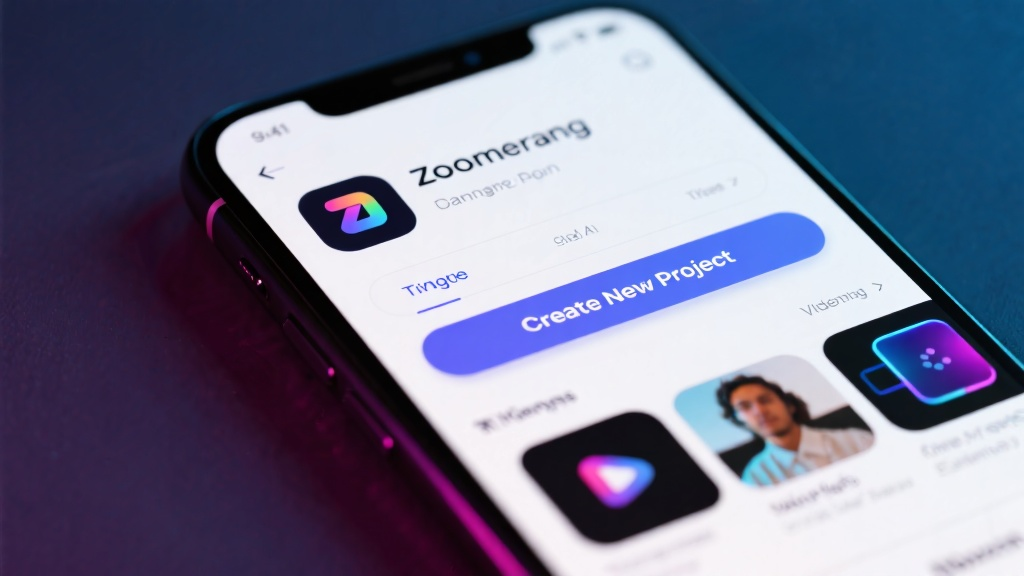
כדי להתחיל, מצא את סמל האפליקציה Zoomerang על מסך הבית שלך והקש עליו כדי לפתוח את האפליקציה. תתקבל על לוח הבקרה הראשי, שזה נקודת ההתחלה שלך לכל הפרויקטים.
שלב 2: צור פרויקט חדש
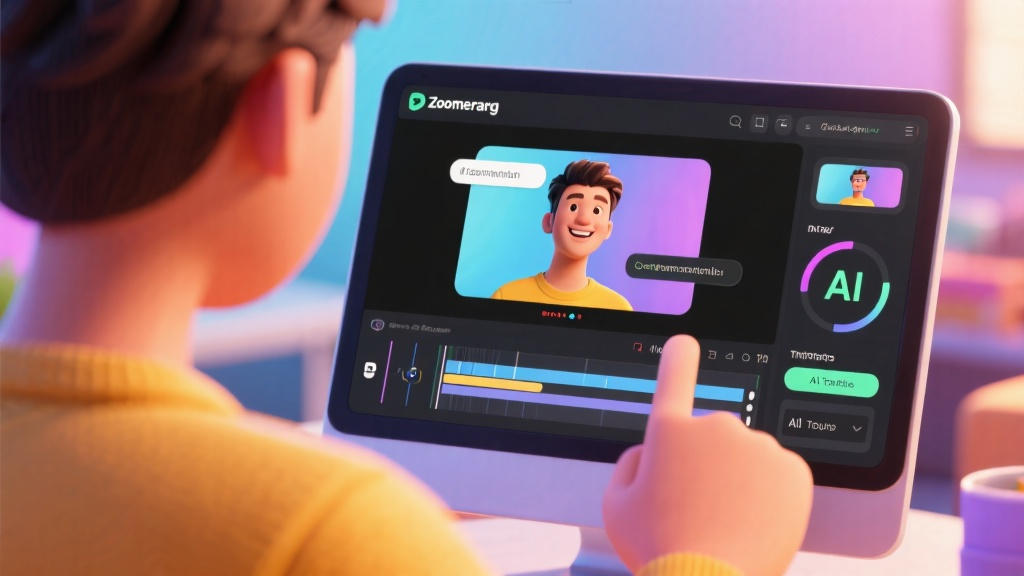
בלוח הבקרה הראשי, הקש על הכפתור “+” כדי להתחיל פרויקט חדש. זה יפתח בד ריק שבו תוכל להתחיל לבנות את הווידאו שלך.
שלב 3: בחר תבנית וידאו
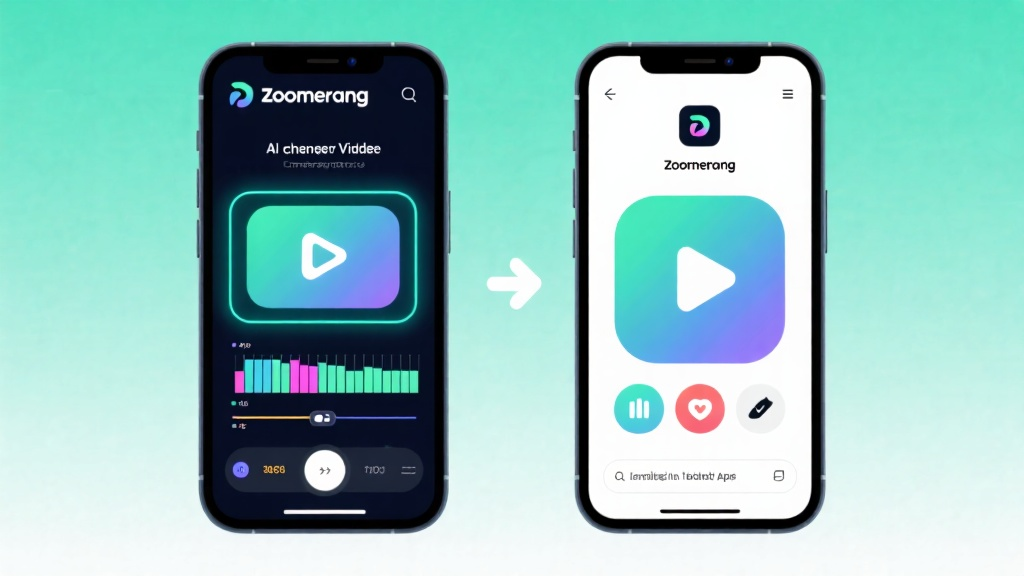
דפדף בין התבניות הזמינות על ידי גרירה שמאלה או ימינה. ברגע שתמצא תבנית שמתאימה לסגנון הווידאו שלך (למשל, “סגנון TikTok” או “הדרכה”), הקש עליה כדי להחיל אותה על הפרויקט שלך.
שלב 4: התאם אישית את הווידאו שלך
הקש על הכפתור “ערוך” כדי להוסיף מדיה משלך, כגון תמונות, וידאו או טקסט. השתמש בכלי AI כדי לשפר את התוכן שלך — לדוגמה, הוסף כתוביות או התאם מעברים כדי להפוך את הווידאו למורכב יותר.
שלב 5: תצוגה מקדימה וייצוא
לאחר שאתה מרוצה מהעריכות שלך, הקש על הכפתור “תצוגה מקדימה” כדי לבדוק את הווידאו שלך. אם הכל נראה טוב, הקש “ייצוא” כדי לשמור אותו במכשיר שלך או להתקין אותו ישירות ברשתות החברתיות.
טעויות נפוצות שיש להימנע מהן
- דילוג על שלב התצוגה המקדימה: תמיד בדוק את הווידאו שלך לפני הייצוא כדי לתפוס כל שגיאה.
- שימוש עודף באפקטים: השתמש בכלי AI במידה כדי לשמור על מראה נקי ומקצועי.
- התעלמות מהנחיות התבנית: דבוק בפורמט המומלץ של התבנית לקבלת התוצאות הטובות ביותר.
שאלות נפוצות
ש: איך אני מוסיף מוזיקה לווידאו שלי?
ש: האם אני יכול לשנות את רזולוציית הווידאו?
ש: מה אם הכתוביות AI שלי לא נכונות?
רשימת בדיקה סופית ותובנות מפתח
- התקן את Zoomerang וודא שהמכשיר שלך מוכן.
- בחר תבנית והתאם את הווידאו שלך באמצעות כלי AI.
- תצוגה מקדימה לווידאו שלך וייצא אותו בפורמט הרצוי.
- הימנע מטעויות נפוצות כמו שימוש בעודף אפקטים או דילוג על תצוגה מקדימה.
- השתמש בסעיף שאלות נפוצות לפתרון בעיות מהיר.
עכשיו אתה מוכן ליצור סרטונים מדהימים המונעים ב-AI עם Zoomerang!
חקור עוד על Zoomerang - יוצר וידאו AI והתחל ליצור את המאסטרפייס הבא שלך היום!