




פס הסוללה בטלפון שלי היה אותו מלבן אפור ומשעמם במשך שלוש שנים. מעולם לא חשבתי על זה, עד שחברה לעבודה פתחה את הטלפון שלה וראיתי פרצוף חתול קטן יושב בשורת המצב, עם שפם שזז כשהסוללה הגיעה ל-40 אחוז. שאלתי אותה איזו אפליקציה זו. היא אמרה Emoji Battery Widget. התקנתי אותה בהפסקת הצהריים. עשרים דקות לאחר מכן, בשורת המצב שלי הייתה כוס קפה שמתמלאת כשאני מטעין. מטופש, נכון? אבל עכשיו אני מחייך בכל פעם שאני מחבר את המטען. כוס הקפה הקטנה והטיפשית הזו הפכה את בדיקת הסוללה למשהו מהנה.
מה זה Emoji Battery Widget
Emoji Battery Widget היא אפליקציית התאמה אישית חינמית לאנדרואיד שמחליפה את מחוון הסוללה המובנה באייקונים מבוססי אימוג'י. במקום מספר או פס, אתם מקבלים אימוג'י שמשתנה ככל שרמת הסוללה שלכם משתנה. אתם בוחרים אילו אימוג'ים יופיעו בכל רמת טעינה, מכווננים את הגודל והצבע, ומציבים אותו במסך הבית או בשורת המצב. היא מיועדת לאנשים שאוהבים להתאים אישית את הטלפון שלהם עד הפרט הקטן ביותר, ומעדיפים לראות לב או חתול מאשר אחוז סוללה משעמם.
איך זה עובד
האפליקציה קוראת את רמת הסוללה שלכם דרך ממשקי ה-API של המערכת באנדרואיד וממפה את המספר הזה לאימוג'י שתבחרו. הנה התהליך הבסיסי:
- התקינו את האפליקציה והעניקו לה את ההרשאות הדרושות לסוללה ולשורת המצב.
- בחרו ערכת נושא של אימוג'ים או הקצו אימוג'ים ספציפיים לטווחי אחוזי סוללה (למשל, סוללה מלאה ל-80-100%, פרצוף מודאג ל-20-40%, גולגולת למתחת ל-10%).
- בחרו היכן הוא יופיע: בשורת המצב, בווידג'ט מסך הבית, או בשניהם.
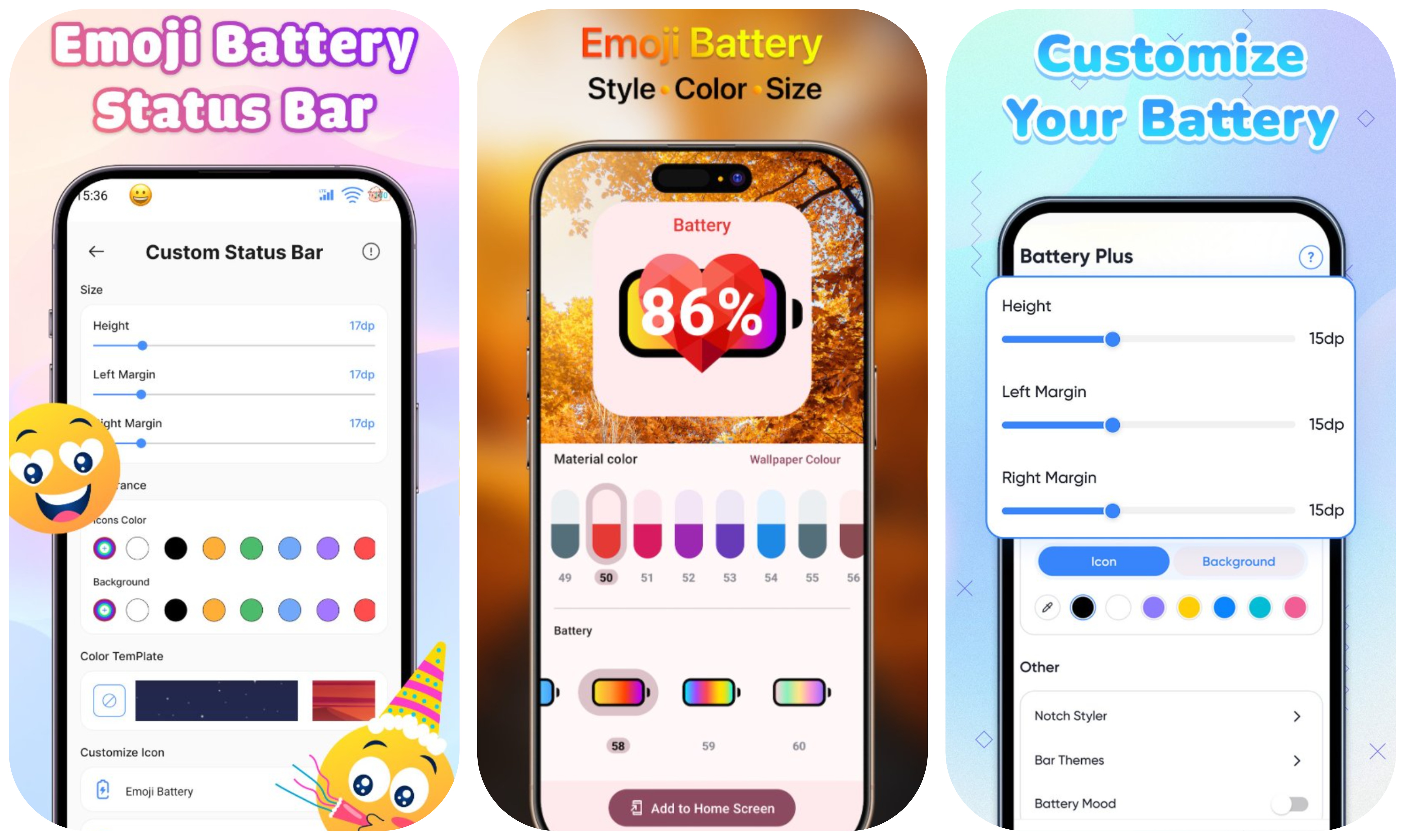
- כוונו את הגודל, הצבע, שקיפות הרקע וסגנון הגבול כדי להתאים לערכת הנושא שלכם.
- הווידג'ט מתרענן אוטומטית כשהסוללה משתנה, ללא צורך בעדכון ידני.
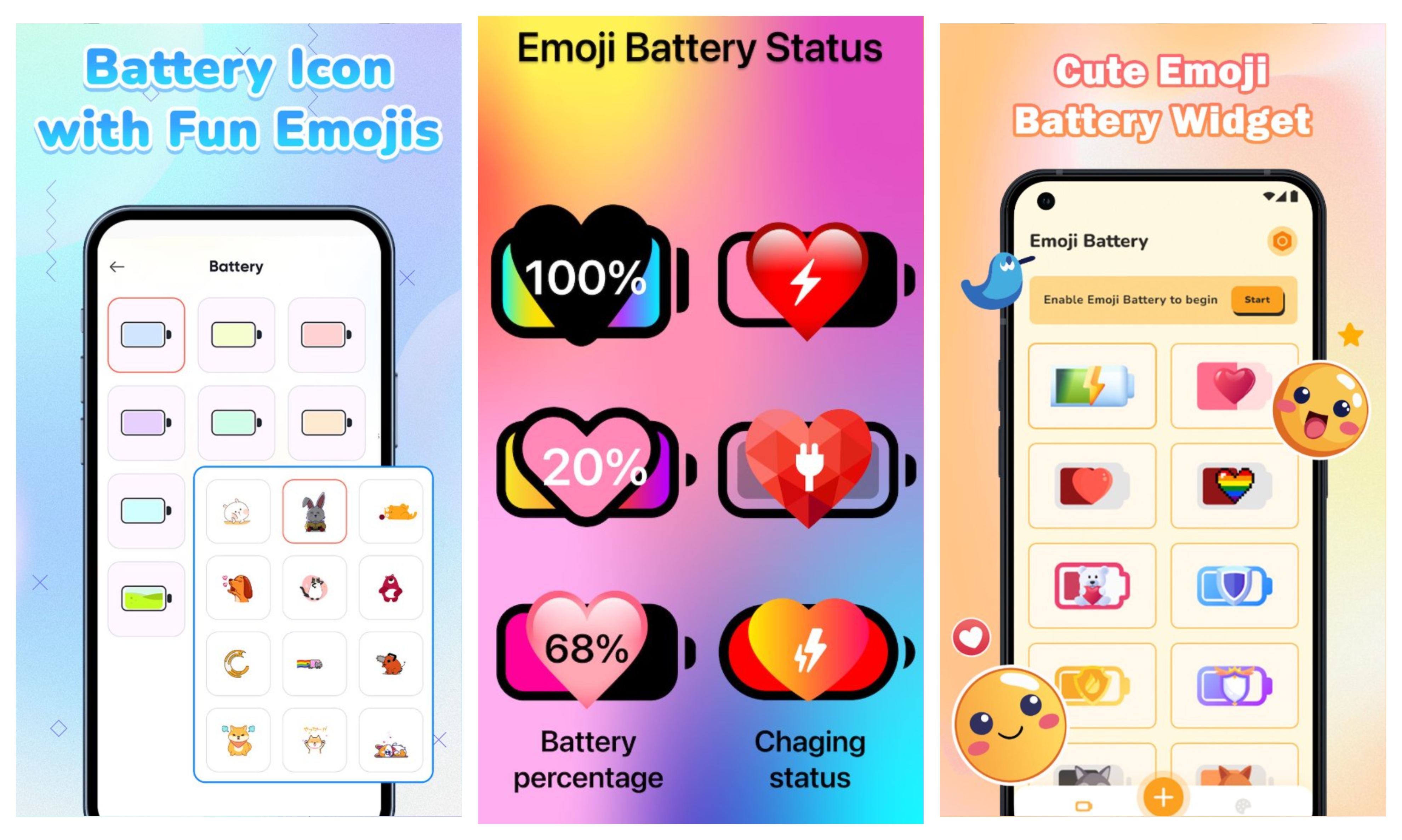
תהליך ההגדרה: בחירת אימוג'ים, הקצאת טווחים, התאמת המראה והצבה במסך הבית.
תכונות עיקריות
מיפוי אימוג'י מותאם אישית
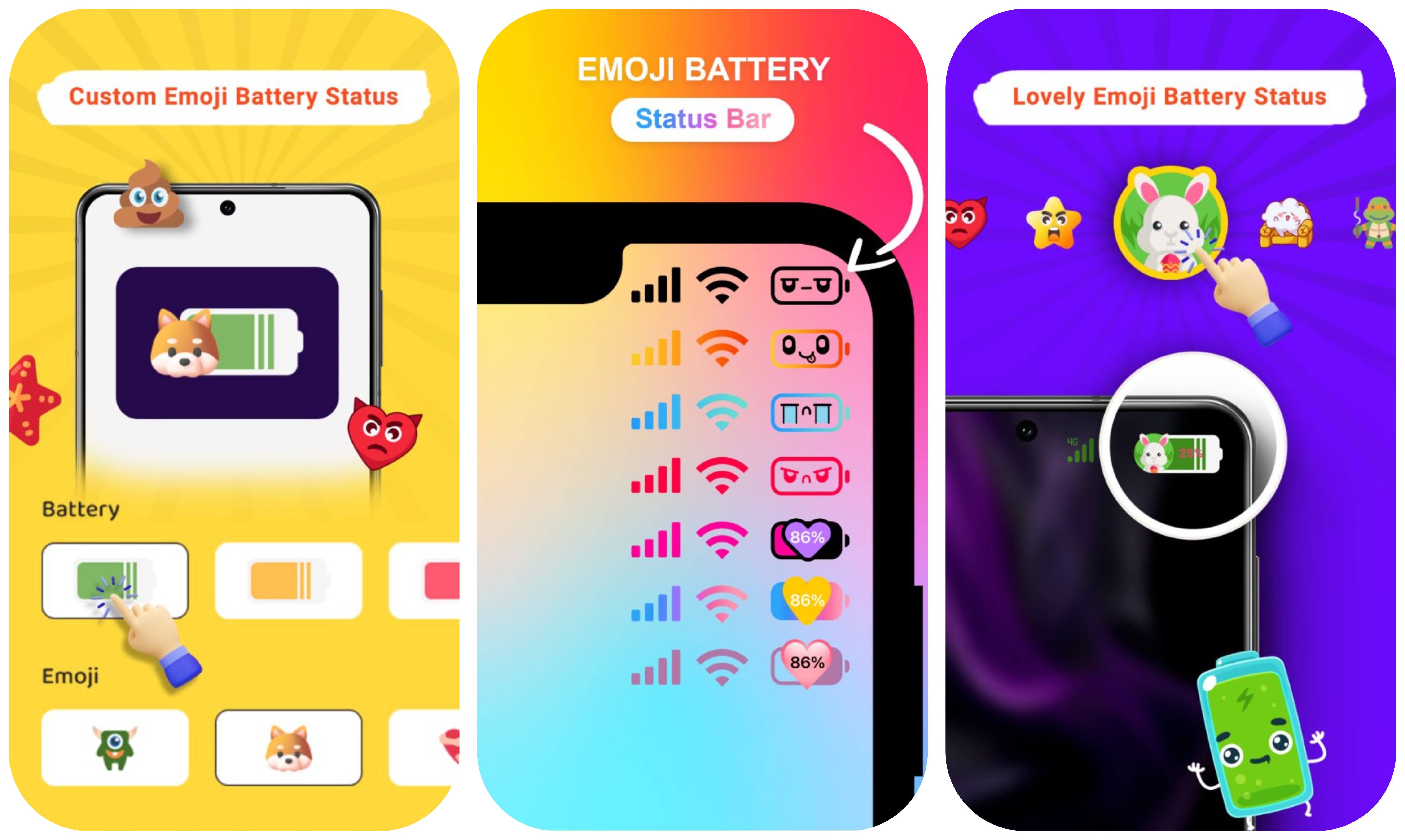
זהו לב האפליקציה. אתם יכולים להקצות כל אימוג'י לטווח אחוזי סוללה ספציפי. אני הגדרתי את שלי כך שבין 80-100 אחוז יופיע חתול מרוצה, ב-40-79 אחוז יופיע פרצוף ניטרלי, ב-20-39 אחוז יופיע אימוג'י מזיע, וכל מה שמתחת ל-20 אחוז יציג פרצוף צורח. אתם יכולים ללכת על משהו פשוט או מורכב ככל שתרצו. יש אנשים שמשתמשים ברצף של פיצה שהולכת ונאכלת. האפליקציה נותנת לכם את מחוון הטווח ואתם פשוט בוחרים מה מרגיש נכון.
התאמה אישית של שורת המצב
מעבר לאימוג'י הסוללה עצמו, אתם יכולים להתאים אישית את כל שורת המצב. החליפו את אייקון ה-Wi-Fi המוגדר כברירת מחדל, שנו את סגנון השעון, הסתירו את שם ספק השירות, וכוונו את צורת המגרעת (Notch). כיביתי את אייקון ההתראה כי הוא תמיד הלחיץ אותי גם כשלא הגדרתי התראה. זה דבר קטן, אבל זה הפך את שורת המצב שלי לנקייה ומסודרת יותר.
ווידג'טים למסך הבית
האפליקציה מציעה מספר גדלים של ווידג'טים למסך הבית. ווידג'ט 1x1 קטן מציג רק את האימוג'י והאחוזים. ווידג'ט 2x2 גדול יותר יכול להציג את האימוג'י, האחוזים, סטטוס הטעינה ותווית מותאמת אישית. אני משתמש בבינוני בעמוד השני של מסך הבית שלי כדי שאוכל לראות את הסוללה במבט חטוף בלי להוריד את וילון ההתראות.
פעולות מחוות
אתם יכולים להקצות פעולות מותאמות אישית להקשות והחלקות על הווידג'ט. הקשה בודדת פותחת את האפליקציה. הקשה כפולה יכולה להפעיל את המצלמה. החלקה למעלה יכולה לפתוח את ההגדרות. הגדרתי הקשה כפולה להפעלת הפנס, וזה הרבה יותר שימושי ממה שציפיתי. המחוות הן אופציונליות, אך הן הופכות את הווידג'ט מקישוט למרכז קיצורי דרך אמיתי.
התאמה למגרעת (Notch) ותצוגה
אם לטלפון שלכם יש מגרעת או מצלמת חור, האפליקציה מאפשרת לכם לכוונן איך אימוג'י הסוללה יושב סביבה. אתם יכולים להסתיר את המגרעת, להקטין את האימוג'י או להזיז אותו לצד אחד. לי יש מצלמת חור ממורכזת והאפליקציה הזיזה אוטומטית את האימוג'י כך שלא יחפוף. היא גם מטפלת בפינות מעוגלות ותצוגות קצה מבלי לחתוך את הווידג'ט.
אנימציית טעינה
כשאתם מחברים את המטען, האימוג'י מבצע אנימציה קטנה. כוס הקפה שלי מתמלאת. אצל אנשים אחרים יש סוללה שעושה קפיצה שמחה או לב שפועם. זה מגע קטן, אבל הוא הופך את הטעינה בטלפון לפחות כמו מטלה ויותר כמו האכלת חיית מחמד קטנה. האנימציה מוצגת רק לכמה שניות כך שהיא לא הופכת למעצבנת.
צילומי מסך של האפליקציה
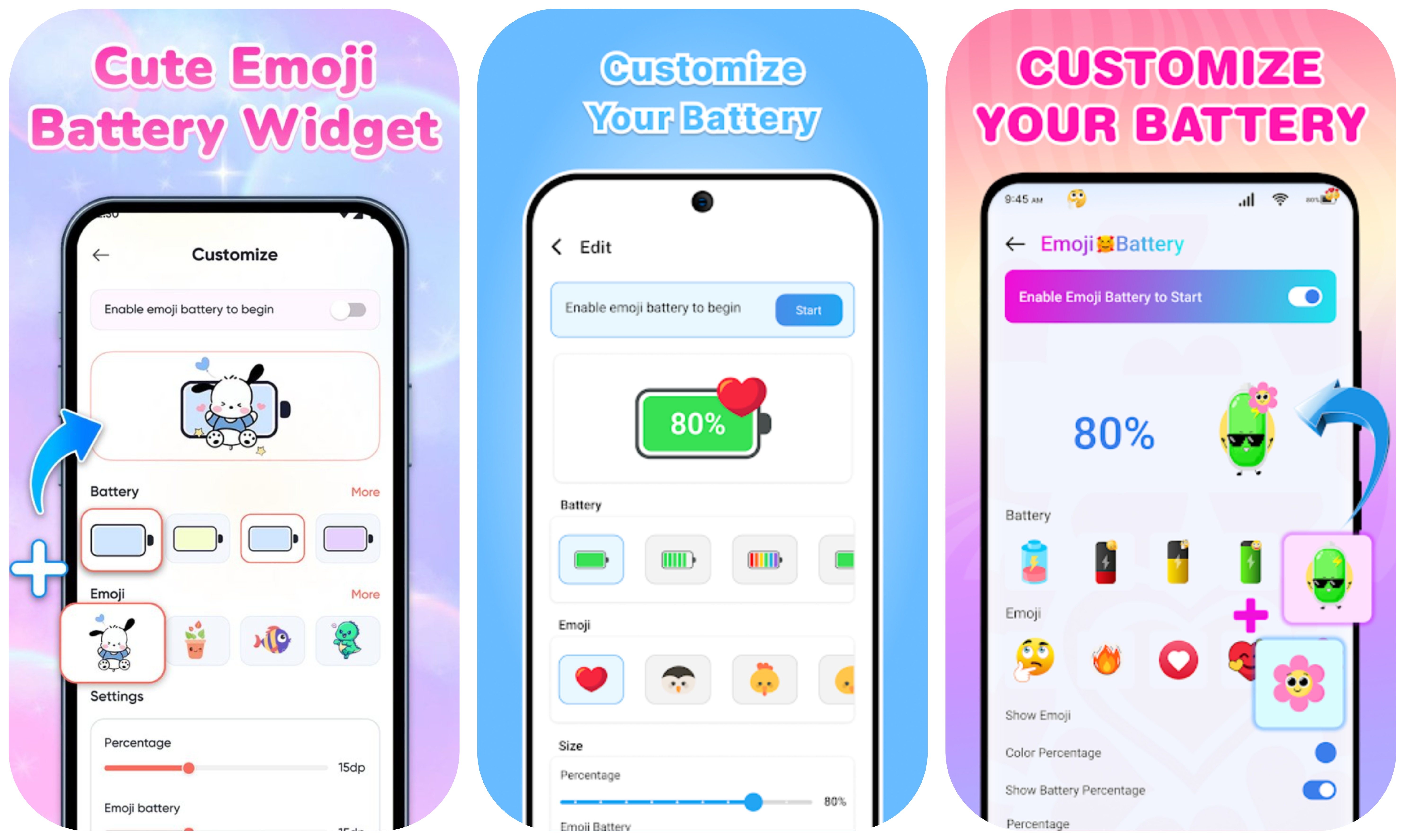
מסך בחירת האימוג'י עם קטגוריות לבעלי חיים, פרצופים, אוכל וחפצים.
מדריך שלב אחר שלב
הנה ההגדרה המלאה מהתקנה חדשה ועד לסוללת אימוג'י מותאמת אישית. אני אדריך אתכם בדיוק מה עשיתי:
- התקינו ופתחו את האפליקציה. המסך הראשון מבקש שתי הרשאות: גישה לנתוני סוללה והיכולת להופיע מעל אפליקציות אחרות (עבור שכבת שורת המצב). העניקו את שתיהן. ללא אלו, האפליקציה פשוט לא יכולה לעבוד.
- בחרו ערכת נושא של אימוג'י. האפליקציה מציעה ערכות נושא מוגדרות מראש כמו "חיות חמודות", "מסע אוכל", "הבעות פנים" ו-"לבבות". אתם יכולים להתחיל עם ערכת נושא ולשנות אותה אחר כך, או ליצור משהו אישי מההתחלה. אני בחרתי ב-"מסע אוכל" ואז בכל מקרה שיניתי חצי מהאימוג'ים.
- הקצו אימוג'ים לטווחים של סוללה. הקישו על כל טווח (0-20, 21-40, 41-60, 61-80, 81-100) ובחרו אימוג'י. אתם יכולים גם להוסיף טווחים מותאמים אישית אם חמישה לא מספיקים לכם. הוספתי אחד מיוחד למתחת ל-5 אחוז שמציג רוח רפאים.
- בחרו את מיקום התצוגה. הפעילו את "שורת המצב" כדי להחליף את אייקון הסוללה של המערכת, או "ווידג'ט מסך הבית" כדי להוסיף אותו כווידג'ט. אתם יכולים לעשות את שניהם. לי יש את שניהם, למה לא.
- הוסיפו את הווידג'ט למסך הבית. לחצו לחיצה ארוכה על מקום ריק במסך הבית, בחרו "ווידג'טים", מצאו את Emoji Battery Widget וגררו אותו לאן שתרצו. שנו את הגודל על ידי גרירת הפינות.
- התאימו את המראה. באפליקציה, עברו ל-"מראה" כדי לשנות את גודל האימוג'י, צבע הרקע, סגנון הגבול והשקיפות. הגדרתי את שלי ללא רקע עם גבול לבן דק כדי שזה ישתלב עם ערכת הנושא הכהה שלי.
- הגדירו פעולות מחוות. תחת "מחוות", הקצו פעולות להקשות והחלקות. הגדרתי הקשה בודדת לפתיחת האפליקציה, הקשה כפולה לפנס, והחלקה למעלה להגדרות.
- התאימו את הגדרות המגרעת. אם יש לכם מגרעת, עברו ל-"מגרעת" ובחרו איך האימוג'י יושב סביבה. האפשרויות כוללות הסתרה, הקטנה והסטה. זיהוי אוטומטי בדרך כלל עושה עבודה טובה.
- בדקו את אנימציית הטעינה. חברו את הטלפון למטען וצפו באימוג'י מגיב. אם אתם לא אוהבים את האנימציה, אתם יכולים לכבות אותה בהגדרות. השארתי אותה דלוקה כי היא גורמת לי לחייך.
- סיימו את ההגדרה. ברגע שאתם מרוצים, פשוט סגרו את האפליקציה. הווידג'ט והאימוג'י בשורת המצב ימשיכו לעבוד ברקע. אתם צריכים לפתוח את האפליקציה שוב רק אם תרצו לשנות משהו.
מקרים לשימוש
- עיצוב מסך הבית. אם אתם משקיעים זמן בסידור ווידג'טים, אייקונים וטפטים, פס הסוללה המקורי נראה זר לגמרי. סוללת אימוג'י משתלבת עם כל סגנון שאתם מחפשים.
- ילדים ובני נוער. האחיינית שלי חושבת שהפרצוף הצורח בסוללה נמוכה הוא הדבר הכי מצחיק בעולם. היא סוף סוף שמה לב לסוללה שלה במקום לתת לה למות ב-2 אחוזים בכל יום.
- נגישות. אם קשה לכם לקרוא את מספרי האחוזים הקטנים, אימוג'י שמשתנה חזותית משמח לעצוב קל יותר להבנה במבט חטוף. אין צורך למצמץ.
- מתנה לחבר שלא מבין בטכנולוגיה. הגדרתי לאמא שלי ערכת נושא של חתולים והיא באמת בודקת את הסוללה עכשיו. פעם היא הייתה מתקשרת אליי כל שבוע לשאול למה הטלפון שלה מת. פרצוף החתול פתר את זה.
- התאמה למצב הרוח. יש אנשים שמחליפים את ערכת הנושא של האימוג'י לפי עונה או מצב רוח. אימוג'ים של ליל כל הקדושים באוקטובר, לבבות בפברואר, תרנגול הודו בנובמבר. זו דרך קלה לשמור על הטלפון בתחושה רעננה.
- בדיקת סוללה מהירה ללא פתיחת נעילה. עם ווידג'ט מסך הבית, אתם יכולים לראות את רמת הסוללה וסטטוס הטעינה על תצוגת ה-Always-on או מסך הנעילה בלי לגעת בטלפון.
טיפים וטריקים
- השתמשו באימוג'ים מנוגדים. בחרו אימוג'ים שנראים שונים מאוד זה מזה כדי שתוכלו לדעת את רמת הסוללה במבט בלי לקרוא את המספר. חתול וגולגולת קל להבדיל ביניהם. שני אימוג'ים דומים של פרצופים – לא כל כך.
- שמרו על האחוזים גלויים. גם עם האימוג'י, הפעילו את שכבת האחוזים. זה עוזר כשצריך את המספר המדויק, כמו לפני טיול ארוך. האימוג'י בשביל האווירה, המספר בשביל הדיוק.
- בדקו את ערכת הנושא שלכם ליום אחד לפני שמחליטים. כמה אימוג'ים נראים מעולה בבוחר אבל נורא בשורת המצב בגודל קטן. תנו לזה 24 שעות ותראו אם זה עדיין גורם לכם לחייך.
- כבו אנימציות אם הן מפריעות לכם. אנימציית הטעינה חמודה לשבוע הראשון, אבל אם היא מתחילה להרגיש מיותרת, פשוט כבו אותה. האפליקציה עדיין תעבוד מצוין בלעדיה.
- השתמשו בפעולות המחוות. קל להתעלם מהן אבל הן באמת שימושיות. הקשה כפולה לפנס הוא קיצור הדרך הכי נפוץ שלי. החלקה למעלה להגדרות חוסכת לי לנבור בתפריטים.
- בדקו את הגרסה החינמית קודם. לגרסה החינמית יש מבחר אימוג'ים מוצק. אל תשלמו על פרמיום עד שלא תדעו שאתם רוצים את הספרייה המורחבת. רוב האנשים מרוצים מהאפשרויות החינמיות.
- הפעילו מחדש את הטלפון אם הווידג'ט מפסיק להתעדכן. לפעמים אופטימיזציית הסוללה של אנדרואיד הורגת את תהליך הווידג'ט. אתחול מהיר פותר את זה. אתם יכולים גם להוסיף את האפליקציה לרשימה הלבנה של אופטימיזציית הסוללה.
- התאימו את האימוג'י לטפט שלכם. אם הטפט שלכם כהה, בחרו אימוג'ים בהירים. אם הוא צבעוני, בחרו פשוטים. הווידג'ט נראה הכי טוב כשהוא משלים את הרקע ולא מתחרה בו.
- שתפו את ערכת הנושא עם חברים. חלק מגרסאות האפליקציה מאפשרות לייצא את מיפוי האימוג'ים שלכם כקוד. חברה לעבודה שלחה לי את ערכת נושא החתולים שלה וייבאתי אותה בשתי הקשות. זה גרם לכל המשרד לעבור לזה.
יתרונות וחסרונות
יתרונות
- ספריית אימוג'ים עצומה המכסה בעלי חיים, אוכל, פרצופים, חפצים וסמלים.
- שליטה מדויקת בטווחי אחוזים, לא רק שלוש קטגוריות.
- שורת מצב, ווידג'ט מסך בית ומסך נעילה - כולם נתמכים.
- קיצורי דרך של מחוות הופכים את הווידג'ט לכלי פונקציונלי ולא רק קישוט.
- צריכת סוללה נמוכה מאוד כי היא משתמשת בממשקי ה-API של המערכת במקום סריקה ברקע.
- עובדת עם מגרעות, מצלמות חור ותצוגות עם פינות מעוגלות.
חסרונות
- ערכות הנושא הטובות ביותר וחלק מאפשרויות ההתאמה המתקדמות נעולות מאחורי שדרוג פרמיום.
- רענון הווידג'ט עלול להשתהות בכמה דקות במכשירים ישנים עם ניהול סוללה אגרסיבי.
- דורשת הרשאות שכבה ונגישות, שחלק מהמשתמשים עלולים לא להרגיש בנוח להעניק.
- אימוג'י שורת המצב קטן, כך שעיצובי אימוג'י מורכבים יכולים להיות קשים לזיהוי במבט חטוף.
- עיכוב סנכרון מדי פעם לאחר ניתוק המטען, אם כי זה מסתדר מעצמו תוך דקה.
חלופות / השוואה
| אפליקציה | הבדל ליבה | הכי טוב עבור |
|---|---|---|
| Battery Widget Reborn | ווידג'טים עגולים ומספריים עם היסטוריה גרפית, ללא תמיכה באימוג'י | משתמשים שרוצים נתונים וגרפים מפורטים של סוללה |
| KWGT Kustom Widget Maker | בונה ווידג'טים בהתאמה אישית מלאה, יכול לכלול אימוג'י אך דורש הגדרה ידנית | משתמשים מתקדמים שרוצים שליטה מלאה על כל אלמנט בווידג'ט |
| Emoji Battery Widget | תצוגת סוללה מבוססת אימוג'י עם תמיכה בשורת מצב, ווידג'ט ומחוות | אנשים שרוצים מחוון סוללה מהנה ומבוסס אימוג'י ישר מהקופסה |
שאלות נפוצות
האם Emoji Battery Widget מרוקן לי את סוללת הטלפון?
לא. האפליקציה משתמשת בממשקי ה-API המובנים של אנדרואיד ומתרעננת רק כשהמערכת מאפשרת זאת, לכן צריכת החשמל זניחה. היא לא מריצה לולאת סריקה ברקע.
האם אני יכול להשתמש באימוג'ים שונים לרמות סוללה שונות?
כן. אתם יכולים להקצות אימוג'ים ספציפיים לטווחי אחוזים כמו 0-20, 21-40, 41-60 וכן הלאה. אתם יכולים גם להוסיף טווחים מותאמים אישית אם חמשת ברירות המחדל לא מספיקים.
למה הווידג'ט שלי לא מתעדכן מיד כשאני מטעין את הטלפון?
אנדרואיד מגבילה את תדירות הרענון של ווידג'טים כדי לחסוך באנרגיה. הווידג'ט בדרך כלל מתעדכן תוך מספר דקות או כשאתם פותחים את נעילת המסך. הקשה על הווידג'ט מאלצת רענון מיידי.
האם אני צריך לשלם כדי להשתמש ב-Emoji Battery Widget?
התכונות הבסיסיות, כולל בחירת אימוג'י, ווידג'טים למסך הבית והתאמה אישית בסיסית של שורת המצב, הן בחינם. פרמיום פותח חבילות אימוג'ים נוספות, ערכות נושא מתקדמות וחלק מאפשרויות המחוות.
האם סוללת האימוג'י תופיע במסך הנעילה שלי?
ווידג'ט מסך הבית יכול להופיע במסך הנעילה אם הלאונצ'ר שלכם תומך בווידג'טים במסך הנעילה. אימוג'י שורת המצב מופיע במסך הנעילה כברירת מחדל מכיוון שהוא מופיע מעל שורת המצב של המערכת.
האם המידע האישי שלי בטוח עם האפליקציה הזו?
האפליקציה לא אוספת או משתפת מידע אישי. היא דורשת הרשאות נתוני סוללה ושכבה כדי לתפקד, אך אלו משמשות באופן מקומי במכשיר שלכם. תמיד בדקו את מדיניות הפרטיות לפני ההתקנה.
האם אני יכול להשתמש ב-Emoji Battery Widget ב-iOS?
גרסאות מסוימות של האפליקציה זמינות ב-iOS כווידג'טים למסך הבית, אך התאמה אישית של שורת המצב היא בלעדית לאנדרואיד כי iOS לא מאפשרת שכבות של צד שלישי על שורת המצב.
סיכום
Emoji Battery Widget לא תהפוך את הטלפון שלכם למהיר יותר או את הסוללה שלכם לארוכה יותר. מה שהיא עושה זה להפוך את בדיקת הסוללה למשהו שבאמת מהנה לעשות. מיפוי האימוג'י גמיש מספיק כדי להתאים לכל אישיות, ההתאמה האישית מעמיקה מספיק לחובבי עיצוב, וקיצורי הדרך של המחוות מוסיפים תועלת אמיתית מעבר להנאה. אם אתם מהאנשים שמחליפים טפט בכל חודש ומסדרים מחדש את מסך הבית בשביל הכיף, האפליקציה הזו היא חובה. התקינו אותה, הקדישו עשר דקות לבחירת האימוג'ים, ובכל פעם שתבדקו את הסוללה תקבלו ניצוץ קטן של שמחה במקום מלבן אפור. כוס הקפה הזו עדיין עושה לי את זה בכל פעם.
הערת בטיחות והצהרת אחריות
האתר שלנו הוא אתר הפצה ומידע של צד שלישי, לא חנות האפליקציות הרשמית או מפתח האפליקציה.
הורידו רק ממקור שאתם סומכים עליו וודאו את מקור ההורדה.
עיינו בהרשאות שהאפליקציה מבקשת וסרבו לכל דבר שנראה מוגזם.
שמרו על הגדרות האבטחה והאנטי-וירוס של המכשיר שלכם מעודכנים.
העדיפו חנויות רשמיות (Google Play) כאשר האפליקציה זמינה שם.
מאמר זה הוא סקירה עצמאית ואינו קשור למפתח האפליקציה.