




CapCut הוא עורך וידאו חינמי מבית ByteDance שפועל בטלפונים, במחשבים ובדפדפן. מדריך זה עובר על כל התהליך פעם אחת, החל מפרויקט ריק ועד לייצוא סופי, כך שהסרטון הראשון שתסיים ייראה מתוכנן ולא סתם אוסף קטעים אקראי.
מה צריך לפני שמתחילים
- טלפון או מחשב עם CapCut מותקן. האפליקציה לנייד, אפליקציית שולחן העבודה ועורך האינטרנט חולקים את אותו פורמט פרויקט, כך שתוכל להתחיל בטלפון ולסיים במחשב מבלי לייבא מחדש.
- חופן קטעי וידאו בתיקייה אחת. כל דבר בין שלושים שניות לשלוש דקות בסך הכל מתאים לפרויקט ראשון.
- כשעה לפעם הראשונה. הפרויקט השני ייקח בערך עשרים דקות.
שלב 1: התחלת פרויקט וייבוא קטעים
פתח את CapCut ולחץ על New Project. אשר את בקשת הגישה למדיה ובחר את כל הקטעים שאתה מתכנן להשתמש בהם בבת אחת. ייבוא הכל מראש מהיר יותר מאשר הוספת קטעים אחד אחד מאוחר יותר, וזה שומר על לוח המדיה מסודר.
אל תדאג לגבי הסדר עדיין. העריכה מתבצעת על ציר הזמן; שלב הייבוא נועד רק כדי להכניס את חומרי הגלם לפרויקט.
שלב 2: קצץ את המיותר, ואז סדר
גרור כל קטע לציר הזמן לפי הסדר הגס שאתה רוצה. לחץ על קטע והשתמש בידיות החיתוך כדי להסיר את הקטעים המתים מתחילת ומסוף כל קליפ. כלל האצבע למעבר ראשון: אם לא קורה כלום במשך שתי שניות, תחתוך את זה.
שמור על רצף פשוט. הטעות הנפוצה ביותר היא הוספת שלושה עריכות במקום שבו חיתוך אחד נקי עושה את העבודה.

שלב 3: הוספת כתוביות במעבר אחד
לאחר סידור הקטעים, פתח את כלי הטקסט ובחר ב-Auto Captions. CapCut מתמלל את האודיו ומניח כתוביות על ציר הזמן באופן אוטומטי. בדוק את התמליל לפני הייצוא, כי זיהוי הדיבור עדיין מפספס שמות ומילים לא שגרתיות, ושם שגוי בכתובית הוא סוג הפרט שאנשים שמים לב אליו.
בחר סגנון כתוביות אחד ושמור עליו בעקביות. החלפת סגנונות גופנים גורמת לעריכה להרגיש עמוסה מדי.
שלב 4: התאמת המוזיקה לעריכה
פתח את ספריית האודיו ובחר רצועה שמתאימה לאווירה, או ייבא קובץ משלך אם יש לך אחד. גרור אותו לרצועת האודיו והגדר את עוצמת הקול כך שהמוזיקה תישמע מתחת לקול; כרבע מעוצמת הקול המלאה היא נקודת התחלה בטוחה.
הוסף Fade in ו-Fade out בקצוות המוזיקה. רצועה שמתחילה ונעצרת בפתאומיות היא הדרך המהירה ביותר לגרום לעריכה להיראות חובבנית.
שלב 5: ייצוא ב-1080p ובדיקה לסימן מים
כשהעריכה סופית, פתח את תפריט הייצוא והגדר רזולוציה ל-1080p, שנתמכת בגרסה החינמית. ייצוא רגיל מהקטעים והתבניות שלך בדרך כלל יוצא ללא סימן מים. הקאץ': פרויקטים המשתמשים בתבניות עם תג Pro או בקטעי וידאו מסוימים שנוצרו על ידי בינה מלאכותית עלולים להוסיף סימן מים של CapCut בעת הייצוא, והתנהגות זו השתנתה בין גרסאות. בדוק את תצוגה המקדימה של הייצוא לפני שאתה מסיים, ואשר את הכללים העדכניים בדף התמחור הרשמי אם סימן המים חשוב לך.

הטעויות שאני עשיתי כדי שאתה לא תצטרך
- מוזיקת רקע רועשת מדי מתחת לקול. הגדר את המוזיקה על רבע עוצמת קול או פחות, ואז בדוק שוב את המיקס ברמקול של טלפון.
- מעבר בין כל קטע בודד. רוב החיתוכים צריכים להיות חיתוכים ישירים (hard cuts); שמור מעברים לרגעים שבאמת זקוקים להם.
- דילוג על בדיקת הכתוביות האוטומטיות. הכתוביות נוצרות על ידי מכונה, לא בצורה מושלמת, ותיקון שתי מילים שגויות לוקח פחות מדקה.
הגדרות שכדאי להכיר
- שמירה אוטומטית פעילה כברירת מחדל, אבל שמור עותק בשם של הפרויקט לפני שינויים גדולים כדי שתוכל לחזור אחורה.
- ניתן להנמיך את רזולוציית התצוגה המקדימה בזמן העריכה. תצוגה נמוכה יותר רצה בצורה חלקה יותר בטלפונים ישנים, ואיכות הייצוא נשארת ללא פגע.
- קיצורי מקלדת בשולחן העבודה: לחץ על רווח כדי לנגן או להשהות את ציר הזמן, והשתמש במקשי הסוגריים כדי לכוונן את קצוות הקליפים.
כשדברים משתבשים
הייצוא נתקע באותו אחוז
סגור את נגן התצוגה המקדימה, הנמך את רזולוציית התצוגה המקדימה, וייצא שוב. פרויקטים ארוכים עם שטח אחסון נמוך הם בדרך כלל הסיבה.
הפרויקט לא מופיע במכשיר השני
פרויקטים מסתנכרנים דרך הענן, ולגרסה החינמית יש שטח ענן מוגבל. היכנס עם אותו חשבון בשני המכשירים וודא שהפרויקט הועלה לפני שאתה סוגר אותו.
הכתוביות מסתיימות בשפה הלא נכונה
הגדר את שפת הכתוביות בתפריט הכתוביות האוטומטיות לפני יצירתן, לא אחרי. הרצה מחדש של התמלול עם השפה הנכונה נבחרה פותרת זאת.
שאלות שאנשים שואלים באמצע המדריך
האם CapCut בחינם?
כן. הגרסה החינמית מכסה את כל תהליך העריכה הידנית, ציר זמן מרובה רצועות, Keyframes, מסך ירוק (Chroma key) וייצוא ב-1080p. תוכניות בתשלום (Standard ו-Pro, סביב 9.99$ ו-19.99$ לחודש נכון לכתיבת שורות אלו, כפוף לשינויים ולתמחור אזורי) פותחות גישה ל-4K, ערכת הכלים המלאה של AI, ושימוש ללא סימן מים בנכסי פרימיום.
האם בייצוא שלי יהיה סימן מים?
בדרך כלל לא בייצוא רגיל תוך שימוש בקטעים שלך ובתבניות חינמיות. סימן מים יכול להופיע כאשר פרויקט משתמש בתבניות Pro או בקטעי וידאו מסוימים שנוצרו על ידי בינה מלאכותית, וההתנהגות המדויקת השתנתה בין גרסאות, לכן בדוק את תצוגה המקדימה של הייצוא לפני שאתה מסיים.
האם אני יכול להשתמש בסרטוני CapCut ביוטיוב או לעבודת לקוחות?
הגרסה החינמית כוללת רישיון מסחרי מוגבל לתוכן שאתה מרוויח ממנו, עם הגבלות על נכסי תבניות פרימיום. תנאי השימוש לעבודת לקוחות ושימוש עסקי השתנו לאורך זמן; עיין בתנאי השירות הנוכחיים באתר הרשמי לפני העלאת חומרי גלם של לקוחות.
האם CapCut עובד גם בטלפון וגם במחשב?
כן. הגרסאות לנייד, שולחן העבודה והאינטרנט חולקות את אותו פורמט פרויקט, כך שניתן לסיים פרויקט שהתחיל בטלפון במחשב לאחר שהוא מסתנכרן דרך הענן.
האם אני צריך לשלם כדי לייצא ב-4K?
כן, ייצוא 4K הוא חלק מתוכנית ה-Pro. הגרסה החינמית מייצאת עד 1080p, מה שמכסה את רוב הפלטפורמות החברתיות.
מה לעשות הלאה
סיים פרויקט קצר אחד מתחילתו ועד סופו, גם אם הוא בן שלושים שניות. ייצא אותו, צפה בו פעם אחת בטלפון שלך, ותכין את השני. הדרך המהירה ביותר להשתפר ב-CapCut היא להשלים עריכות, לא לצפות בעוד מדריכים.
הערת בטיחות והצהרת ויתור
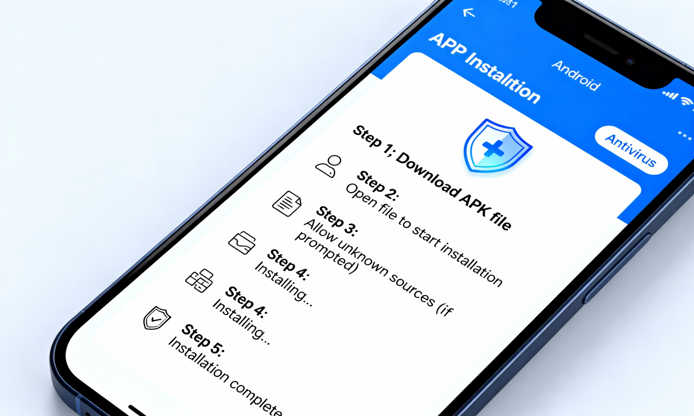
האתר שלנו הוא אתר הפצה ומידע של צד שלישי, לא חנות האפליקציות הרשמית או מפתח האפליקציה.
הורד רק ממקור שאתה סומך עליו ואמת את המקור.
עיין בהרשאות שהאפליקציה מבקשת וסרב לכל מה שנראה מוגזם.
שמור על הגדרות האבטחה והאנטי-וירוס של המכשיר שלך מעודכנות.
העדף חנויות רשמיות (Google Play) כאשר האפליקציה זמינה שם.
מאמר זה הוא סקירה עצמאית ואינו קשור למפתח האפליקציה.