




אם אי פעם ייחלת לאפליקציה אחת שמטפלת בצ'אט הקבוצתי שלך, בשיחות קוליות, בשיתוף קבצים ובמפגשים קהילתיים מבלי לקפוץ בין חמישה כלים שונים, Discord נבנתה בדיוק בשביל זה. היא החלה כאפליקציית קול עבור גיימרים שנמאס להם מחיבורים איטיים ולא אמינים, אך היא הפכה לפלטפורמה המשמשת סטודנטים, יוצרי תוכן, צוותים מרוחקים וקבוצות תחביב מכל הסוגים. מדריך זה מכסה מה Discord עושה, כיצד להגדיר אותה מאפס, את התכונות החשובות ביותר, ואת הפשרות שכדאי להכיר לפני שבוחרים בה כמרכז התקשורת העיקרי שלכם.
מה זה Discord
Discord היא פלטפורמת צ'אט קולי, וידאו וטקסט חינמית המאורגנת סביב שרתים. שרת הוא מרחב הניתן להתאמה אישית שבו ניתן ליצור ערוצי טקסט לשיחות כתובות וערוצי קול לשיחות קול ווידאו חיים. היא מיועדת לכל מי שצריך לאחד קבוצה במקום אחד, החל מחבורת גיימינג של חמישה אנשים ועד לקהילה ציבורית עם עשרות אלפי חברים.
איך זה עובד
Discord בונה את הכל סביב שרתים וערוצים. חשבו על שרת כעל בניין וירטואלי ועל ערוצים כעל החדרים בתוכו. הנה איך הזרימה עובדת:
- אתם נרשמים עם כתובת אימייל, שם משתמש וסיסמה.
- אתם יוצרים שרת משלכם או מצטרפים לשרת קיים באמצעות קישור הזמנה.
- בתוך השרת, אתם רואים ערוצי טקסט להודעות וערוצי קול לשיחות חיות.
- אתם מקלידים בערוץ טקסט כדי להשאיר הודעה, או לוחצים על ערוץ קול כדי להצטרף באופן מיידי לשיחת אודיו או וידאו חיה.
- ניתן לשתף קבצים, תמונות, קישורים, ואפילו להזרים את המסך שלכם לכל מי שבערוץ.
תכונות מרכזיות
שרתים וערוצים
שרת Discord הוא מרכז הקהילה שלכם. אתם יכולים ליצור כמה שרתים שתרצו ולהצטרף לשרתים שאחרים הקימו. בתוך כל שרת, אתם מארגנים שיחות לערוצים. ערוצי טקסט עובדים כמו חדרי צ'אט שבהם אנשים משאירים הודעות שאחרים יכולים לקרוא בכל עת. ערוצי קול מאפשרים לכם לקפוץ לשיחה חיה באופן מיידי, בלי לחייג לאף אחד. ניתן לתת לערוצים שמות לפי נושא, לקבץ אותם לקטגוריות ולהגדיר הרשאות כך שרק תפקידים מסוימים יוכלו לראות או להצטרף לערוצים ספציפיים.
צ'אט קולי ושיחות וידאו
הצ'אט הקולי של Discord הוא אחת מנקודות החוזק הגדולות ביותר שלה. אתם לוחצים על ערוץ קול ואתם בפנים. אין חיוג, אין המתנה שמישהו יענה, ואין שיחה שצריך לאשר. אתם יכולים לדבר, לשתף את המסך שלכם, או להפעיל את מצלמת האינטרנט. ערוצי קול תומכים במשתתפים רבים בבת אחת, מה שהופך אותם לשימושיים למפגשי גיימינג, מפגשים וירטואליים, ישיבות צוות מרחוק ושיעורים מקוונים. עבור קבוצות קטנות יותר, ניתן להתחיל שיחת וידאו ישירות מתוך הודעה פרטית.
תפקידים והרשאות
בעלי שרתים יכולים להקצות תפקידים לחברים. תפקיד יכול לשנות את צבע השם של אדם, להעניק גישה לערוצים פרטיים, לאפשר לו לנהל צ'אט, או לתת לו סמכויות ניהול. ניתן להגדיר תפקידים כמו מנהל (Moderator), VIP, חבר ואורח, לכל אחד הרשאות שונות. זה מה ששומר על שרתים גדולים מלהפוך לכאוס. מערכת תפקידים בנויה היטב מאפשרת לכם להאציל סמכויות ניהול, לשלוט במי יכול לפרסם בערוצי הכרזות, ולתגמל חברים פעילים בגישה מיוחדת.
בוטים ואינטגרציות
ל-Discord יש מערכת אקולוגית עצומה של בוטים. אתם יכולים להוסיף בוטים לשרת שלכם כדי להשמיע מוזיקה, לקבל פני חברים חדשים, לערוך סקרים, לתזמן אירועים, למתן ספאם באופן אוטומטי ולהתחבר לשירותים חיצוניים כמו Twitch, YouTube ו-GitHub. חלק מהבוטים בנויים למשחקים ספציפיים, אחרים לפרודוקטיביות וניהול פרויקטים. אם אתם מכירים קצת קוד, תוכלו לבנות בוט משלכם באמצעות ה-API של המפתחים של Discord, מה שפותח מגוון עצום של אוטומציה עבור מנהלי קהילה ועסקים קטנים.
שיתוף מסך ו-Go Live
אתם יכולים לשתף את המסך שלכם בערוץ קול או להתחיל סטרימינג ב-Go Live. Go Live מאפשר לכם לשדר את המשחק שלכם או כל חלון אפליקציה לקבוצה קטנה של צופים בתוך השרת. זה שימושי להראות לחבר איך לעשות משהו במחשב שלו, להציג פרויקט לצוות, או להזרים סשן משחקים לקהילה שלכם מבלי להזדקק להגדרות פלטפורמת סטרימינג מלאה.
שרשורים ופורומים
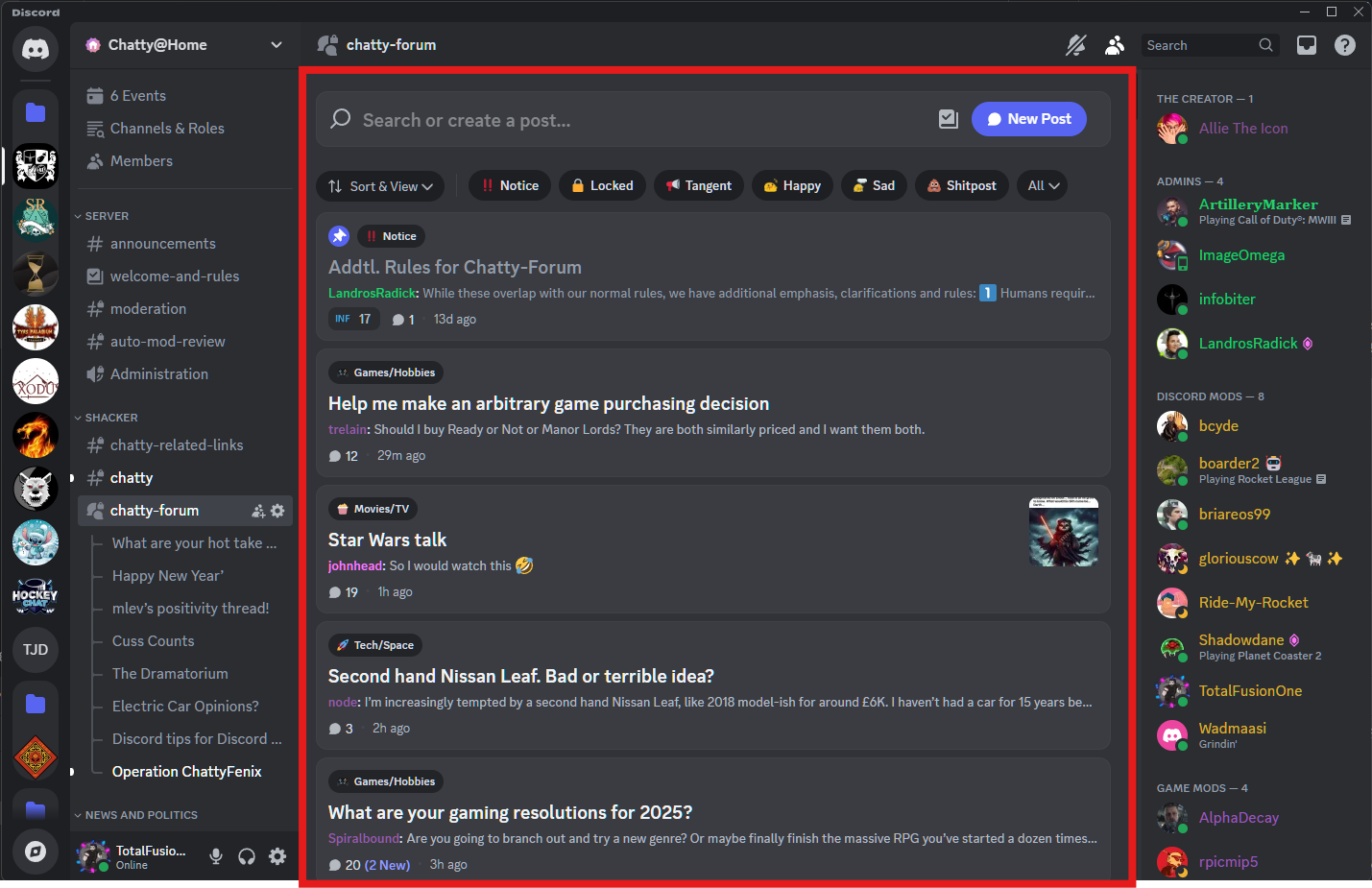
עבור שיחות ארוכות יותר שעלולות ליצור עומס בערוץ ראשי, Discord מציעה שרשורים. שרשור הוא תת-שיחה זמנית או קבועה המצורפת להודעה, ושומרת על דיונים צדדיים ממוקדים. חלק מהשרתים משתמשים גם בערוצי פורום, הפועלים כמו לוח הודעות שבו לכל פוסט יש שרשור משלו. זה טוב במיוחד לשאלות ותשובות, איסוף משוב ודיון מבוסס נושא שאחרת היה הולך לאיבוד בערוץ טקסט עמוס.
צילומי מסך של האפליקציה
מדריך צעד אחר צעד
הנה מסלול ברור מהתקנת Discord ועד להפעלת השרת הראשון שלכם עם ערוץ טקסט וערוץ קול.
- התקינו את Discord מחנות האפליקציות הרשמית של המכשיר שלכם או הורידו את לקוח המחשב מהאתר הרשמי.
- פתחו את האפליקציה והירשמו עם אימייל, שם משתמש וסיסמה. אשרו את האימייל שלכם כדי לפתוח את כל התכונות.
- כדי להצטרף לשרת קיים, לחצו על כפתור הפלוס בסרגל הצד השמאלי, בחרו "הצטרף לשרת" (Join a Server), והדביקו קישור הזמנה.
- כדי ליצור שרת משלכם, לחצו על אותו כפתור פלוס, בחרו "צור שרת משלי" (Create My Own), בחרו תבנית או התחילו מאפס, ותנו שם לשרת שלכם.
- כברירת מחדל, לשרת החדש שלכם יש ערוץ טקסט כללי וערוץ קול כללי. לחצו על הפלוס ליד קטגוריה כדי להוסיף ערוצים נוספים.
- לחצו על ערוץ קול כדי להצטרף לשיחה. השתמשו בכפתור שיתוף המסך בתחתית כדי לשדר את המסך שלכם, או הפעילו את מצלמת האינטרנט שלכם עם כפתור הווידאו.
- כדי להזמין אנשים, לחצו על כפתור ההזמנה בראש השרת שלכם, העתיקו את קישור ההזמנה ושלחו אותו לחברים או לקהילה שלכם.
מקרים לשימוש
- חבורות גיימינג: צ'אט קולי במהלך משחקים עם שיהוי נמוך, שיתוף קטעי וידאו ותיאום אסטרטגיות בערוצי טקסט ייעודיים.
- קבוצות לימוד: צרו שרת לכיתה שלכם, השתמשו בערוצי טקסט עבור מקצועות שונים, וקפצו לערוץ קול למפגשי לימוד חיים.
- קהילות יוצרים: מעריצים של סטרימר או יוטיובר יכולים להתאסף בשרת ציבורי, לקבל הודעות ולשוחח בערוצים מבוססי נושאים.
- צוותים מרוחקים: עסקים קטנים וצוותים מבוזרים משתמשים ב-Discord לצ'ק-אין יומי, שיתוף קבצים וערוצים ספציפיים לפרויקטים.
- מועדוני תחביבים: מועדון צילום יכול לקיים ערוצים לדיוני ציוד, ביקורות תמונות, תכנון אירועים וערוץ קול למפגשים חיים.
טיפים וטריקים
- הגדירו תפקידים מוקדם. אפילו חלוקה פשוטה של חבר ומנהל חוסכת מכם כאוס כשהשרת שלכם גדל מעבר לתריסר אנשים.
- השתמשו בקטגוריות ערוצים כדי לקבץ ערוצים קשורים. שימו את כל ערוצי הקול תחת קטגוריית "קול" ואת כל ערוצי ההכרזות תחת קטגוריית "מידע".
- הפעילו מצב איטי (Slow Mode) בערוצי טקסט עמוסים. זה מגביל את מהירות הפרסום של חברים, מה שמפחית ספאם בשעות שיא.
- השתקו או השביתו את עצמכם כשאתם מתרחקים. אייקון ההשתקה הוא החבר שלכם בערוצי קול, במיוחד בשיחות גדולות.
- השתמשו בקיצורי מקלדת. לחצו על Ctrl+K כדי לקפוץ במהירות לכל ערוץ או שרת מבלי לגלול ברשימה ארוכה.
- הוסיפו בוט ניהול שמקצה תפקידים באופן אוטומטי, מסנן ספאם ומתעד הודעות שנמחקו. זה חוסך שעות של עבודה ידנית.
- נעצו הודעות חשובות בערוצי טקסט. הודעות נעוצות נשארות בראש הערוץ וקל לחברים חדשים למצוא אותן.
יתרונות וחסרונות
יתרונות
- חינם לשימוש, ללא פרסומות בחוויה הבסיסית וללא דרישת תשלום עבור תכונות חיוניות.
- איכות קול מצוינת עם שיהוי נמוך, מה שהופך אותה לאידיאלית למשחקים ולשיחות חיות.
- התאמה אישית עמוקה באמצעות תפקידים, הרשאות, ערוצים, קטגוריות ובוטים.
- תמיכה חוצת פלטפורמות, כולל Windows, macOS, Linux, iOS, Android וגרסת דפדפן.
- שיתוף מסך וסטרימינג ב-Go Live מובנים, כך שאין צורך בכלי נפרד למצגות או סטרימינג מזדמן.
חסרונות
- הממשק יכול להרגיש מציף עבור משתמשים חדשים, במיוחד בשרתים גדולים עם עשרות ערוצים.
- הניהול תלוי במידה רבה בבעל השרת. שרתים ציבוריים גדולים יכולים למשוך ספאם, טרולים ותוכן לא הולם אם לא מנוהלים באופן פעיל.
- Nitro, המנוי בתשלום, חוסם תכונות קוסמטיות ואיכותיות מסוימות מאחורי חומת תשלום, כמו שיתוף מסך באיכות גבוהה ומגבלות העלאה גדולות יותר.
- קיימות דאגות פרטיות, שכן Discord אוספת נתוני משתמשים, והודעות בערוצים רגילים אינן מוצפנות מקצה לקצה.
- חלק מהבוטים יכולים להיות לא אמינים או להפסיק לעבוד אם המפתחים שלהם מפסיקים לתחזק אותם.
חלופות / השוואה
| אפליקציה | הבדל ליבה | הכי מתאים ל |
|---|---|---|
| Slack | ממוקדת עבודה, ערוצי שרשור, אינטגרציות כלים ארגוניים | עסקים וצוותים מקצועיים |
| Guilded | ממוקדת גיימינג, טורנירים מובנים, לוחות זמנים ומסמכים | צוותי גיימינג תחרותיים וקבוצות ספורט אלקטרוני |
| Discord | שרתים, ערוצי קול, בוטים, שיתוף מסך, מיקוד קהילתי רחב | גיימרים, יוצרים, סטודנטים וקהילות תחביב |
שאלות נפוצות
האם Discord בחינם לשימוש?
כן. Discord היא חינמית, ותכונות ליבה כמו שרתים, ערוצי טקסט, ערוצי קול, שיתוף מסך ובוטים זמינים ללא עלות. Nitro הוא מנוי אופציונלי בתשלום המוסיף הטבות קוסמטיות ואפשרויות איכות גבוהות יותר.
האם אני צריך מחשב גיימינג כדי להשתמש ב-Discord?
לא. Discord פועלת בטלפונים, טאבלטים, מחשבים ניידים בסיסיים ואפילו בדפדפן אינטרנט. אתם לא צריכים חומרת גיימינג כדי לשוחח, לשתף קבצים או להצטרף לערוצי קול.
האם אני יכול להשתמש ב-Discord ללא מספר טלפון?
אתם יכולים ליצור חשבון רק עם אימייל וסיסמה. עם זאת, שרתים מסוימים דורשים אימות טלפון כדי להפחית ספאם, ו-Discord עשויה לבקש מספר אם היא תסמן את החשבון שלכם כפעילות חשודה.
כמה אנשים יכולים להיות בשרת Discord?
שרת סטנדרטי יכול להכיל עד 500,000 חברים, ועד 1,000,000 עם הגדלת מקום בשרת. ערוצי קול תומכים במספר גדול של משתתפים, אם כי האיכות המעשית תלויה באזור השרת ובמכשיר המארח.
האם הודעות Discord הן פרטיות?
הודעות ישירות בין שני משתמשים הן פרטיות ממשתמשים אחרים אך אינן מוצפנות מקצה לקצה. ערוצי שרת גלויים לכל מי שבאותו ערוץ. עבור מידע רגיש, השתמשו בהודעות ישירות והימנעו משיתוף נתונים אישיים בשרתים ציבוריים.
האם אני יכול לארח אירועים ב-Discord?
כן. ל-Discord יש תכונת אירועים מתוזמנים (Scheduled Events) עבור ערוצי קול וערוצי במה. אתם יכולים לקבוע תאריך, שעה ותיאור, וחברים יכולים להשיב כדי שיקבלו תזכורת כשהאירוע מתחיל.
מה זה Discord Nitro והאם אני צריך את זה?
Nitro הוא מנוי בתשלום המוסיף הטבות כמו אימוג'ים מותאמים אישית, העלאות קבצים גדולות יותר, שיתוף מסך באיכות גבוהה יותר ואווטארים מונפשים. אתם לא צריכים את זה לשימוש רגיל. רוב התכונות, כולל שרתים, צ'אט קולי ובוטים, הן בחינם.
סיכום
Discord היא בחירה חזקה אם אתם רוצים אפליקציה אחת שמטפלת בצ'אט טקסט, קול ווידאו לקבוצה. מערכת השרתים והערוצים שלה ניתנת להרחבה מקבוצת חברים של חמישה אנשים ועד לקהילה של אלפים, והמערכת האקולוגית של הבוטים מוסיפה שכבה של התאמה אישית שרוב אפליקציות ההודעות לא יכולות להשתוות אליה. עקומת הלמידה ואחריות הניהול הן פשרות אמיתיות, ומשתמשים הממוקדים בפרטיות עשויים לרצות לחפש במקום אחר תקשורת מוצפנת באמת. אבל אם העדיפות שלכם היא תקשורת בזמן אמת, בניית קהילה וגמישות, Discord מספקת את הסחורה. התקינו אותה, הקימו שרת, הזמינו כמה אנשים, וראו איך זה מתאים לזרימת העבודה שלכם.
הערת בטיחות והצהרת אחריות
האתר שלנו הוא אתר הפצה ומידע של צד שלישי, לא חנות האפליקציות הרשמית או מפתח האפליקציה.
הורידו רק ממקור שאתם סומכים עליו ואמתו את המקור.
בדקו את ההרשאות שהאפליקציה מבקשת ודחו כל דבר שנראה מוגזם.
שמרו על הגדרות האבטחה ותוכנת האנטי-וירוס של המכשיר שלכם מעודכנות.
העדיפו חנויות רשמיות (Google Play) כאשר האפליקציה זמינה שם.
מאמר זה הוא סקירה עצמאית ואינו קשור למפתח האפליקציה.