


Pendahuluan: Memulai dengan Play Music
Panduan ini akan memandu Anda melalui langkah-langkah penting untuk mengatur dan mulai menggunakan Play Music di perangkat Anda. Pada akhir panduan ini, Anda akan dapat menginstal aplikasi, membuat akun, dan mulai menjelajahi fiturnya untuk menikmati musik favorit Anda dengan lancar.
Persyaratan dan Pengaturan
Sebelum Anda memulai, pastikan Anda memiliki hal-hal berikut:
- Perangkat yang kompatibel (smartphone, tablet, atau komputer).
- Koneksi internet yang stabil.
- Akun Google (atau buat satu jika Anda belum punya).
Panduan Langkah-demi-Langkah Inti
Langkah 1: Menginstal Aplikasi
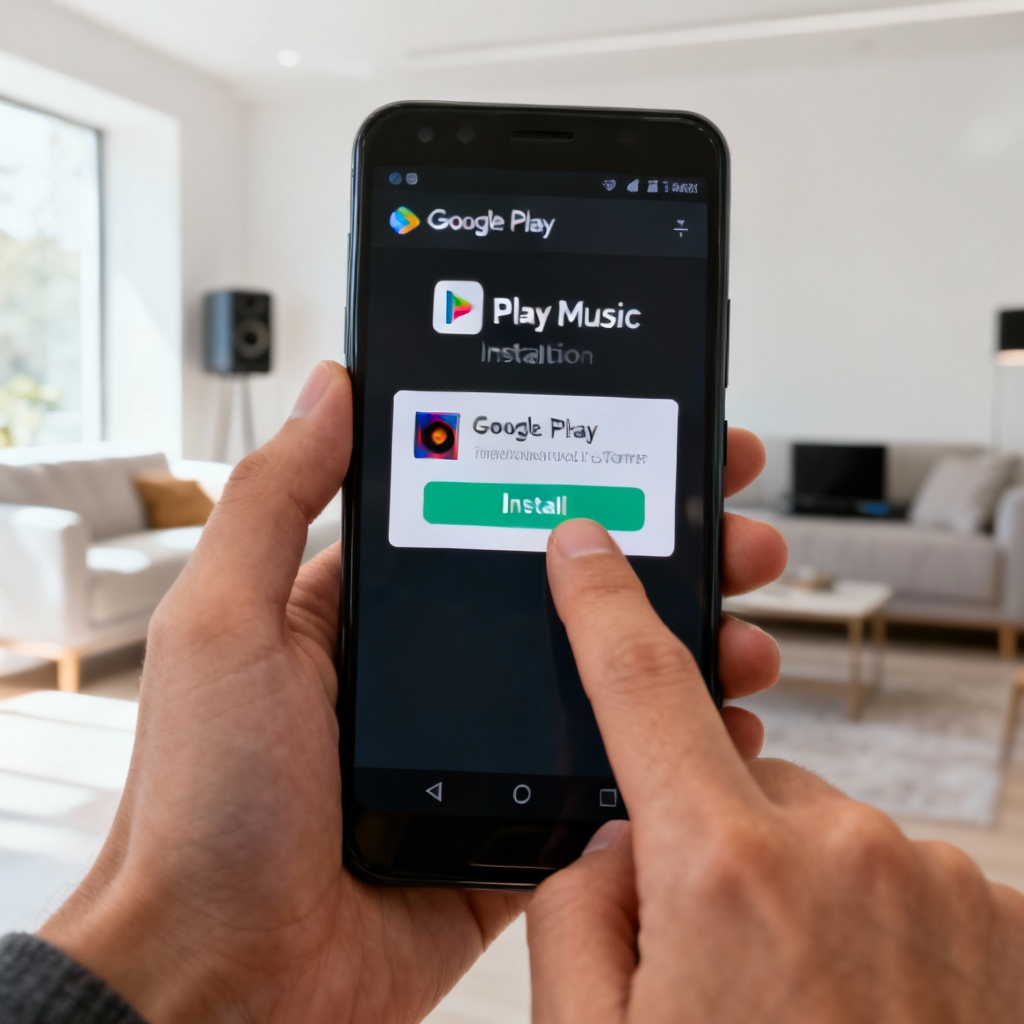
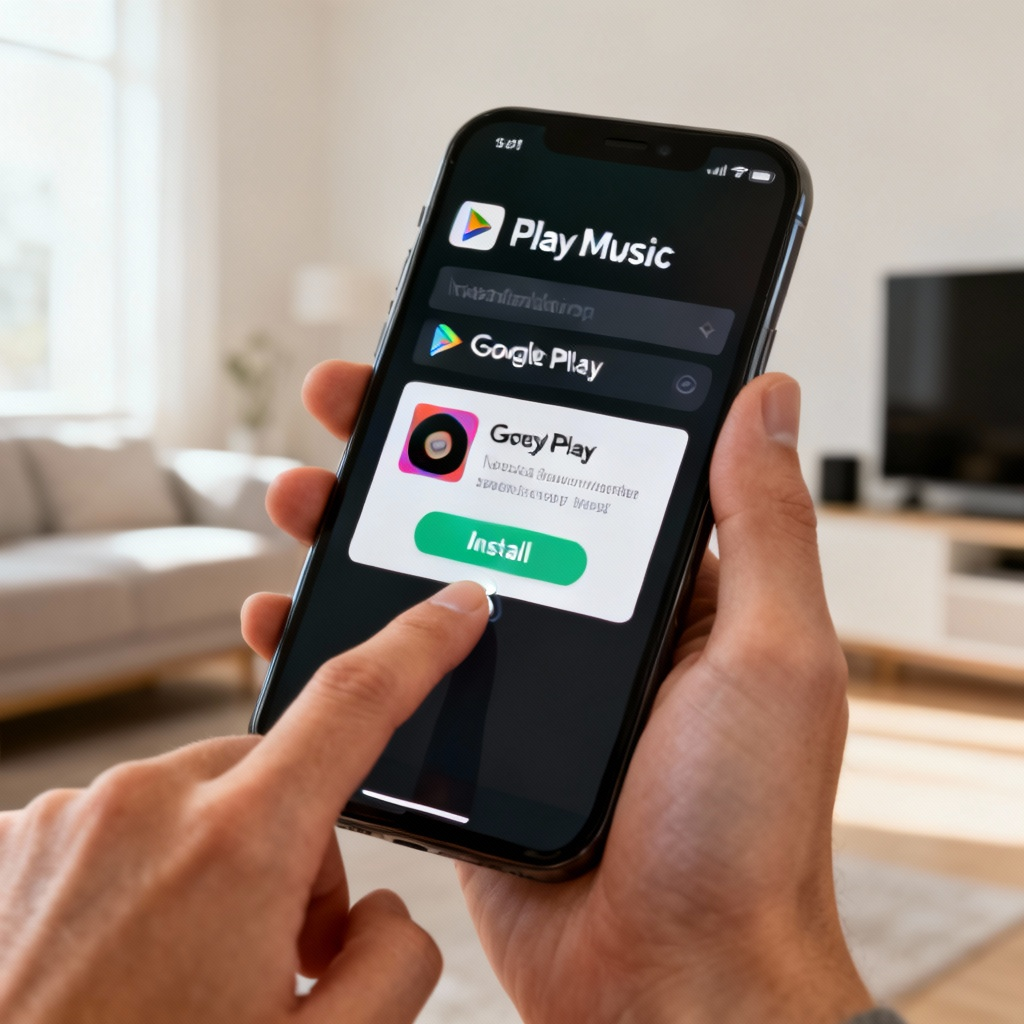
Buka toko aplikasi perangkat Anda (Google Play Store untuk Android atau App Store untuk iOS). Cari “Play Music” dan ketuk tombol “Install” atau “Get” untuk mengunduh aplikasi.
Langkah 2: Membuat Akun Anda
Buka aplikasi Play Music. Ketuk “Sign In” dan masukkan kredensial akun Google Anda. Jika Anda belum memiliki akun Google, ketuk “Create Account” dan ikuti petunjuk untuk membuatnya.
Langkah 3: Menavigasi Dasbor Utama
Setelah masuk, jelajahi dasbor utama. Ketuk “Library” untuk melihat koleksi musik Anda, “Explore” untuk menemukan musik baru, dan “Radio” untuk membuat stasiun kustom.
Langkah 4: Mengunggah Musik Anda
Untuk mengunggah musik Anda sendiri, ketuk ikon menu (tiga garis horizontal) di sudut kiri atas. Pilih “Upload Music” dan ikuti petunjuk untuk menambahkan lagu dari perangkat Anda.
Langkah 5: Memainkan Lagu Pertama Anda
Cari lagu atau artis menggunakan bilah pencarian. Ketuk judul lagu, lalu ketuk tombol putar untuk mulai mendengarkan.
Kesalahan Umum yang Harus Dihindari
- Melewati pengaturan akun: Pastikan Anda masuk dengan akun Google untuk mengakses semua fitur.
- Mengabaikan pembaruan: Tetap perbarui aplikasi untuk menghindari bug dan mengakses fitur baru.
- Mengabaikan batas unggahan: Perhatikan batas penyimpanan untuk mengunggah musik Anda sendiri.
FAQ
Q: Bagaimana cara mengubah kualitas pemutaran?
Q: Bisakah saya menggunakan Play Music secara offline?
Q: Bagaimana cara menghapus musik yang diunggah?
Daftar Terakhir & Pelajaran Penting
- [ ] Instal aplikasi Play Music dari toko aplikasi perangkat Anda.
- [ ] Masuk dengan akun Google Anda atau buat satu jika diperlukan.
- [ ] Jelajahi dasbor utama untuk mengakses perpustakaan Anda, temukan musik, dan buat stasiun radio.
- [ ] Unggah musik Anda sendiri jika diinginkan.
- [ ] Mainkan lagu pertama Anda dan nikmati!
Siap untuk masuk ke dunia musik? Jelajahi Play Music sekarang dan mulailah perjalanan musik Anda hari ini!