





Pengenalan: Memulihkan Foto yang Hilang dengan Alat Pemulihan File
Panduan ini akan memandu Anda melalui proses pemulihan foto yang hilang atau terhapus menggunakan alat pemulihan file. Apakah Anda tidak sengaja menghapus foto atau kehilangan karena kerusakan sistem, tutorial langkah-demi-langkah ini akan membantu Anda memulihkan kenangan berharga Anda.
Prasyarat & Persiapan
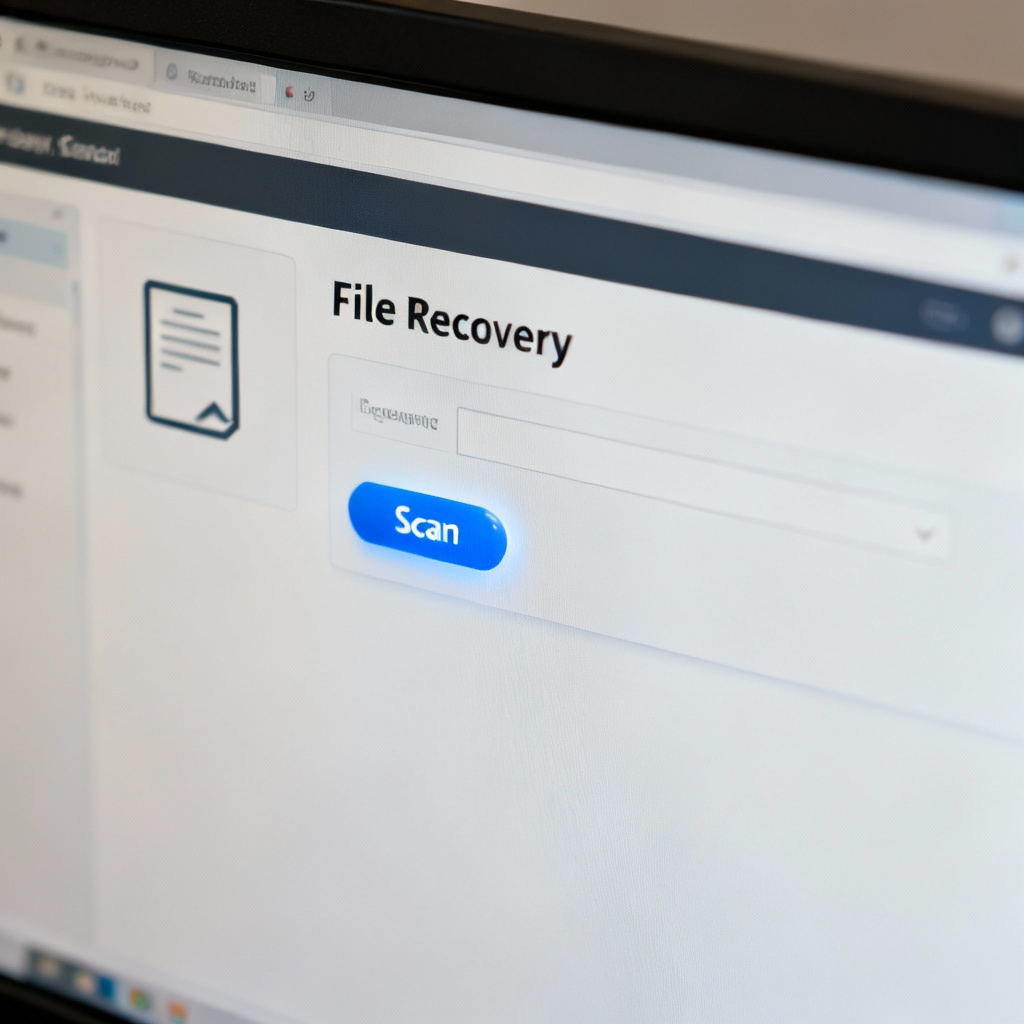
Sebelum memulai, pastikan Anda memiliki hal-hal berikut:
- Perangkat yang kompatibel (PC Windows, Mac, atau smartphone).
- Perangkat lunak pemulihan file terinstal (misalnya, Disk Drill, Recuva, atau EaseUS).
- Ruang penyimpanan yang cukup untuk menyimpan file yang dipulihkan.
- Akses ke drive atau perangkat tempat foto disimpan.
Panduan Langkah-demi-Langkah Inti
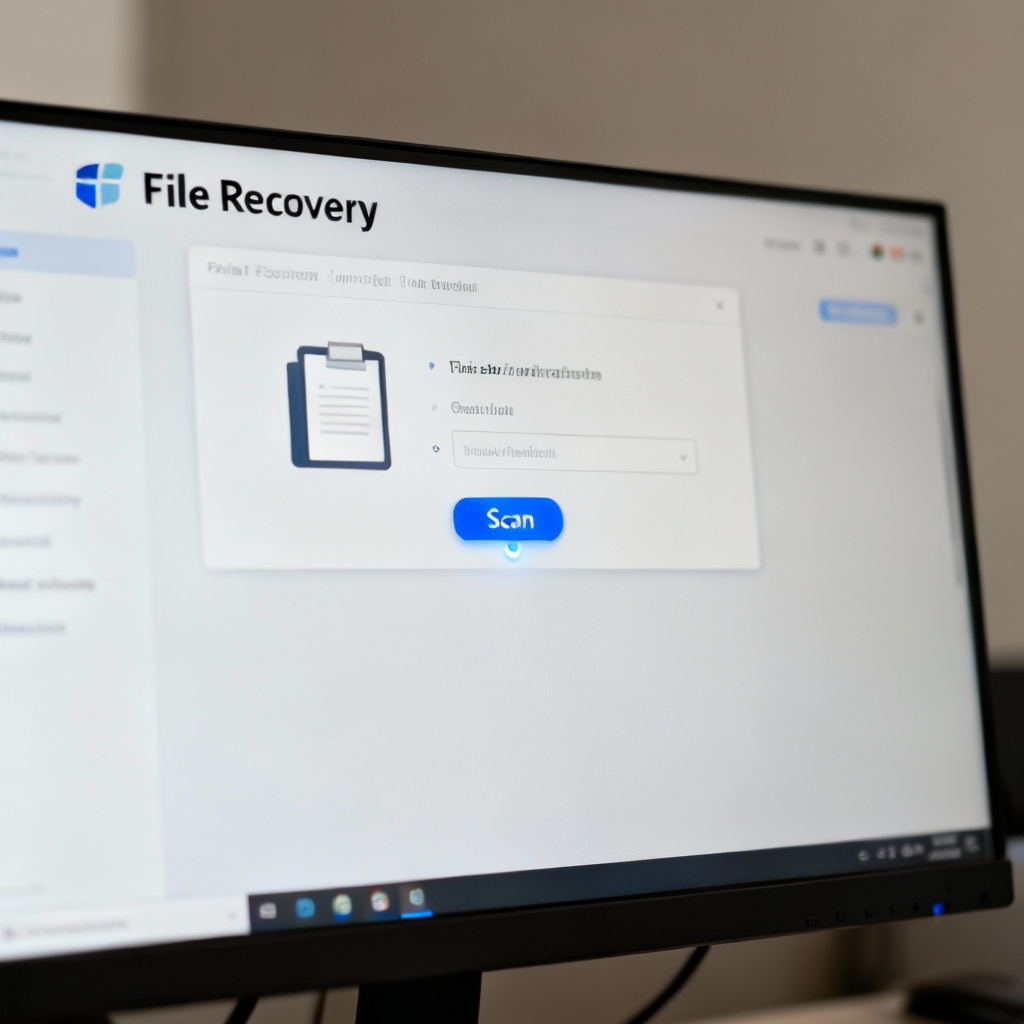
Langkah 1: Instal Perangkat Lunak Pemulihan File
Pertama, unduh perangkat lunak pemulihan file dari situs resmi. Ikuti petunjuk instalasi untuk menginstalnya di perangkat Anda. Setelah diinstal, Anda akan melihat ikon pintasan di desktop atau dalam folder aplikasi Anda.
Langkah 2: Luncurkan Perangkat Lunak dan Pilih Drive
Buka perangkat lunak dengan mengklik dua kali ikon tersebut. Setelah diluncurkan, Anda akan melihat daftar drive atau perangkat yang tersedia. Pilih drive atau perangkat di mana foto yang hilang disimpan, seperti kartu SD, penyimpanan internal, atau hard drive eksternal Anda.
Langkah 3: Pindai Foto yang Hilang
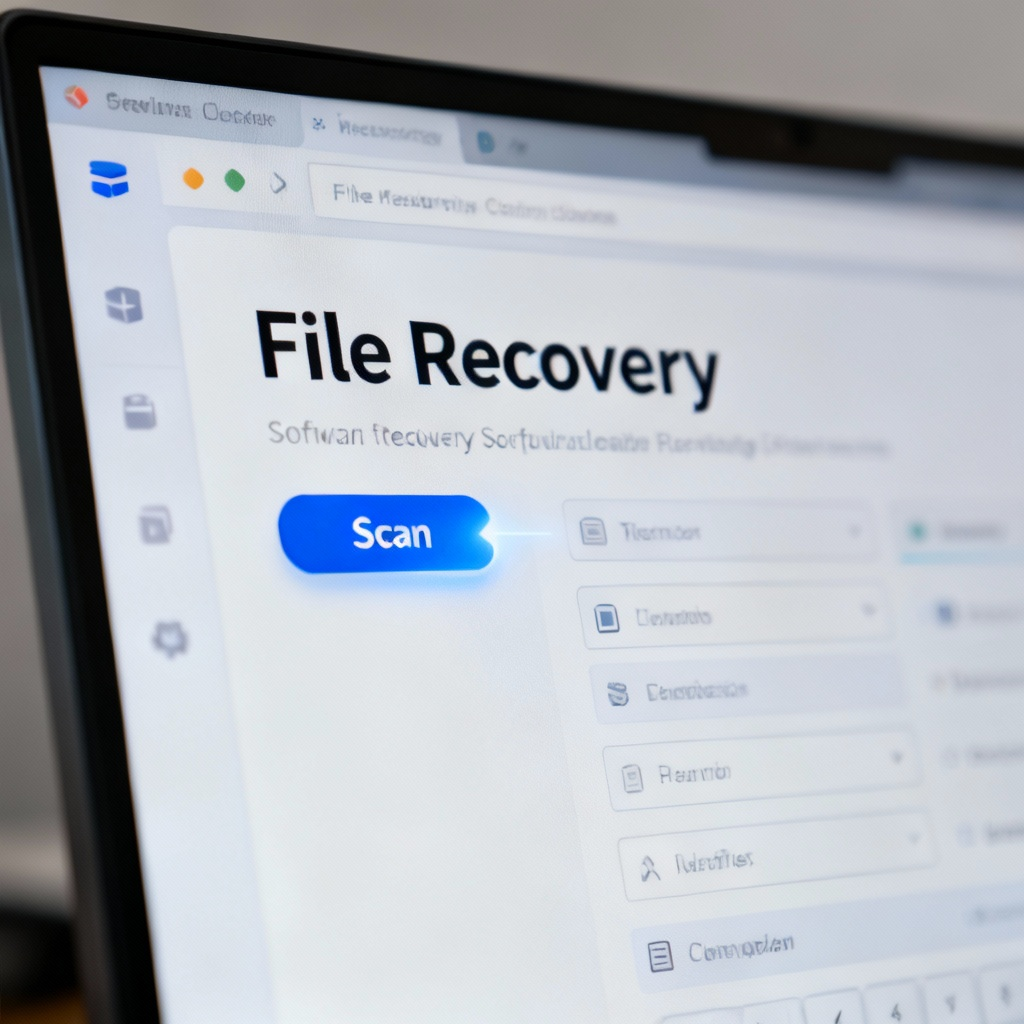
Klik tombol Pindai untuk mulai mencari file yang terhapus atau hilang. Anda akan memiliki opsi untuk memilih antara pemindaian cepat untuk file yang baru-baru ini dihapus atau pemindaian mendalam untuk pemulihan yang lebih mendetail. Proses pemindaian mungkin memakan waktu beberapa menit, tergantung pada ukuran drive.
Langkah 4: Pratinjau dan Pilih Foto
Setelah pemindaian selesai, Anda akan melihat daftar file yang dapat dipulihkan. Gunakan filter untuk mempersempit hasil ke file gambar (contoh: JPG, PNG). Pratinjau foto dengan mengkliknya, lalu pilih foto yang ingin Anda pulihkan dengan mencentang kotak di samping namanya.
Langkah 5: Pulihkan dan Simpan Foto
Klik tombol Pulihkan dan pilih lokasi yang aman untuk menyimpan foto yang dipulihkan. Hindari menyimpannya ke drive yang sama tempat mereka hilang untuk menghindari penimpa. Setelah pemulihan selesai, Anda akan melihat pesan konfirmasi yang menunjukkan bahwa proses berhasil.
Kesalahan Umum yang Harus Dihindari
- Menggunakan Drive yang Sama untuk Pemulihan: Menyimpan file yang dipulihkan ke drive yang sama dapat menimpa data yang hilang. Selalu gunakan lokasi penyimpanan yang berbeda.
- Melewati Langkah Pratinjau: Gagal melihat pratinjau file dapat mengakibatkan pemulihan file yang tidak diperlukan atau rusak.
- Tidak Bertindak Cepat: Semakin lama Anda menunggu, semakin besar kemungkinan kehilangan data permanen karena penimpa.
FAQ
Q: Bisakah saya memulihkan foto setelah memformat kartu SD saya?
Q: Bagaimana jika perangkat lunak tidak menemukan foto yang hilang?
Q: Apakah aman menggunakan perangkat lunak pemulihan file gratis?
Q: Bisakah saya memulihkan foto dari telepon yang rusak?
Daftar Periksa Akhir & Poin Penting
- Daftar Periksa:
- Instal perangkat lunak pemulihan file.
- Pilih drive atau perangkat yang benar.
- Jalankan pemindaian dan lihat pratinjau foto yang dapat dipulihkan.
- Simpan foto yang dipulihkan ke lokasi lain.
- Poin Penting:
- Bertindak cepat untuk menghindari kehilangan data permanen.
- Selalu simpan file yang dipulihkan ke drive yang berbeda.
- Gunakan pratinjau untuk memastikan Anda memulihkan file yang benar.
Dengan mengikuti panduan ini, Anda akan dapat memulihkan foto yang hilang secara efisien dan aman.
Untuk informasi lebih detail, kunjungi Pemulihan File - Pemulihan Foto untuk mengeksplorasi teknik dan alat canggih.