


Mengapa menggunakan pembuatan gambar AI di Canva?
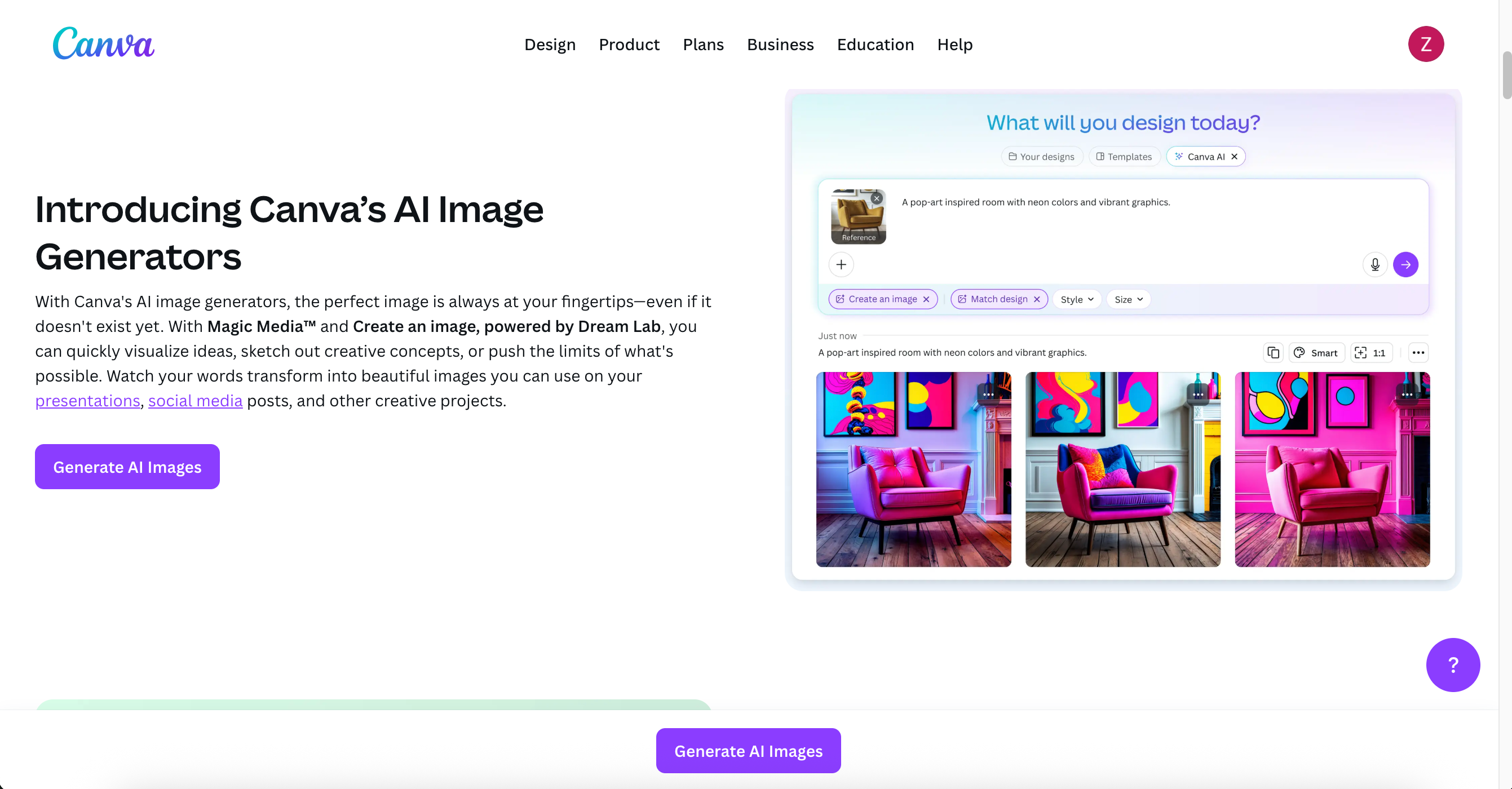
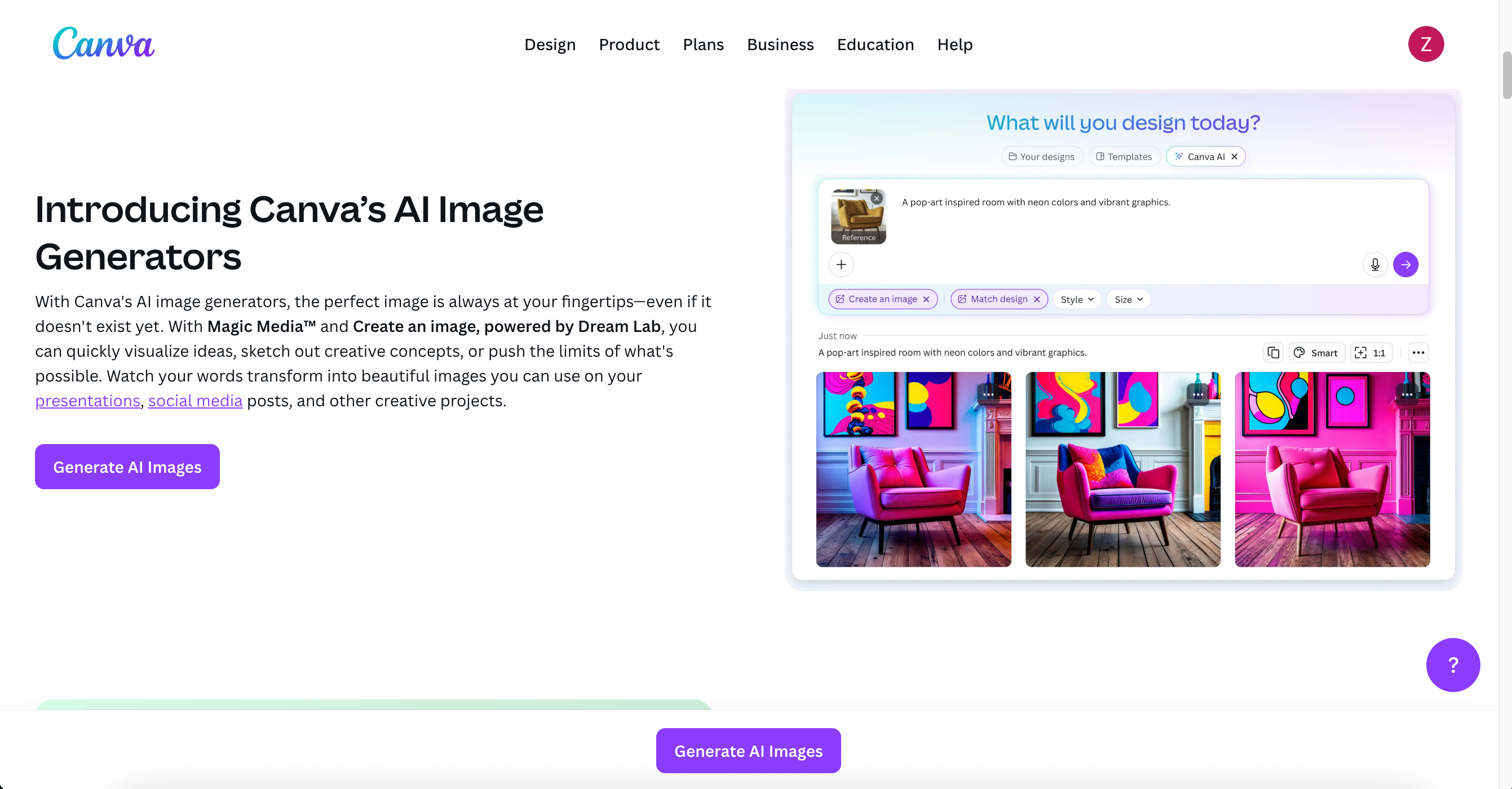
Canva menggabungkan generator teks-ke-gambar dengan editor desain penuh. Artinya, Anda dapat:
-
Membuat visual konsep dalam hitungan detik dan langsung menempatkannya ke dalam template (posting sosial, slide, poster).
-
Mengedit, menambahkan tipografi, dan mengekspor file yang dioptimalkan tanpa beralih aplikasi.
-
Menghasilkan sumber daya kelas atau aset pemasaran dengan cepat sambil mempertahankan branding yang konsisten.
Keuntungan ini membuat Magic Media sangat berguna bagi pendidik yang menguji pembuatan gambar dalam lingkungan belajar dan bagi tim yang membutuhkan iterasi visual cepat.
Memulai: pengaturan akun dan desain pertama
-
Kunjungi canva.com dan klik Daftar (atau Masuk jika Anda sudah memiliki akun). Anda dapat mendaftar dengan email atau Google. Selama pendaftaran, Anda akan ditanya bagaimana Anda berencana menggunakan Canva (misalnya, guru, siswa, pribadi).
-
Setelah masuk, klik Buat desain (pojok kanan atas). Pilih format (posting Instagram, poster, presentasi, dll.) untuk membuka editor.
-
Di editor, Anda akan melihat toolbar vertikal di sebelah kiri. Di sanalah Magic Media berada.
Menemukan Magic Media di editor
-
Klik Elemen di toolbar sebelah kiri.
-
Di bawah daftar Elemen, cari generator gambar AI (kadang-kadang diberi label Magic Media atau Text to Image).
-
Klik Buat sendiri untuk membuka panel Magic Media. Anda akan melihat tiga tab: Gambar, Grafik, dan Video.
Menghasilkan gambar: langkah demi langkah
-
Pilih tab Gambar.
-
Ketik prompt yang jelas dan deskriptif (semakin spesifik prompt, semakin baik hasilnya). Contoh:
“Jerapah fotorealistik berjalan di jalan kota yang ramai, cahaya jam emas, kedalaman bidang dangkal, lensa 35mm.” -
Pilih gaya dan rasio aspek (persegi, potret, lanskap).
-
Klik Hasilkan Gambar. Canva akan menghasilkan beberapa variasi — pilih yang Anda suka dan seret ke dalam desain Anda.
-
Untuk menjalankan ulang atau mengubah hasil, klik ikon buat ulang. Untuk menghasilkan varian serupa, klik tiga titik pada gambar dan pilih Hasilkan lebih banyak seperti ini.
Tip: Mulailah dengan prompt yang luas dan sempurnakan (pencahayaan, lensa kamera, suasana hati, pakaian, atau palet warna) sampai Anda mendapatkan tampilan yang diinginkan.
Menghasilkan grafik dan video pendek
-
Tab Grafik: Bagus untuk stiker, ilustrasi flat, atau seni bergaya. Contoh prompt: “Vas berisi bunga tropis, gaya modern pertengahan abad, bentuk tebal.”
-
Tab Video: Gambarkan adegan pendek dan klik Hasilkan Video. Klip yang dihasilkan biasanya beberapa detik panjangnya dan mungkin termasuk watermark pada akun gratis.
Untuk grafik dan video, alur kerjanya mencerminkan gambar: tulis prompt → pilih gaya → hasilkan → seret ke dalam desain Anda.
Contoh praktis dari lapangan
-
Gambar fotorealistik: Jerapah di jalan kota (berguna untuk header blog yang menarik perhatian atau posting media sosial).
-
Aset grafis: Satu set ilustrasi bunga untuk seri poster (cara cepat untuk membuat elemen dekoratif khusus).
Kedua contoh dapat disesuaikan dan diekspor langsung dari Canva, yang menyederhanakan proses dari ide hingga file yang siap dipublikasikan.
Jenis file, pengeditan, dan ekspor
Gambar yang dihasilkan ditambahkan ke desain Anda sebagai aset PNG/JPEG yang dapat Anda pangkas, lapisi, dan anotasi. Gunakan filter editor, alat teks, dan kit merek untuk mencocokkan font dan warna. Preset ekspor memungkinkan ukuran yang dioptimalkan untuk web dan sosial (pilih WebP/JPEG untuk performa terbaik).
Harga & batas penggunaan (ringkasan)
-
Pengguna gratis: Penggunaan seumur hidup terbatas untuk Teks-ke-Gambar (misalnya, jumlah generasi yang dibatasi).
-
Pro / Tim / Pendidikan: Batas generasi bulanan lebih tinggi dan akses ke fitur tambahan.
-
Canva untuk Pendidikan: Gratis untuk guru dan siswa yang memenuhi syarat; banyak kemampuan Magic Media tersedia di bawah tunjangan pendidikan.
(Lihat halaman harga Canva di dalam aplikasi untuk batas terkini.)
Batasan & pertimbangan kebijakan
-
Video yang dihasilkan mungkin membawa watermark pada rencana gratis.
-
Kualitas keluaran dapat bervariasi berdasarkan kekhususan prompt; harapkan untuk mengiterasi.
-
Selalu tinjau Pusat Kepercayaan Canva, kebijakan privasi, dan syarat penggunaan AI sebelum mempublikasikan gambar yang mencakup kemiripan atau elemen yang mungkin memiliki hak cipta.
Penggunaan ruang kelas & tim
Magic Media dapat menjadi alat pengajaran yang berharga untuk literasi media dan proyek kreatif — tetapi pastikan siswa memahami etika generasi: menyitir aset yang dibuat AI, menghindari menghasilkan gambar nyata orang tanpa izin, dan meninjau kebijakan sekolah untuk penggunaan AI.
Bank prompt cepat (salin tempel ke Canva)
-
Header fotorealistik: “Foto udara resolusi tinggi kota pesisir saat matahari terbit, cahaya hangat lembut, sinematik.”
-
Stiker grafis: “Stiker datar alpukat tersenyum, garis tebal, gaya main-main.”
-
Konsep video pendek: “Animasi 4 detik bunga matahari mekar, dapat diputar ulang, placeholder soundtrack ceria.”
Tips aksesibilitas & SEO
-
Tambahkan teks alternatif deskriptif yang mencerminkan prompt dan konteks (misalnya, “Jerapah fotorealistik berjalan di jalan kota yang ramai, cahaya jam emas”).
-
Gunakan gambar yang dihasilkan sebagai gambar unggulan unik untuk mengurangi ketergantungan pada fotografi stok dan meningkatkan tingkat klik.
Bacaan lebih lanjut dan dukungan
Untuk dokumentasi resmi dan pembaruan fitur terbaru, kunjungi halaman bantuan Canva dan sumber daya Magic Studio di dalam aplikasi. Jika Anda memerlukan bantuan institusional atau memiliki pertanyaan tentang penerapan pembuatan gambar dalam pengaturan pendidikan, hubungi Halaman Bantuan Canva di Magic Media.
Penutupan
Magic Media Canva membawa kemampuan teks-ke-gambar, pembuatan grafik, dan video pendek ke dalam satu editor — ideal untuk guru, pemasar, dan kreator yang ingin beralih dari prompt ke aset yang dipoles dengan cepat. Buka Canva, eksperimen dengan prompt, dan jatuhkan hasil terbaik ke dalam postingan atau pelajaran Anda berikutnya.
Fitur AI Canva — dimasukkan di bawah Magic Media di dalam Magic Studio — membuatnya cepat dan mudah untuk menghasilkan gambar fotorealistik, grafik bergaya, dan video pendek AI dari prompt teks. Panduan ini membimbing Anda melalui pendaftaran, menemukan Magic Media, langkah praktis untuk menghasilkan gambar dan grafik, contoh prompt, batas penggunaan, serta tips untuk alur kerja ruang kelas atau tim