




A 68 éves édesanyám teljesen zavarba jött egy étteremben, amikor az étlap csak egy QR-kódos matrica volt az asztalon. Három különböző szögből tartotta a telefonját, de semmi sem történt. Végül én szkenneltem be neki. Aznap este telepítettem egy szkenner alkalmazást a telefonjára, és tíz perc alatt megmutattam neki, hogyan működik. A következő hétvégén már egyedül szkennelt be egy kódot a gyógyszertárban, majd büszkén felhívott. Ez a kis függetlenségi élmény az oka annak, hogy megírtam ezt az útmutatót mindenkinek, aki segít idős szülőjének biztonságosan használni a QR-kódokat.
Mi az a QR- és vonalkód-leolvasó?
Ez egy kis mobilalkalmazás, amely a telefon kameráját használja a manapság mindenhol látható négyzet alakú QR-kódok és csíkos vonalkódok leolvasására, majd megmutatja, mi van bennük. Ez lehet weboldal linkje, éttermi menü, Wi-Fi jelszó vagy termékinformáció. A legtöbb fiatal számára a telefon beépített kamerája is megfelel erre a célra. Azonban azoknak az időseknek, akiknek nehézséget okoz a telefon stabil tartása, az apró betűk olvasása, vagy bizonytalanok abban, hogy egy link biztonságos-e, egy külön szkenner alkalmazás olyan extra funkciókat kínál, amiket az alapértelmezett kamera nem: egyszerűbb kezelőfelület, korábbi szkennelések előzményei, és bizonyos esetekben biztonsági ellenőrzés a link megnyitása előtt.
Hogyan működik?
Amikor először adtam anyukám kezébe a telefont a telepített szkenner alkalmazással, megkérdezte: "Melyik gombot kell megnyomnom?" A válasz az volt: egyet sem. Ez egy jól megtervezett szkenner szépsége. Íme, mi történik valójában, amikor használod:
- Megérinted az alkalmazás ikonját. A kamera azonnal bekapcsol. Nincs bejelentkezési képernyő, nincs oktatóablak, nincs menü, amiben keresgélni kellene.
- A kamerát a kódra irányítod. Tartsd stabilan körülbelül egy-két másodpercig. Egy keret jelenik meg a kód körül, jelezve, hogy az alkalmazás felismerte.
- Az alkalmazás megmutatja, mit talált: weboldal linkjét, telefonszámot vagy csak szöveget. Semmit nem nyit meg automatikusan. Előbb megnézheted.
- Ha meg szeretnéd nyitni a linket, koppints rá. Ha Wi-Fi információ, a telefon felajánlhatja a csatlakozást. Ha nem vagy biztos benne, ne csinálj semmit, és az eredmény biztonságosan ott marad.

A szkenner élő kameraképet mutat egy kiemelt kerettel a kód körül, majd alul megjeleníti az eredményt, amire koppintva megnyithatod.
Fő funkciók
Egyérintéses szkennelés
Amit a legjobban értékeltem, hogy az alkalmazás kihagy minden felesleges képernyőt. Megérinted az ikont, és a kamera máris készen áll. Anyukámnak nem kell menükben navigálnia, lehetőségek közül választania, vagy emlékeznie arra, melyik fülön van. Egy érintés, és már szkennel is. Néhány szkenner alkalmazás lehetővé teszi, hogy olyan fotóról szkennelj, amit valaki küldött neked; ez különösen hasznos volt, amikor a testvérem egy Wi-Fi QR-kódot küldött anyunak üzenetben, ahelyett, hogy begépelte volna a jelszót.
Szkennelési előzmények
Ez egy meglepetés funkció volt, ami hasznosabbnak bizonyult, mint vártam. Minden kód, amit beszkennelsz, egy listában kerül mentésre az alkalmazáson belül, időbélyegzővel. Anyukám ebéd közben beszkennelt egy étlapot, majd este szerette volna megnézni, van-e a helynek olyan desszertje, amit látott. Csak megnyitotta az előzményeket, és rákoppintott a mentett linkre. Nem kellett visszamennie az étterembe vagy újra beszkennelnie a kódot. Ez nekem is megnyugvást ad: ha véletlenül valami gyanúsat szkennelne be, az előzményekben pontosan látom, mi történt.
Beépített biztonsági ellenőrzés
Ez az a funkció, ami a legfontosabb volt számomra, és őszintén szólva, ez az oka annak, hogy nem csak a telefon beépített kameráját használtattam anyukámmal. Egyes szkenner alkalmazások megvizsgálják a QR-kódba rejtett webes linket a megnyitás előtt. Ha a link egy ismert adathalász webhelyre mutat vagy gyanúsnak tűnik, az alkalmazás figyelmeztetést dob, és megerősítést kér a folytatás előtt. Anyukám nem mindig tudja megkülönböztetni a valódi webhelyet a hamistól. Néha én sem. Az, hogy ez az extra ellenőrzés a helyén van, kevésbé aggasztóvá teszi a dolgot. Nem tökéletes – a korlátairól később írok –, de jelentős előrelépés az alapértelmezett kameraalkalmazáshoz képest.
Zseblámpa és nagyítás támogatása
Anyukám olvasószemüveget visel, és nehezen lát gyenge fényviszonyok között. Amikor először próbált meg kódot szkennelni egy sötét étteremben, a kamera nem tudta beolvasni. A beépített zseblámpa kapcsoló azonnal megoldotta a problémát. A szkennelő képernyőn egy kis zseblámpa ikon található. Egy érintés, és felkapcsolódik a vaku, a kód kivilágosodik, és a szkennelés sikerül. A nagyítás funkció is segít, különösen az árcédulákon vagy gyógyszercsomagolásokon lévő apró kódoknál, amelyekhez nem tud kényelmesen közel kerülni.
Offline szkennelés
Az alkalmazás internetkapcsolat nélkül is dekódolja a legtöbb QR-kódot. A kamerával olvassa ki a mintát, és megmutatja a nyers tartalmat, legyen az szöveg, link vagy Wi-Fi adat. Ezután döntheted el, hogy megnyitod-e a linket, ha újra Wi-Fi közelbe kerülsz. Ez fontos azoknak az időseknek, akik korlátozott adatcsomaggal rendelkeznek, vagy olyan területeken járnak, ahol gyenge a lefedettség.
Nincs szükség regisztrációra
Nagyon válogatós vagyok ebben. Egy szkenner alkalmazásnak a telepítés pillanatától működnie kell. Fiók létrehozása, e-mail regisztráció vagy telefonszám megadása nélkül. Anyukám óvakodik attól, hogy személyes adatokat adjon meg alkalmazásokban, és őszintén szólva igaza is van. Ha egy alkalmazás bejelentkezést követel az első szkennelés előtt, az intő jel. Töröld le, és próbálj meg egy másikat. Az az alkalmazás, amit anyukámnak beállítottam, pontosan egy engedélyt kért: hozzáférést a kamerához. Ennyire volt szüksége.
Kötegelt és többformátumú támogatás
A szabványos QR-kódokon túl egy tisztességes szkenner olyan vonalkód-formátumokat is olvas, mint az UPC, EAN, Code 128 és Data Matrix. Anyukám ugyanazt az alkalmazást használja a termékek vonalkódjainak szkennelésére az élelmiszerboltban, hogy online ellenőrizze az árakat, vagy a könyvtárban a könyvek hátulján lévő ISBN kód beolvasására. Az, hogy egy alkalmazás mindent kezel, egyszerűsíti a kezdőképernyőjét. Nem kell emlékeznie, melyik alkalmazás mire való.
Alkalmazás-képernyőképek
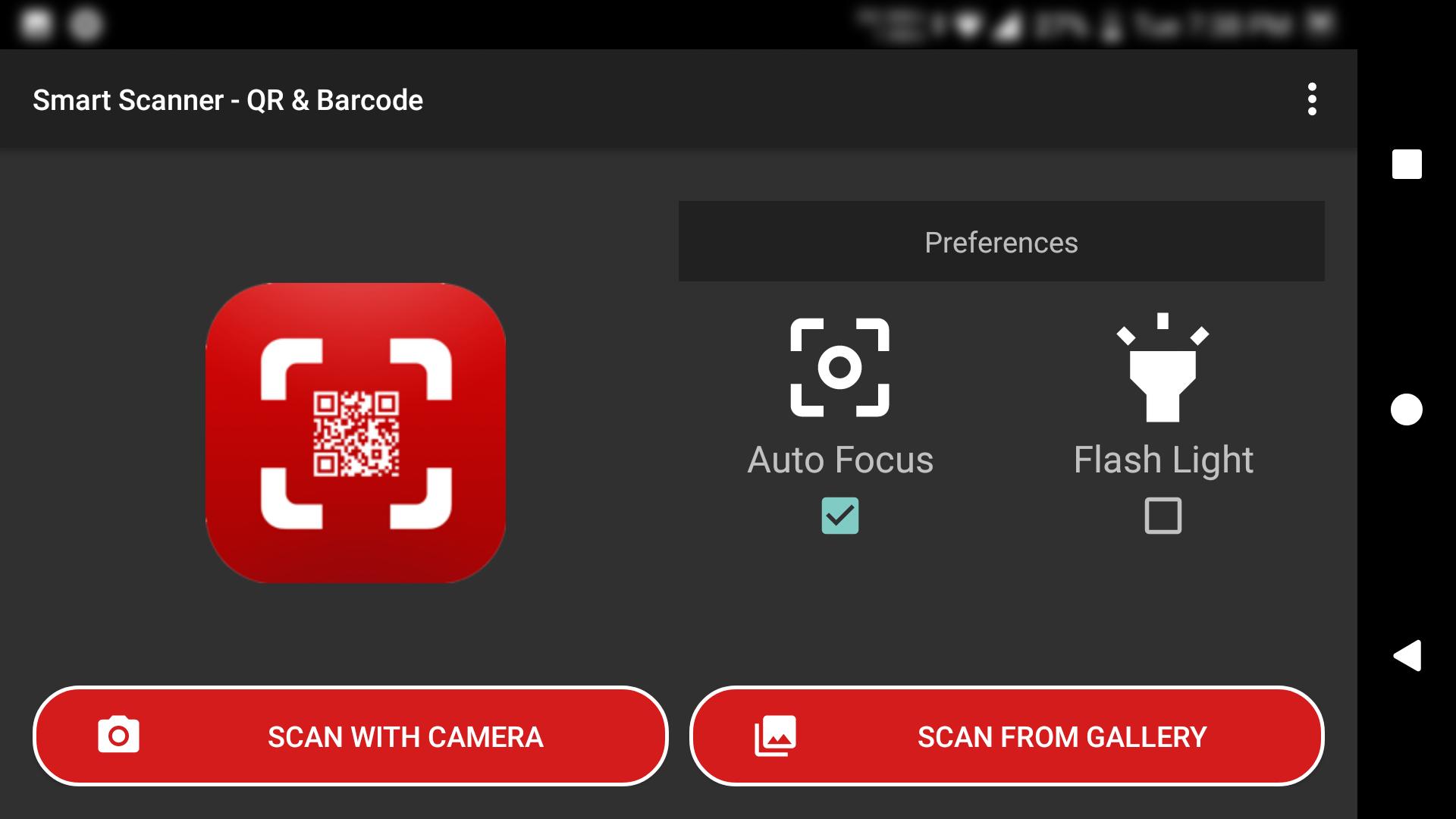
A fő szkennelő képernyő tiszta kameranézetet mutat, alul egy nagy zseblámpa gombbal. Nincs zsúfoltság, nincsenek hirdetések a szkennelő képernyőn, csak a kamera és a kapcsoló.


Lépésről lépésre útmutató időseknek
Ezt egy hétvégi látogatás alatt állítottam be anyukámnak. Íme a pontos út, amit követtem, a telepítéstől az első önálló szkennelésig. Ha segítesz egy idősebb családtagodnak, kövesd ezt:
- Telepítsd az alkalmazást a telefon hivatalos alkalmazásboltjából. Keress rá a "QR szkenner" vagy "vonalkód olvasó" kifejezésre, és válassz egyet, amelynek jó az értékelése, és tiszta, egyszerű kezelőfelülete van. Kerüld azokat, amelyek telepítéskor hozzáférést kérnek a névjegyekhez vagy üzenetekhez. Egy szkennernek csak a kamerára van szüksége.
- Nyisd meg az alkalmazást rögtön a telepítés után. A kamerának azonnal aktiválódnia kell. Ha kameraengedélyt kér, koppints az Engedélyezésre. Ez legyen az egyetlen engedélykérő kérdés. Ha bármi mást kér, tagadd meg.
- Gyakoroljatok egy megbízható kóddal. Fogtam egy gabonapelyhes dobozt a konyhából, és beszkenneltettem anyukámmal a hátulján lévő QR-kódot. Kb. 15 cm távolságban tartotta a telefont, és az alkalmazás egy másodperc alatt beolvasta. Az, hogy látta működni egy ismerős dolgon, növelte az önbizalmát, mielőtt nyilvános helyen próbálta volna ki.
- Mutasd meg nekik, hogyan néz ki az eredmény. Magyarázd el, mi történik a szkennelés után: az alkalmazás előnézetet mutat a linkről vagy szövegről, és semmi nem nyílik meg, amíg rá nem koppintasz. Győződj meg róla, hogy értik, ők irányítanak. Ez volt a legmegnyugtatóbb dolog anyukám számára: tudta, hogy az alkalmazás nem nyit meg automatikusan olyan webhelyet, amit nem akart meglátogatni.
- Nézzétek meg együtt a szkennelési előzményeket. Néhány gyakorlati szkennelés után nyisd meg az előzmények fület, és mutasd meg a múltbeli eredmények listáját. Magyarázd el, hogy bármikor visszatérhetnek ide, hogy újra megnézzenek valamit. Anyukám most már szinte reflexből ellenőrzi az előzményeit.
- Gyakoroljatok a zseblámpával. Kapcsold le a villanyt egy szobában, vagy menj egy sötétebb sarokba, és szkenneltess be velük egy kódot a zseblámpa használatával és anélkül. Ez kialakítja az izommemóriát, így nem fognak bénázni egy sötét étteremben, amikor számít.
- Kapcsold be a biztonsági ellenőrzést, ha az alkalmazás rendelkezik ilyennel. Keresd meg a beállításokban a "link biztonsági ellenőrzése", "adathalászat elleni védelem" vagy hasonló lehetőséget. Kapcsold be. Ez az egyetlen beállítás, amit nem alkuképesnek tartok idős felhasználók számára. Figyelmeztetést ad, mielőtt gyanúsnak minősített linkeket nyitna meg.
- Beszéljetek a hamis kódokról. Ez nem alkalmazásbeállítás, de ez volt a legfontosabb beszélgetés, amit anyukámmal folytattam. Megmutattam neki, hogyan ragasztanak a csalók hamis QR-kódokat a valódiakra éttermekben, buszmegállókban és parkolóórákon. Azt mondtam neki: ha egy kód úgy néz ki, mintha rá lenne ragasztva valamire, vagy véletlenszerű papírdarabra van nyomtatva és a falra ragasztva, ne szkenneld be. Inkább kérj segítséget valakitől. Az az ötperces beszélgetés többet ért a biztonsága érdekében, mint bármelyik alkalmazásfunkció.
Használati esetek
- Éttermi menük: az a forgatókönyv, ami ezt az egész utazást elindította számomra. Anyukám most már maga szkenneli az asztali kódot, és böngészi az étlapot a saját telefonján anélkül, hogy megkérdezné a pincért vagy rám várna.
- Gyógyszertár és gyógyszerek: beolvassa a vonalkódot a gyógyszeres dobozokon, hogy megnézze a termék részleteit, és ellenőrizze, a megfelelő receptet kapta-e meg. Ez neki és nekem is sok nyugalmat ad.
- Tömegközlekedés: a lakása melletti buszmegállóban van egy QR-kód, ami a valós idejű érkezési menetrendet mutatja. Ezt szkenneli, ahelyett, hogy a apró betűs nyomtatott menetrendet hunyorítaná.
- Élelmiszervásárlás: beszkenneli a termékek vonalkódjait a boltban, hogy ellenőrizze az árakat és elolvassa a véleményeket. Felfedezte, hogy a kedvenc zabpehely márkája olcsóbb online, és most megkér, hogy rendeljem meg neki.
- Wi-Fi megosztás: amikor meglátogat, beszkenneli a QR-kódot, amit a Wi-Fi hálózatomhoz generáltam. Nincs többé hosszú jelszó gépelése speciális karakterekkel egy kis billentyűzeten, ami korábban sok frusztráló próbálkozásába került.
- Számlafizetés: a közműszolgáltatója elkezdett QR-kódokat tenni a papírszámlákra. A kód beolvasása közvetlenül a fizetési oldalra viszi. Még mindig megkér, hogy ellenőrizzem kétszer, mielőtt fizet, de a kényelem valós.
Tippek és trükkök
- Tartsd a telefont kb. 15-20 cm távolságban a kódtól. Túl közel, és a kamera nem tud fókuszálni. Túl messze, és a kód túl kicsi az olvasáshoz. Anyukám eleinte 5 cm-re tartotta a telefont, és csodálkozott, miért nem történik semmi. Egy kis távolság sokat segít.
- Tisztítsd meg a kamera lencséjét. Ez nyilvánvalónak tűnik, de ez a leggyakoribb oka a szkennelési hibáknak. Anyukám a táskájában tartja a telefonját, és a lencse maszatossá válik. Egy gyors törlés puha ruhával szkennelés előtt megoldja a legtöbb "nem működik az alkalmazás" pillanatot.
- Figyelj a manipulált kódokra nyilvános helyeken. Ha matricát látsz egy nyomtatott QR-kódon étteremben, buszmegállóban vagy parkolóórán, ne szkenneld be. A csalók a legális kódokat hamisakkal fedik le, amelyek adathalász oldalakra vezetnek. Ez most a leggyakoribb QR-csalás, és az idősek a fő célpontok.
- Olvasd el a linket, mielőtt koppintasz. Ha a webcím véletlenszerű betűk és számok halmazának tűnik, vagy a tartománynév nem egyezik az étteremmel vagy bolttal, ahol vagy, lépj ki és kérj meg egy családtagot, hogy ellenőrizze.
- Soha ne szkennelj kódot nem kért szöveges üzenetekből vagy e-mailekből. Ha olyan üzenetet kapsz, hogy "tartozol" vagy "nyertél egy díjat" QR-kóddal, töröld. Ez csalás, pont. Ezt kétszer beszéltem meg anyukámmal, mielőtt megjegyezte.
- Használd a zseblámpát gyenge fényben. Az éttermek, mozik és várótermek gyakran túl sötétek ahhoz, hogy a kamera tisztán olvassa a kódot. A zseblámpa ikonra koppintás megoldja ezt.
- Pár naponta nézd át a szkennelési előzményeket. Kérem anyukámat, mutassa meg az előzményeit, amikor meglátogatom. Ha van benne valami, amire nem emlékszik, hogy beszkennelte volna, együtt megnézzük. Harminc másodperc, és korán kiszűrjük a problémákat.
- Csak egy szkenner alkalmazást tarts a telefonon. Anyukámnak volt három is, mert folyamatosan újabbakat töltött le. Több alkalmazás zavart okoz abban, melyik ikont kell megérinteni. Válassz egy jó alkalmazást, töröld a többit, és tartsd egyszerűen a kezdőképernyőt.
- Időnként ellenőriztesd egy családtaggal az alkalmazás-engedélyeket. Pár havonta átnézem anyukám telefonját, hogy megbizonyosodjak róla, a szkennernek csak kamera-hozzáférése van. Ha egy frissítés csendben új engedélyeket adott, visszavonom azokat a telefonbeállításokban.
Előnyök és hátrányok
Előnyök
- Igazán egyszerű használni. Anyukám, aki még mindig felhív, hogy megkérdezze, hogyan kell szöveget másolni és beilleszteni, segítség nélkül tudja kezelni ezt az alkalmazást. Megnyit, irányít, olvas. Ez az egész tanulási görbe.
- A szkennelési előzmények életmentőek bárkinek, akinek memóriagondjai vannak. Képesnek lenni újra megnézni egy étlapot vagy gyógyszertári linket anélkül, hogy visszamennénk a fizikai helyszínre, valódi életminőség-javulás.
- A beépített biztonsági ellenőrzés hasznos védelmet nyújt azoknak az időseknek, akik nem mindig tudják kiszúrni az adathalász linkeket. Nem tökéletes, de kiszűri a nyilvánvalókat.
- A zseblámpa és nagyítás támogatása valódi akadálymentesítési problémákat old meg. Anyukám a zseblámpa kapcsoló nélkül a napi helyzetei felében nem tudná használni az alkalmazást.
- Offline is működik dekódoláshoz, így a szakadozó Wi-Fi kapcsolat nem akadályozza magát a szkennelést. Elolvashatod a kódot, és dönthetsz úgy, hogy csak később nyitod meg a linket.
- Nincs szükség regisztrációra vagy fiókra. Az alkalmazás telepítés után azonnal működik, ami jelentős akadályt távolít el azok számára, akik tartanak a regisztrációktól.
Hátrányok
- Nem minden szkenner alkalmazás tartalmaz biztonsági ellenőrzést. Néhány népszerű szkenner ingyenes verziója teljesen kihagyja ezt a funkciót, és az azokban lévő hirdetések annyira agresszívek lehetnek, hogy becsapják az időseket, hogy azokra koppintsanak a szkennelési eredmény helyett. Három alkalmazást kellett kipróbálnom, mire találtam olyat, ami elég tiszta volt anyukámnak.
- A hirdetésekkel teli ingyenes verziók komoly veszélyt jelentenek az idős felhasználókra. A rendszerértesítéseknek vagy "folytatás" gomboknak álcázott felugró hirdetések véletlen telepítésekhez vagy vásárlásokhoz vezethetnek. Ha az alkalmazás minden szkennelés után teljes képernyős hirdetéseket mutat, keress egy másikat.
- Néhány alkalmazás túlzott engedélyeket kér. Láttam olyan szkenner alkalmazásokat, amelyek helyadatokat, névjegyeket és fájlhozzáférést kértek, amelyek közül egyik sem szükséges egy QR-kód olvasásához. Légy éber ezzel kapcsolatban a beállításkor.
- A biztonsági ellenőrzés nem tévedhetetlen. Naponta jelennek meg új adathalász webhelyek, és egyetlen alkalmazás adatbázisa sem frissül valós időben. A "biztonságos" eredmény azt jelenti, hogy a link nincs az alkalmazás ismert rosszindulatú listáján, nem azt, hogy garantáltan legitim. Anyukám továbbra is megkér, hogy ellenőrizzem mindazt, ami ismeretlennek tűnik.
- A régebbi vagy olcsóbb, gyengébb kamerájú telefonok küzdhetnek a kicsi, kifakult vagy fényes kódokkal. Anyukám előző telefonjának karcos lencséje volt, ami frusztrálóvá tette a szkennelést, amíg ki nem cseréltette a képernyővédőt.
- A szkennelési előzmények bizalmas adatokat tartalmazhatnak, mint Wi-Fi jelszavak vagy fizetési linkek. Ha valaki más is használja a telefont, ezek az adatok hozzáférhetők. Fontold meg az előzmények időszakos törlését, ha a telefon gyakran cserél gazdát.
Alternatívák / Összehasonlítás
| Alkalmazás | Fő különbség | Kinek a legjobb |
|---|---|---|
| Beépített Kamera App | Nem kell telepíteni, de nincs előzmény, biztonsági ellenőrzés, sem zseblámpa kapcsoló | Időseknek, akik nagyon ritkán szkennelnek, és nem akarnak extra alkalmazásokat |
| Google Lens | Erős képfelismerés, de a felület komplex és túlterhelő új felhasználóknak | Technológiailag jártas felhasználóknak, akik tárgyakat is felismernének |
| Kaspersky QR Scanner | Erős biztonsági fókusz automatikus vizsgálattal, de nehezebb alkalmazás | Időseknek, akiknél a család maximális biztonságot prioritizál |
| QR- és vonalkód-leolvasó | Egyszerű felület, előzmények, zseblámpa, alap biztonsági ellenőrzés | Időseknek, akik megbízható szkennert szeretnének minimális zsúfoltsággal |
GYIK
Biztonságos a QR-szkenner alkalmazás idős felhasználóknak?
Igen, ha a megfelelőt választod. Telepítsd a hivatalos boltból, csak kamera-engedélyt adj, és olyat válassz, amiben van link-ellenőrzés. Az alkalmazás önmagában biztonságos. A valódi kockázat a csalók által elhelyezett rosszindulatú kódok szkennelése, ezért a biztonsági szokások ugyanolyan fontosak, mint az alkalmazás.
Szükségem van internetre a QR-kód szkenneléséhez?
Nem. Az alkalmazás a kamerával olvassa a kódot, és offline is megmutatja a tartalmát. Azonban ha a kód webes linket tartalmaz, internetkapcsolat kell a megnyitásához. Anyukám az épületük előcsarnokában is szkennel, ahol nincs térerő, és az alkalmazás mégis tökéletesen olvassa.
Lophat-e el információt valaki egy QR-kódon keresztül?
Maga a QR-kód nem lophat el semmit. A veszély az, ami a szkennelés után történik. Ha hamis kódot szkennelsz és rákoppintasz a linkre, adathalász oldalra kerülhetsz, ami jelszavakat vagy fizetési adatokat kérhet. Mindig olvasd el a linket koppintás előtt, és soha ne adj meg személyes adatokat olyan oldalon, ahova ismeretlen kódon keresztül jutottál.
Mi a különbség a beépített kamera és a szkenner alkalmazás között?
A beépített kamera tud olvasni QR-kódokat, de általában nem ment előzményeket, nincs benne biztonsági ellenőrzés és zseblámpa-kapcsoló a szkennelő képernyőn. Egy célalkalmazás ezekkel bővíti ki a lehetőségeket.
Miért kér kameraengedélyt a szkenner alkalmazás?
Az alkalmazásnak hozzáférnie kell a kamerához a QR-kód látásához és dekódolásához. Ez az egyetlen engedély, amire szüksége van. Ha névjegyeket, üzeneteket, helyadatokat kér, az intő jel. Tagadd meg azokat, vagy válassz másik alkalmazást.
Mit tegyek, ha véletlenül gyanús QR-kódot szkenneltem be?
Ha beszkennelted, de nem koppintottál a linkre vagy nem adtál meg adatot, akkor szinte biztosan rendben vagy. Zárd be az alkalmazást, töröld az előzményekből, és legközelebb légy óvatosabb. Ha rákattintottál a linkre és személyes adatokat adtál meg, azonnal lépj kapcsolatba a bankoddal vagy egy megbízható családtaggal.
Használhatok egy szkenner alkalmazást QR-kódokhoz és vonalkódokhoz is?
Igen. A legtöbb modern alkalmazás támogatja mindkettőt. Anyukám ugyanazt használja éttermi menükhöz és bolti termékek vonalkódjaihoz.
Összegzés
A QR-szkenner beállítása anyukámnak tíz percnyi munkába és egy rövid beszélgetésbe került a hamis kódokról. Ez a kis erőfeszítés visszaadta neki azt a kis függetlenséget, amit fokozatosan elveszített. Nem kell többé rám várnia, hogy beszkenneljek dolgokat, és nem érzi magát kínosan, amikor egy pincér a matricára mutat. Ha van szülőd vagy nagyszülőd hasonló helyzetben, csak ajánlani tudom ezt. Válassz egy egyszerű alkalmazást előzményekkel és biztonsági ellenőrzéssel, tölts el egy hétvégét a beállítással, és beszélgess el velük a hamis kódokról. A technológia a könnyű rész. Az emberi oldal – a türelem és a beszélgetés – az, ami igazán számít.
Biztonsági megjegyzés és jogi nyilatkozat
Weboldalunk egy harmadik féltől származó információs oldal, nem a hivatalos alkalmazásbolt vagy fejlesztő.
Csak megbízható forrásból tölts le.
Ellenőrizd az engedélyeket, és utasítsd el a túlzottakat.
Tartsd naprakészen az eszközöd biztonsági beállításait és vírusirtóját.
Részesítsd előnyben a hivatalos boltokat (Google Play).
Ez a cikk egy független áttekintés, nem áll kapcsolatban az alkalmazás fejlesztőjével.